Välj digitalteknik med Adobe Scan
Ta bort oreda, organisera eller dela! Du behöver inte ha pappershögar på skrivbordet eller kvitton i plånboken. Adobe Scan-mobilappen skannar pappersdokument direkt till PDF och identifierar text automatiskt.
I den här övningen överför du innehåll från ett visitkort direkt till dina kontakter. Skanna och lagra ett kvitto.
Samla ett visitkort, kvitto eller något annat pappersföremål som du vill arbeta med.
Skanna ett visitkort
Steg 1: Hämta Adobe Scan-appen från Apple App Store eller Google Play.
Steg 2: Öppna Adobe Scan-programmet.
Steg 3: Ta ett foto av visitkortet från appen som innehåller den kontaktinformation du vill spara på telefonen.
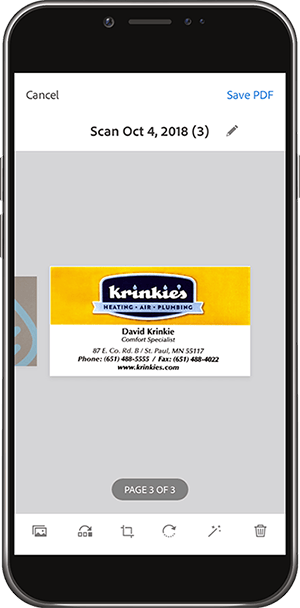
Steg 4: När skanningen är klar gör du justeringar för att kontrollera att kortet befinner sig inom markeringsramen.
Steg 5: Tryck på Spara PDF längst upp till höger. Tryck sedan på Spara kontakt.
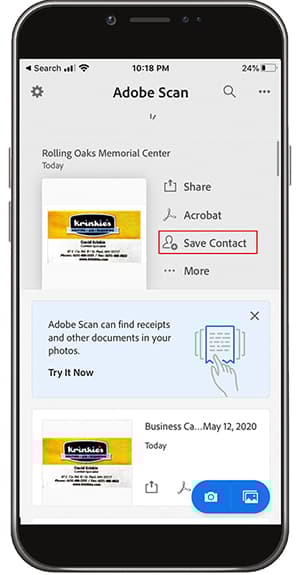
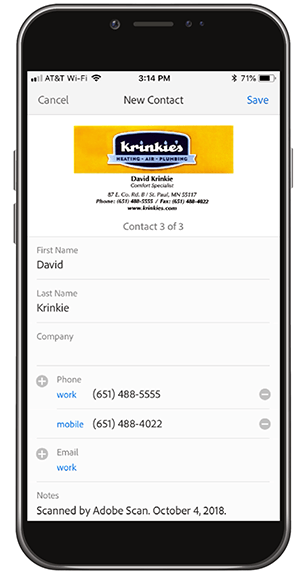
Steg 6: Gör önskade redigeringar eller tillägg till kontaktinformationen innan du lagrar den på din telefon. Tryck "Spara" en gång till för att slutföra spara till kontakter.
Skanna och lagra ett kvitto
Adobe Scan-appen kan också vara användbar för att skanna och lagra ett kvitto som du behöver vid ett senare tillfälle (till exempel en utgiftsrapport eller annan ersättning).
Steg 1: Ta ett foto av kvittot du vill lagra när Adobe Scan-appen är öppen.
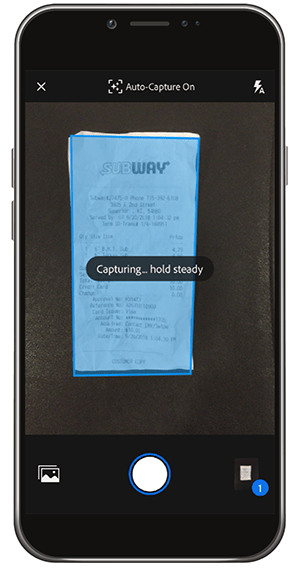
Steg 2: Observera att appen automatiskt identifierar ditt kvitto och hämtar dess innehåll.
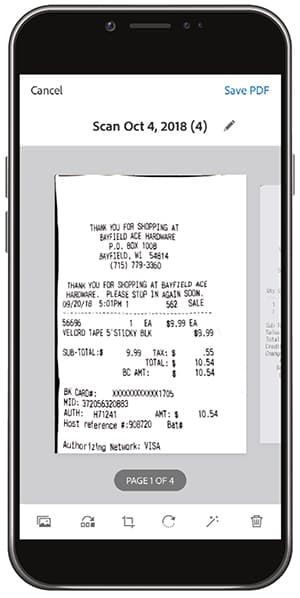
Steg 3: Tryck på Spara PDF längst upp till höger för att spara kvittot på telefonen.
Sammanfattning:
- Skanna pappersdokument och pappersformulär till PDF.
- Konvertera JPG-bilder till PDF.
- Redigera direkt på enheten.
- Lägg till visitkortsinformation direkt till dina kontakter.
Kasta bort papperet!