Dela filer från PDF och granska dem online
Använd granskningstjänsten i Adobe Document Cloud för att enkelt dela PDF-filer för granskning från Acrobat-datorprogrammet, Document Cloud-webben eller Acrobat Reader-mobilappen. När granskare klickar på webbadressen i e-postinbjudan från sin dator kan de enkelt ge sin feedback i en webbläsare utan att behöva logga in eller installera någon ytterligare programvara.
I den här övningen går vi igenom hur du
- Skicka personliga inbjudningar för att kommentera
- Skicka en anonym eller offentlig länk i ett e-postmeddelande
Här är demofilerna för den här övningen.
Skicka personliga inbjudningar för att kommentera
Steg 1: Öppna filen localFoodTruckmenu_start.pdf i Adobe Acrobat.
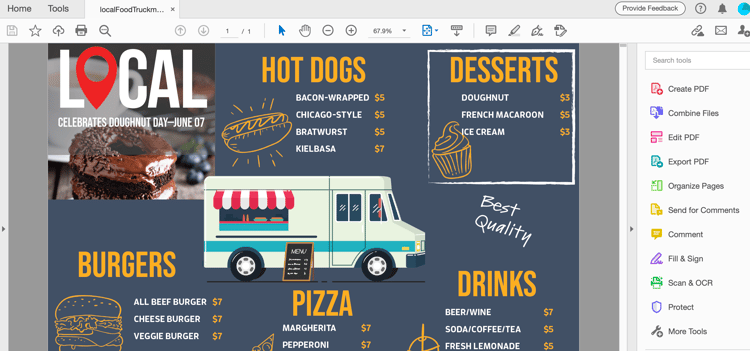
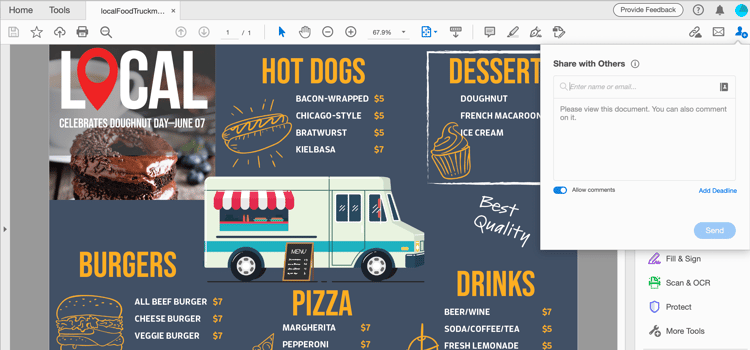
Steg 2: Klicka på Send forar Comments i den högra panelen eller ikonen Dela den här filen med andra

Steg 3: Ange mottagarnas e-postadresser. Du kan ange ett meddelande till mottagarna eller lägga till en tidsgräns för granskning.
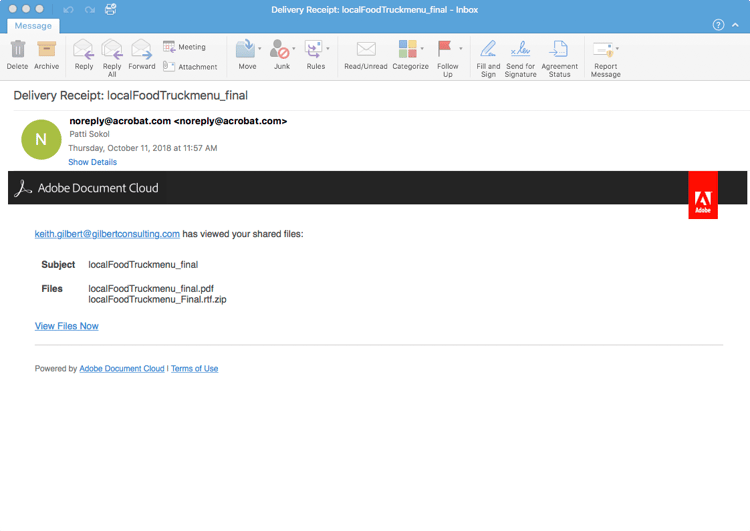
Du får ett e-postmeddelande när mottagarna har visat filen.
Granskningsupplevelse
Granskarna får en e-postinbjudan med en länk till PDF-dokumentet som ska granskas. När användaren klickar på länken eller knappen Granska i inbjudan öppnas PDF i en webbläsare. De kan använda kommentarsverktygen om de vill lägga till kommentarer i PDF-dokumentet. De kan också lägga till kommentarer med hjälp av Acrobat Reader- eller Acrobat-datorprogrammen.
Skicka en anonym eller offentlig länk i ett e-postmeddelande
Steg 1: Öppna filen localFoodTruckmenu_start.pdf i Adobe Acrobat.
Steg 2: Klicka på Dela en länk

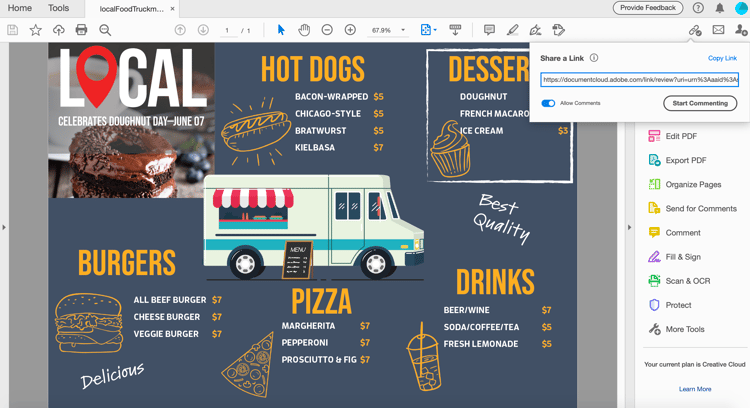
Steg 3: Klicka på Kopiera länk och dela länken med mottagarna.
Kommentera
Steg 1: Klicka på kommentaren på den högra panelen.
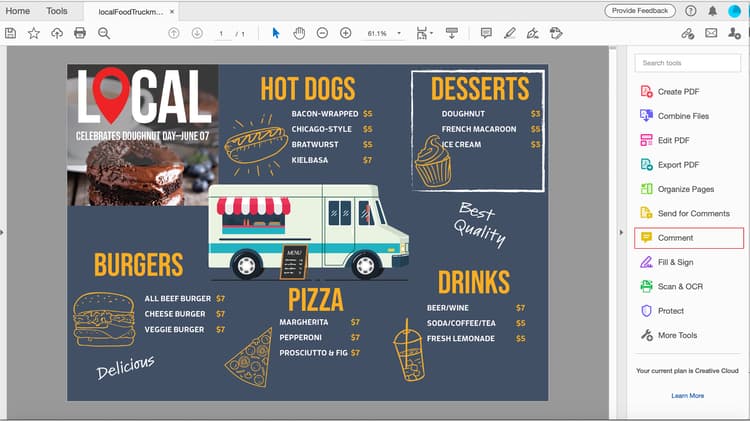
Steg 2: Använd det övre menyfliksverktyget för att markera dokumentet och/eller skriva en kommentar.
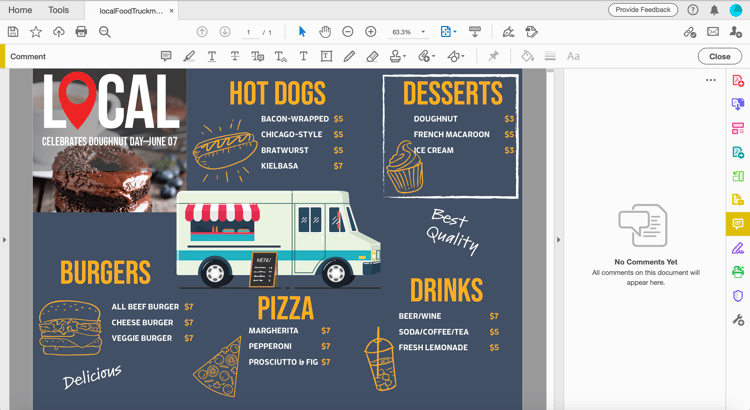
Dina kommentarer sparas automatiskt och kan visas för andra.
Importera PDF-kommentarer till InDesign
I InDesign CC 2019 kan du importera kommentarer direkt från PDF-filer. Du kan importera, acceptera och tillämpa ändringarna med bara ett klick. Genom att välja en kommentar på den nya PDF-kommentarspanelen hittas och markeras kommentaren i InDesignen.
Steg 1: Hämta PDF-filen som innehåller kommentarerna.
Steg 2: Öppna filen InDesign.
Steg 3: Klicka på Fil i den övre menyn.
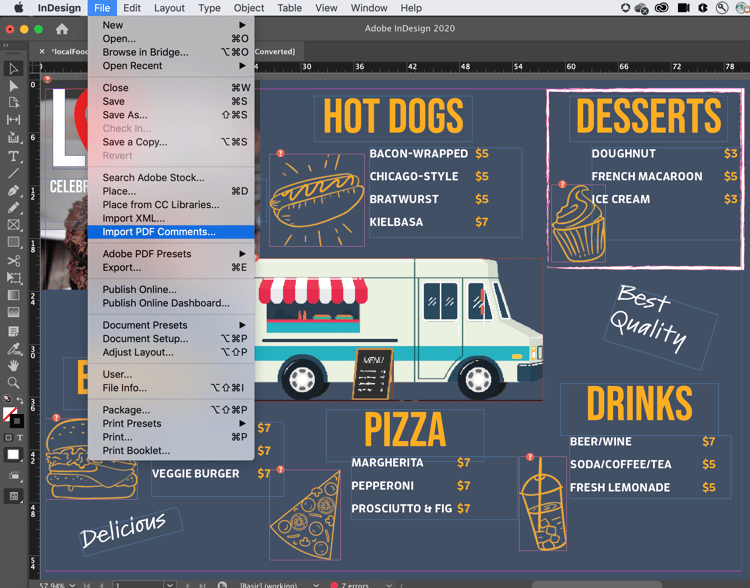
Steg 4: Klicka på Importera PDF-kommentarer i listrutan.
Steg 5: Öppna PDF där kommentarerna finns.
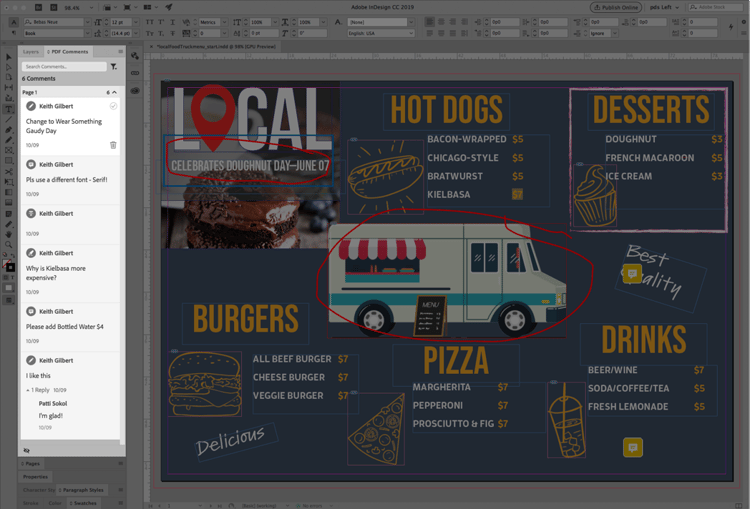
Kommentarer visas i användargränssnittet.
Sammanfattning:
Granska och dela designversioner med Acrobat. Med Acrobat kan du
- Skicka en länk till en PDF som andra kan granska.
- Granska överallt - dator, webbläsare, mobil.
- Samla i ett enda dokument.
- Hantera feedback på ett organiserat ställe.
- Allt du behöver är en webbläsare.
Det är enkelt att skicka och spåra kommentarer, allt på ett ställe. Mottagare kan se även om de inte har Acrobat! Du kan bjuda in någon att kommentera via en webbläsare. Spara tid och arbete.