Förutsättningar
På den här sidan visas förutsättningarna och konfigurationsstegen för Adobe Commerce as a Cloud Service-självstudiekurser, t.ex. självstudiekursen för klassificeringstillägg och självstudiekursen för leveransmetodtillägg.
Allmänna krav
Följande verktyg krävs för både tillägg och butiksutveckling i den här självstudiekursen.
-
Node.js (version
22.x.x) och npm (9.0.0eller senare): Verifiera installationen med följande kommando:code language-bash node --version npm --version -
Installera Git - Verifiera installationen:
code language-bash git --version -
Bash-skal
- macOS/Linux: Ingen installation krävs
- Windows: Använd Git Bash eller Windows Subsystem för Linux (WSL)
-
Hämta en AI-assisterad IDE, till exempel Markör (rekommenderas). Även andra utvecklingsmiljöer, som Claude Code, Gemini CLI och Copilot, stöds, men kan kräva ändringar av instruktioner och andra steg i självstudiekursen.
Krav för Adobe Commerce as a Cloud Service
-
Installera Adobe I/O CLI
code language-bash npm install -g @adobe/aio-cli -
Installera plugin-programmen Adobe I/O CLI Commerce, Adobe I/O CLI Runtime och App Builder CLI:
code language-bash aio plugins:install https://github.com/adobe-commerce/aio-cli-plugin-commerce @adobe/aio-cli-plugin-app-dev @adobe/aio-cli-plugin-runtime
När du har installerat Adobe I/O CLI och de plugin-program som krävs konfigurerar du arbetsytan för utökningsmöjligheter. Adobe rekommenderar att du använder den automatiska installationen för att få en snabbast möjliga upplevelse.
- Automatiserad installation (rekommenderas) - Kör ett kommando för att konfigurera arbetsytan automatiskt.
- Manuell konfiguration - Följ stegvisa instruktioner för att konfigurera varje komponent individuellt.
Automatiserad installation (rekommenderas) automated-setup
Kommandot app-setup automatiserar konfigureringsprocessen för arbetsytan, inklusive att skapa ett Adobe Developer Console-projekt, lägga till nödvändiga API:er, konfigurera Adobe I/O CLI, klona startpaketet, ansluta den lokala arbetsytan och installera AI-verktygen för utbyggbarhet.
Kommandot app-setup vägleder dig genom följande steg:
- Välja eller skapa ett Adobe Developer Console-projekt med de nödvändiga API:erna
- Konfigurerar Adobe I/O CLI med din organisation, ditt projekt och din arbetsyta
- Klona rätt startpaket och konfigurera projektet
- Konfigurera miljön och ansluta den lokala arbetsytan till fjärrarbetsytan
- Installera Commerce utökningsverktyg och kodningsagentfärdigheter
Kör följande kommando och följ de interaktiva anvisningarna:
aio commerce extensibility app-setup
När kommandot har slutförts går du till projektkatalogen och startar om kodningsagenten för att läsa in de nya MCP-verktygen och kunskaperna. Om din självstudiekurs kräver en butik kör du kommandot igen och väljer startsatsen AEM Boilerplate Commerce.
I följande exempelinstallation visas interaktiva uppmaningar och utdata för startpaketet för utcheckningen.
| code language-shell-session |
|---|
|
Manuell konfiguration manual-setup
I följande avsnitt beskrivs hur du konfigurerar varje komponent på arbetsytan för utökningsmöjligheter manuellt. Följ de här stegen om du föredrar manuell konfiguration eller om du stöter på problem med den automatiska konfigurationen.
Krav för Adobe Developer Console
Konfigurera ett projekt i Adobe Developer Console med de nödvändiga API:erna och autentiseringsuppgifterna.
- Gå till Adobe Developer Console.
- Logga in med din e-postadress och ditt lösenord.
Skapa ett nytt projekt
Skapa ett App Builder-projekt i Adobe Developer Console som värd för ditt tillägg.
-
Navigera till Adobe Developer Console.
-
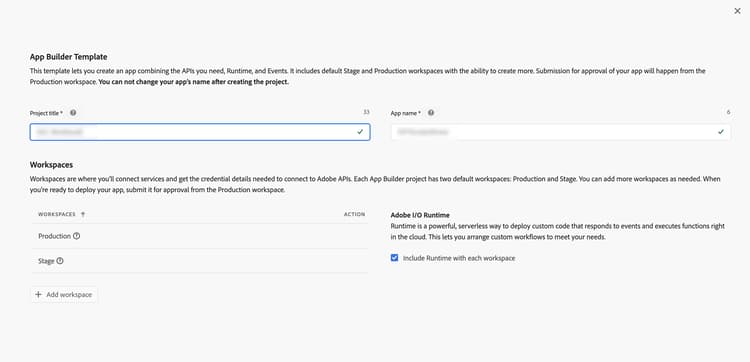
Klicka på Create project from a template.
-
Välj mallen App Builder.
-
Ange Project Title och App Name.
-
Kontrollera att kryssrutan Include Runtime är markerad.
-
Klicka på Save.
Lägg till API:er på arbetsytan
Lägg till nödvändiga API:er på scenarbetsytan för händelsehantering och integrering med Commerce.
-
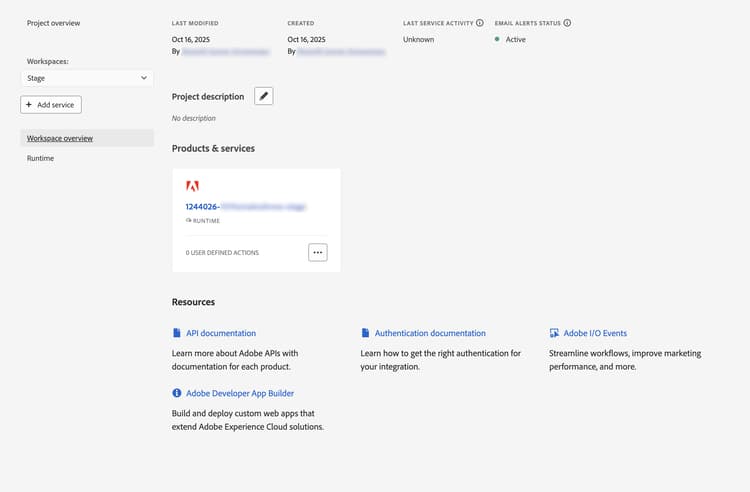
Klicka på arbetsytan Stage och upprepa sedan följande steg för varje API.
-
Klicka på Add Service och välj API.
-
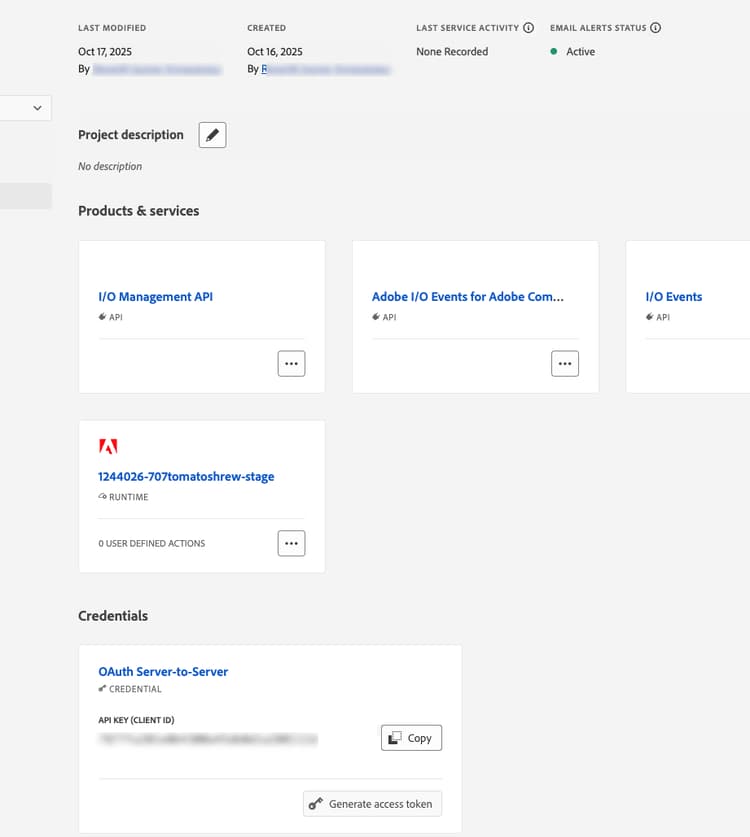
Välj någon av följande API:er. Upprepa den här processen för varje API som visas nedan:
-
Adobe Services-filter:
- I/O Management API
- API för I/O Events
-
Experience Cloud-filter:
- API för Adobe I/O Events for Adobe Commerce
-
-
Klicka på Next.
-
Klicka på Save configured API.
-
Upprepa föregående steg tills du lägger till alla API:er på arbetsytan.
Konfigurera Adobe I/O CLI
Anslut Adobe I/O CLI till din organisation, ditt projekt och din arbetsyta.
-
Rensa befintlig konfiguration:
code language-bash aio config clear -
Logga in med Adobe I/O CLI:
code language-bash aio auth login -f -
Välj organisation, projekt och arbetsyta med hjälp av följande kommandon:
code language-bash aio console org selectcode language-bash aio console project selectcode language-bash aio console workspace select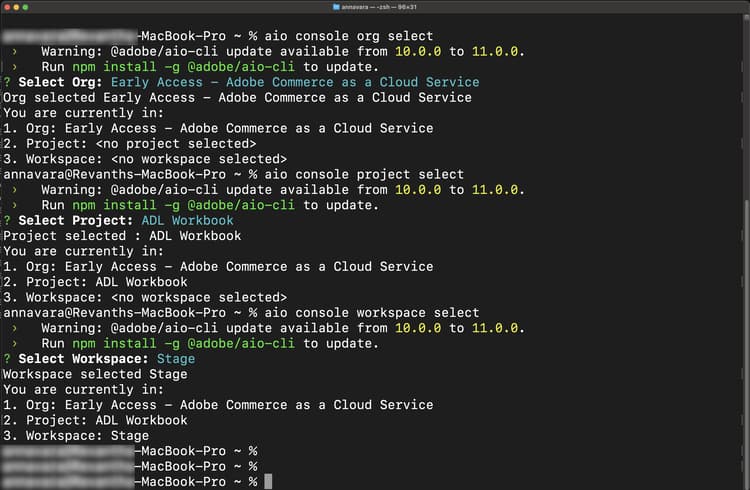
Klona startkit
Klona en av följande Commerce startkit-databaser för det tillägg du håller på att bygga och förbereda ditt projekt:
Startpaket för integrering:
git clone https://github.com/adobe/commerce-integration-starter-kit.git extension
cd extension
Startpaket för kassan:
git clone https://github.com/adobe/commerce-checkout-starter-kit.git extension
cd extension
Skapa en .env-fil
Skapa din miljökonfigurationsfil:
| code language-bash |
|---|
|
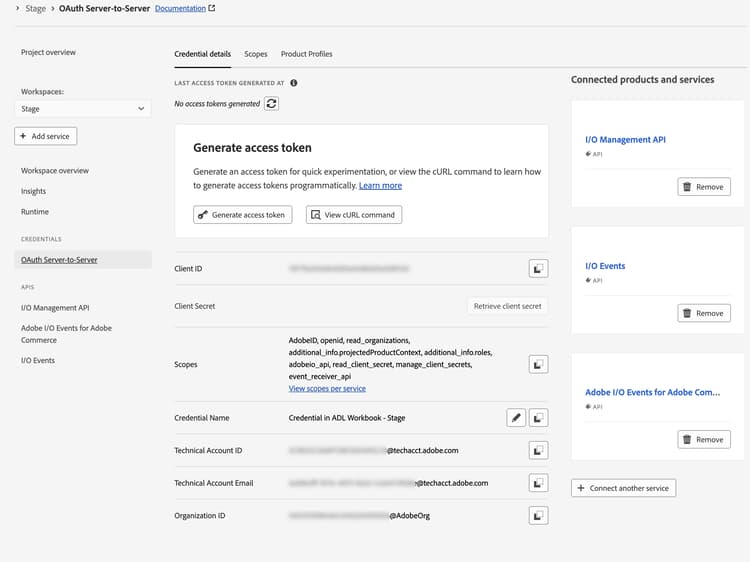
Öppna filen .env i en textredigerare och lägg till följande OAuth-autentiseringsuppgifter:
| code language-bash |
|---|
|
Kopiera dessa värden från sidan Credential details i Developer Console genom att klicka på fliken OAuth Server-to-Server på arbetsytan.
Lägg till Commerce-konfigurationen
Lägg till följande Commerce-instansinformation i din .env-fil:
| code language-bash |
|---|
|
Så här hittar du dessa värden:
- Navigera till Commerce Cloud Service-instanser.
- Klicka på informationsikonen bredvid instansen.
- Kopiera REST-slutpunkten som
COMMERCE_BASE_URL. - Kopiera GraphQL-slutpunkten som
COMMERCE_GRAPHQL_ENDPOINT.
Ange händelseprefix
Ange ett tillfälligt värde för händelseprefixet:
| code language-bash |
|---|
|
Hämta arbetsytans konfiguration
Kör följande kommando för att hämta arbetsytans konfigurationsfil:
| code language-bash |
|---|
|
Kopiera arbetsytans konfigurationsfil till katalogen scripts:
| code language-bash |
|---|
|
Ansluta den lokala arbetsytan till fjärrarbetsytan
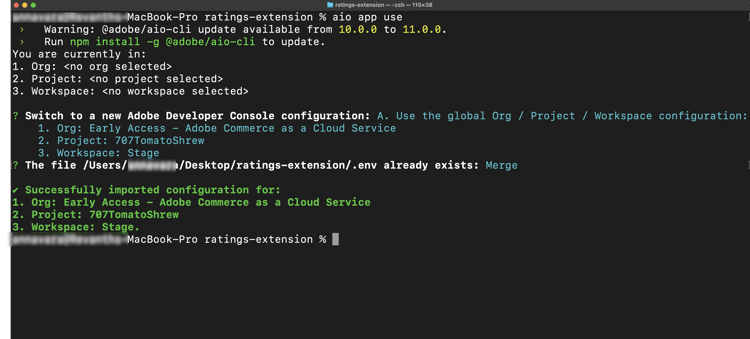
Länka ditt lokala projekt till den fjärranslutna arbetsytan:
| code language-bash |
|---|
|
Ansluta den lokala arbetsytan till fjärrarbetsytan
Länka det lokala projektet till fjärrarbetsytan. Kör från projektets rot (mappen extension):
| code language-bash |
|---|
|
När du uppmanas till det väljer du det alternativ som använder den organisation, det projekt och den arbetsyta du valde när du konfigurerade Adobe I/O CLI. Detta skriver arbetsytans konfiguration i programmet så att den arbetsytan används vid distributionen och den lokala utvecklingen.
Installera AI-verktygen för utökningsbarhet
Den här processen skapar MCP-konfigurationen (.<agent>/mcp.json), kompetenskatalogen (.<agent>/skills/) och lägger till AGENTS.md i projektets rot. Du uppmanas att välja ett startpaket, en kodningsagent och en pakethanterare.
-
Konfigurera AI-stödda utvecklingsverktyg i mappen
extensionmed följande kommandon:code language-bash cd extensioncode language-bash aio commerce extensibility tools-setup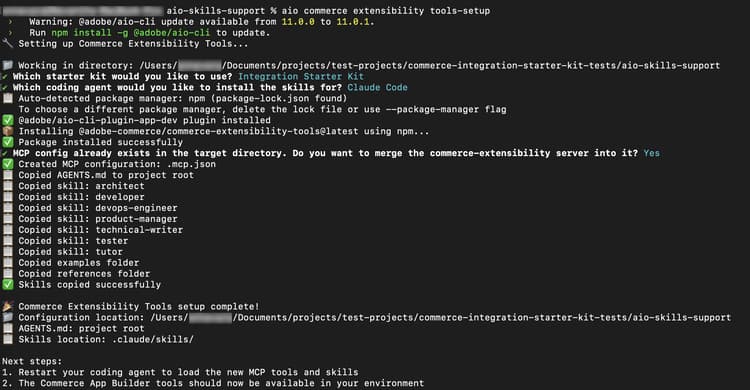
-
När installationen är klar startar du om kodningsagenten så att den kan läsa in de nya MCP-verktygen och -kunskaperna. Commerce App Builder-verktygen finns nu i din miljö.
note note NOTE Om du ser ett varningsmeddelande om att inga kunskaper hittades för startpaketet gick något fel. Det beror ofta på att konfigurationen kördes i en annan mapp än där startsatsen klonades. Kör aio commerce extensibility tools-setupfrån mappenextension(startkit-projektroten) och välj rätt startkit när du uppmanas till detta.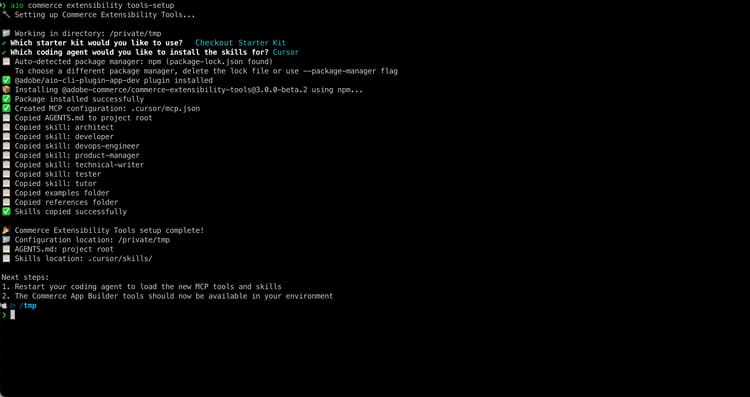
Manuell inställning för Stock
I det här avsnittet beskrivs hur du konfigurerar din butik manuellt för självstudiekursen Ratings extension och andra självstudiekurser för butiker.
Om du vill konfigurera din butik automatiskt kör du kommandot app-setup som beskrivs i avsnittet Automatiserad installation och väljer AEM Boilerplate Commerce startsats.
Förutsättningar
Följande objekt krävs för att slutföra avsnittet storefront i självstudiekursen Ratings extension och visa produktbetyg i din butik.
-
Google Chrome - krävs för att testa butiken
-
Ett butiksprojekt som är anslutet till din Commerce-instans. Om du inte har något storefront-projekt följer du stegen i Skapa en storefront, inklusive avsnittet Länka repo till handelsdata.
Klona butiksarkivet
Öppna terminalen och klona databasen:
git clone https://github.com/hlxsites/aem-boilerplate-commerce.git storefront
cd storefront
Installera beroenden
Installera projektberoenden:
npm install
Installera storefront AI-verktygen
Konfigurera AI-stödda utvecklingsverktyg i mappen storefront.
Kör följande kommando från roten i mallprojektet. Kommandot installerar @adobe-commerce/commerce-extensibility-tools-paketet som ett dev-beroende, kopierar kunskapsfilerna till din agentes kunskapsregister och konfigurerar MCP (Model Context Protocol) så att din agent får tillgång till sökverktygen i Commerce-dokumentationen.
aio commerce extensibility tools-setup
Kommandot visar två instruktioner:
-
Välj ett startpaket - Välj AEM-standardpaket för Commerce.
-
Välj din kodningsagent - Välj din agent i listan med agenter som stöds.