Konfigurera cachelagrade data för Ubuntu
I det här avsnittet finns anvisningar om hur du installerar som är cachelagrade i Ubuntu.
Eftersom PHP inte har inbyggt stöd för memcache måste du installera ett tillägg för PHP för att kunna använda det. Det finns två PHP-tillägg tillgängliga och det är viktigt att avkoda vilka som ska användas:
-
memcache(no d) - ett äldre men populärt tillägg som inte underhålls regelbundet.
Tilläggetmemcacheför närvarande fungerar inte med PHP 7. Mer information om memcache finns i PHP-dokumentationen.Det exakta namnet är
php5-memcacheför Ubuntu. -
memcached(med end) - ett nyare och underhållet tillägg som är kompatibelt med PHP 7. Se PHP-dokumentation för cachelagring.Det exakta namnet är
php5-memcachedför Ubuntu.
Installera och konfigurera cachelagrade filer på Ubuntu
Så här installerar och konfigurerar du anslutna till Ubuntu:
-
Som användare med
root-behörighet anger du följande kommando:code language-bash apt-get -y updatecode language-bash apt-get -y install php5-memcached memcached -
Ändra den cachelagrade konfigurationsinställningen för
CACHESIZEoch-l:-
Öppna
/etc/memcached.confi en textredigerare. -
Leta reda på parametern
-m. -
Ändra värdet till minst
1GB -
Leta reda på parametern
-l. -
Ändra dess värde till
127.0.0.1ellerlocalhost -
Spara ändringarna i
memcached.confoch avsluta textredigeraren. -
Omstarten är cachelagrad.
code language-bash service memcached restart
-
-
Starta om webbservern.
För Apache,
service apache2 restart -
Fortsätt med nästa avsnitt.
Kontrollera att det finns anslutna verk innan du installerar Magento
Adobe rekommenderar att du testar cachelagrade filer för att kontrollera att de fungerar innan du installerar Commerce. Det tar bara några minuter och kan förenkla felsökningen senare.
Verifiera att cachelagrade data känns igen av webbservern
Så här verifierar du att cachelagrade data känns igen av webbservern:
-
Skapa en
phpinfo.php-fil i webbserverns dokumentrot:code language-php <?php // Show all information, defaults to INFO_ALL phpinfo(); -
Gå till den sidan i webbläsaren. Exempel:
code language-http http://192.0.2.1/phpinfo.php -
Kontrollera att de anslutna skärmarna är följande:
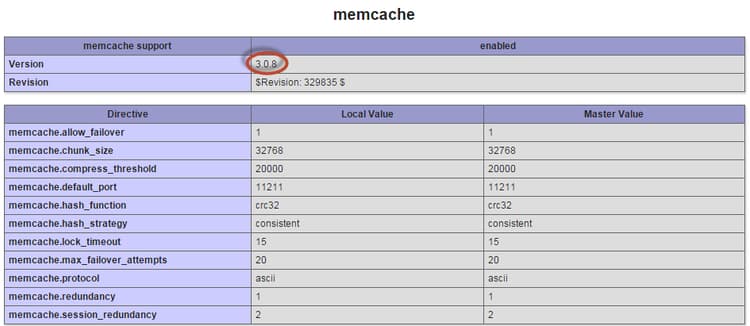
Kontrollera att du använder den cachelagrade versionen 3.0.5 eller senare.
Om det inte går att visa den anslutna sidan startar du om webbservern och uppdaterar webbläsarsidan. Om det fortfarande inte visas kontrollerar du att du har installerat tillägget
php-pecl-memcached.
Verifiera att cachelagrade data kan cachelagra
I det här testet används ett PHP-skript för att verifiera att cachelagrade data kan lagra och hämta cachedata.
Mer information om det här testet finns i Så här installerar och använder du PM i självstudiekursen för Ubuntu.
Skapa cache-test.php i webbserverns dokument med följande innehåll:
$meminstance = new Memcached();

$meminstance->addServer("<memcached hostname or ip>", <memcached port>);

$result = $meminstance->get("test");

if ($result) {
    echo $result;
} else {
    echo "No matching key found. Refresh the browser to add it!";
    $meminstance->set("test", "Successfully retrieved the data!") or die("Could not save anything to memcached...");
}
Där <memcached hostname or ip> antingen är localhost, 127.0.0.1 eller memcache-värdnamnet eller IP-adressen. <memcached port> är avlyssningsporten, som standard 11211.
Gå till den sidan i en webbläsare. Till exempel
http://192.0.2.1/cache-test.php
Första gången du går till sidan visas följande: No matching key found. Refresh the browser to add it!
Uppdatera webbläsaren. Meddelandet ändras till Successfully retrieved the data!
Slutligen kan du visa minnesknapparna med Telnet:
telnet localhost <memcache port>
Vid uppmaningen skriver du
stats items
Resultatet liknar följande:
STAT items:2:number 1
STAT items:2:age 106
STAT items:2:evicted 0
STAT items:2:evicted_nonzero 0
STAT items:2:evicted_time 0
STAT items:2:outofmemory 0
STAT items:2:tailrepairs 0
STAT items:2:reclaimed 0
STAT items:2:expired_unfetched 0
STAT items:2:evicted_unfetched 0
Töm det cachelagrade lagringsutrymmet och avsluta Telnet:
flush_all
quit
Ytterligare information om Telnet-testet