Importera Mailchimp-data
Om du vill få en heltäckande bild av dina kampanjsatsningar kan du importera dina Mailchimp-e-postkampanjdata till Commerce Intelligence. För att kunna slutföra importen måste du göra följande för varje Mailchimp-kampanj du har:
Exportera Öppnar data opens
-
Gå till fliken Mailchimp när du har loggat in på
Campaigns.
-
Klicka på View Report bredvid kampanjnamnet.

-
Klicka på Opened-numret.

-
Klicka på Export och spara filen
.csv.Du måste lägga till
primary key-,date (mm/dd/yyyy)- ochcampaign name-kolumner i den här filen. Kontrollera attprimary keysär unik för varje rad.
Exportera klickdata clicks
-
Gå tillbaka till skärmen
View Reportför kampanjen. -
Klicka på numret som
Clicked.
-
Klicka på siffran under kolumnen
Total ClicksELLERUnique Clicks.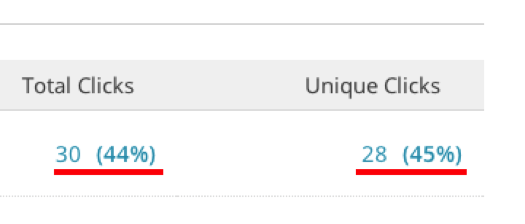
-
Klicka på Export och spara filen
.csv.Du måste lägga till
Primary Key,date (mm/dd/yyyy),campaign nameochURLkolumner i den här filen. Du behöver inte lägga till den fullständiga URL:en, bara något som talar om vad du klickade på.
-
Upprepa steg 3 och 4 för varje URL som du klickar på i ditt e-postmeddelande och kombinera alla data i samma
.csv-fil när du är klar.
Exportera skickade data sent
-
Gå till fliken
Campaignsi Mailchimp. -
Klicka på View Report bredvid kampanjnamnet.
-
Klicka på siffran bredvid
Recipients.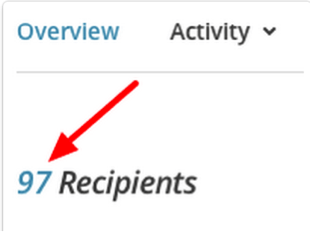
-
Klicka på Export och spara filen
.csv.Du måste lägga till
Primary Key-,date (mm/dd/yyyy)- ochcampaign name-kolumner i den här filen.
Förbered filer för överföring till Commerce Intelligence upload
Varje fil - Opens, Clicks och Sent - ska överföras till Commerce Intelligence som en separat fil. Adobe rekommenderar att du namnger filerna med följande namnkonvention: MailChimp\_ACTION\_DATE. Ersätt ACTION med Open, Click eller Sent och ersätt DATE med exportdatumet.
När du är redo att överföra filerna använder du File Upload-funktionen för att hämta data till din Data Warehouse.