Lägg till produktvideor
Om du vill lägga till en produktvideo måste du först skaffa en API-nyckel från ditt Google-konto och ange den i butikens konfiguration. Sedan kan du länka till videon från produkten.
Steg 1: Hämta YouTube API-nyckeln
-
Logga in på ditt Google-konto och gå till Google Developers Console.
-
Ange
YouTube Data API v3i sökfältet högst upp och klicka på sökikonen. -
Kontrollera att API-sidan är aktiverad när den visas.
-
Välj Credentials på den vänstra panelen.
-
Beroende på om du har inloggningsuppgifter eller inte gör du något av följande:
-
Om du redan har de nödvändiga inloggningsuppgifterna kopierar du nyckeln i tabellen API-nycklar.
-
Om du inte redan har autentiseringsuppgifter för det här API:t klickar du på Create Credentials överst och följer anvisningarna för att skapa de autentiseringsuppgifter som behövs. Under Hämta dina inloggningsuppgifter kopierar du API-nyckeln och klickar på Done.
-
-
Kopiera API-nyckeln till Urklipp.
-
Klicka på ikonen Redigera till höger och ange begränsningar för att se till att API-nyckeln är begränsad till rätt referenter.
-
Vänta en stund medan nyckeln skapas och kopiera sedan nyckeln till Urklipp.
I nästa steg klistrar du in nyckeln i butikens konfiguration.
Steg 2: Konfigurera nyckeln i Commerce
-
Gå till > > Stores på sidofältet SettingsAdmin Configuration.
-
Expandera Catalog i den vänstra panelen och välj Catalog under.
-
Expandera

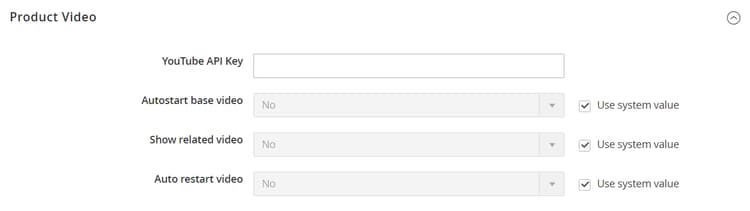
-
Klicka på Save Config när du är klar.
-
Uppdatera cacheminnet när du uppmanas till detta.
Steg 3: Länka till videon
-
Öppna en produkt i redigeringsläge.
-
Rulla till och expandera avsnittet Images and Videos.
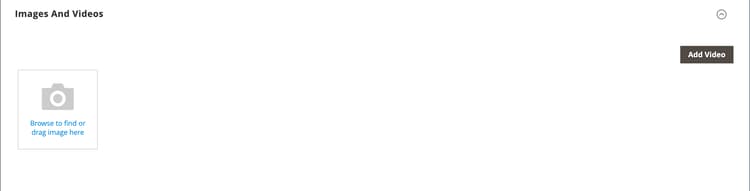
-
klicka på Add Video.
Om du ännu inte har konfigurerat din YouTube API-nyckel klickar du på OK för att fortsätta. Du kan inte länka till en YouTube-video, men du kan gå igenom processen.
-
För Url anger du webbadressen till YouTube- eller Vimeo-videon.
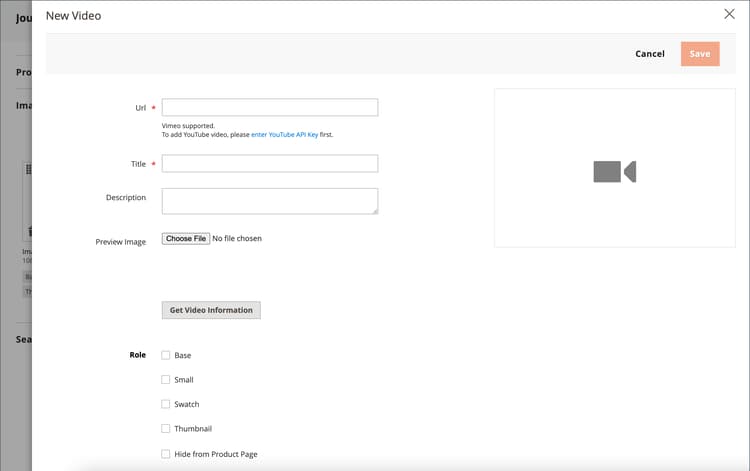
-
Klicka utanför fältet och vänta på feedback på API-nyckeln eller videon.
Om allt är klart kan YouTube ge grundläggande information om videon
-
Ange Title och Description för videon.
-
Om du vill överföra en Preview Image bläddrar du till bilden och väljer filen.
note note NOTE Efter överföring genereras den förhandsvisningsbild som visas automatiskt av en extern videotjänstleverantör. Du kan inte redigera bilden från Adobe Commerce Admin. -
Om du föredrar att använda videometadata klickar du på Get Video Information.
-
Om du vill se hur videon används i butiken markerar du kryssrutan för varje Role som gäller:
Base ImageSmall ImageSwatch ImageThumbnailHide from Product Page
-
Klicka på Save när du är klar.
note note NOTE Om konfigurationsalternativet Autostart base videoär inställt på Yesmen videon inte börjar spelas upp automatiskt, kan det bero på de automatiska uppspelningsprinciper som används av webbläsaren och som inte kan styras av Adobe Commerce. Alla webbläsare som stöds har sina egna automatiska uppspelningsprinciper som kan ändras över tid och videon kanske inte spelas upp automatiskt i framtiden. Som en rekommenderad metod bör du inte förlita dig på automatisk uppspelning för affärskritisk funktionalitet och bör testa beteendet för automatisk uppspelning av video i din butik med varje webbläsare som stöds.
Underhåll API-åtkomst
Enligt Google utvecklare Villkor kan YouTube inaktivera API-åtkomst för konton som har varit inaktiva i mer än 90 dagar. Den här förekomsten kan leda till att dina videoklipp inte visas. Om du vill att API-åtkomsten ska vara aktuell använder du ett cron-jobb för att pinga API:t med regelbundna intervall:
30 10 1 * * curl -i -G -e https://yourdomain.com/ -d "part=snippet&maxResults=1&q=test&key=YOUTUBEAPIKEY" https://www.googleapis.com/youtube/v3/search >/dev/null 2>&1
Fältreferens
Base Image, Small Image, Thumbnail, Swatch Image, Hide from Product Page