Skapa arbetsflödet create-first-workflow
Du kan skapa fristående arbetsflöden eller arbetsflöden inom en kampanj. Det första steget är att välja en mall och definiera dess allmänna egenskaper. Sedan konfigurerar du ytterligare inställningar efter behov.
Gör så här:
-
Bläddra till menyn Arbetsflöden om du vill skapa ett fristående arbetsflöde. Om du vill skapa ett kampanjarbetsflöde går du till menyn Kampanjer och öppnar kampanjen som du vill skapa ett nytt arbetsflöde för.
-
Klicka på knappen Create workflow i skärmens övre högra hörn.
-
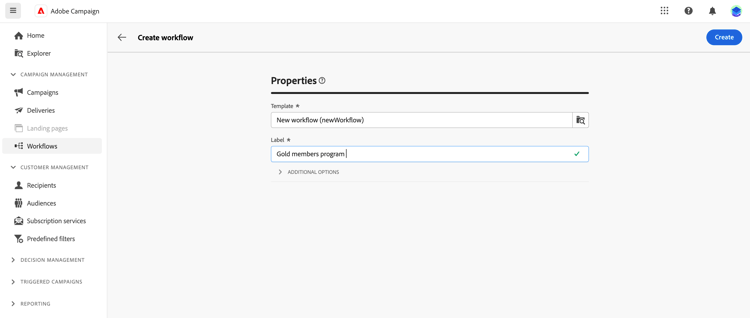
I dialogrutan Egenskaper för arbetsflödet väljer du den mall som ska användas för att skapa arbetsflödet (du kan också använda den inbyggda standardmallen). Läs mer om arbetsflödesmallar.
-
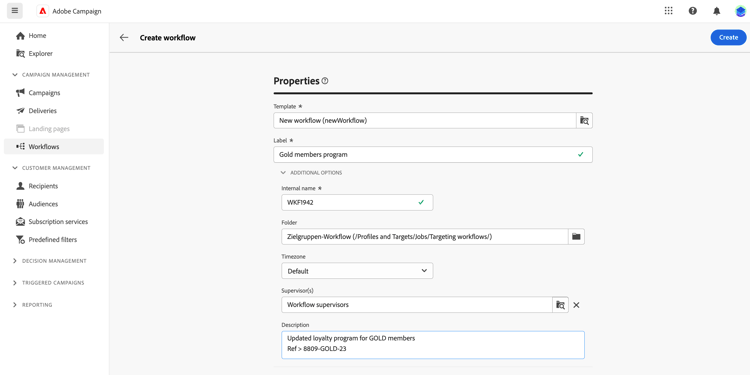
Ange en etikett för arbetsflödet. Lägg dessutom till en beskrivning i arbetsflödet i det dedikerade fältet i avsnittet Additional options på skärmen.
-
Expandera avsnittet Additional options om du vill konfigurera ytterligare inställningar för arbetsflödet. Lär dig konfigurera arbetsflödesegenskaperna på den här sidan.
-
Klicka på knappen Create workflow för att bekräfta att arbetsflödet har skapats.
Arbetsflödet har nu skapats och är tillgängligt i listan över arbetsflöden. Du kommer åt arbetsytan och kan börja lägga till, konfigurera och organisera de uppgifter som ska utföras. Lär dig att samordna arbetsflödesaktiviteter.
Arbeta med arbetsflödesmallar workflow-templates
Arbetsflödesmallar innehåller förkonfigurerade inställningar och aktiviteter som kan återanvändas för att skapa nya arbetsflöden. Du väljer mallen för arbetsflödet bland arbetsflödesegenskaperna när du skapar ett arbetsflöde. En tom mall anges som standard.
Du kan skapa en mall från ett befintligt arbetsflöde eller skapa en ny mall från början. Båda metoderna beskrivs nedan.
Så här skapar du en arbetsflödesmall från ett befintligt arbetsflöde:
-
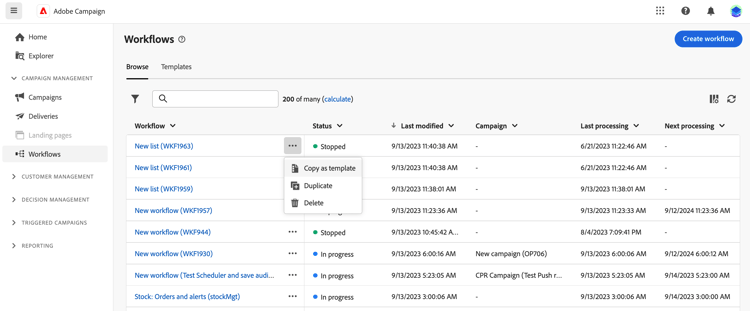
Öppna menyn Arbetsflöden och bläddra till arbetsflödet som du vill spara som en mall.
-
Klicka på de tre punkterna till höger om arbetsflödets namn och välj Kopiera som mall.
-
Bekräfta att mallen har skapats i popup-fönstret.
-
Kontrollera, lägg till och konfigurera aktiviteter efter behov på arbetsytan i arbetsflödesmallen.
-
Bläddra till inställningarna från knappen Inställningar för att ändra namnet på arbetsflödesmallen och ange en beskrivning.
-
Markera mallens mapp och körningsmapp. Mappen är den plats där arbetsflödesmallen sparas. Körningsmappen är den mapp där arbetsflöden som skapats utifrån den här mallen sparas.
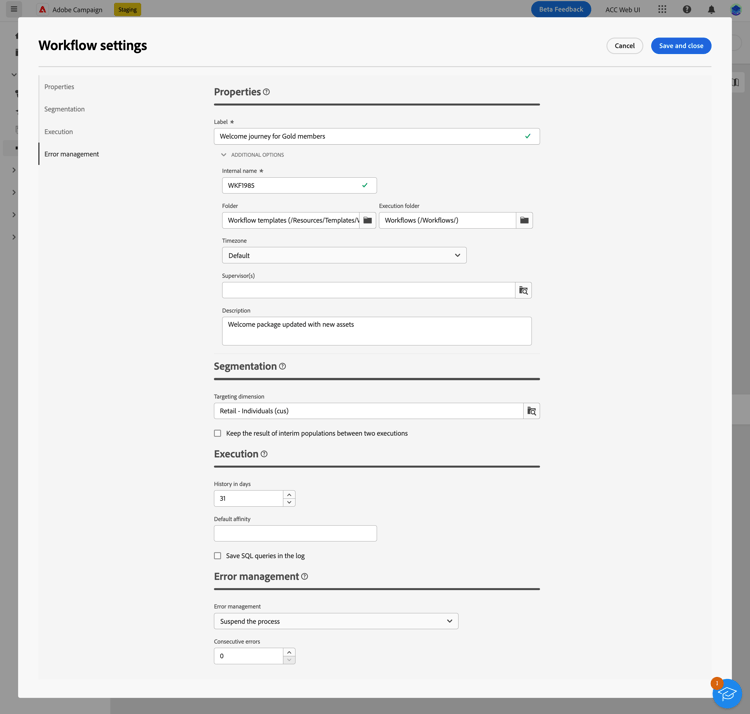
De andra egenskaperna är vanliga i arbetsflöden. Läs mer på den här sidan.
-
Spara ändringarna.
Arbetsflödesmallen är nu tillgänglig i malllistan. Du kan skapa ett arbetsflöde baserat på den här mallen. Det här arbetsflödet förkonfigureras med inställningarna och aktiviteterna som är definierade i mallen.
Så här skapar du en arbetsflödesmall från grunden:
-
Öppna menyn Arbetsflöden och bläddra till fliken Mallar. Du kan se en lista över tillgängliga arbetsflödesmallar.
-
Klicka på knappen Create template i skärmens övre högra hörn.
-
Ange etiketten och öppna de ytterligare alternativen för att ange en beskrivning av arbetsflödesmallen.
-
Välj mapp och körningsmapp för mallen. Mappen är den plats där arbetsflödesmallen sparas. Körningsmappen är den mapp där arbetsflöden som skapats utifrån den här mallen sparas.
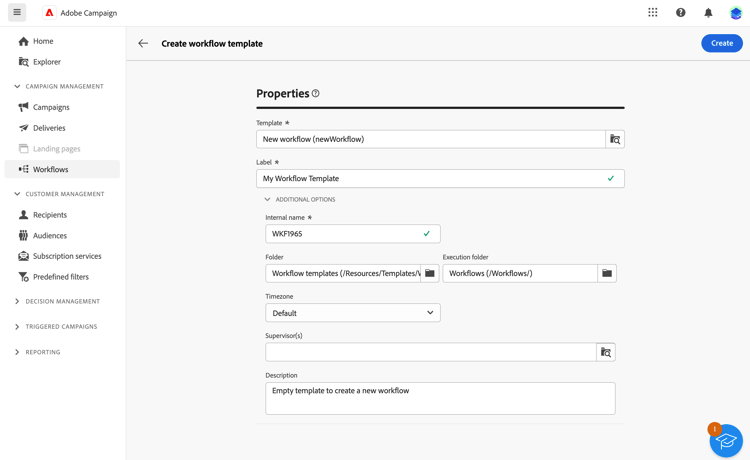
De andra egenskaperna är vanliga i arbetsflöden. Läs mer på den här sidan.
-
Klicka på knappen Skapa för att bekräfta inställningarna.
-
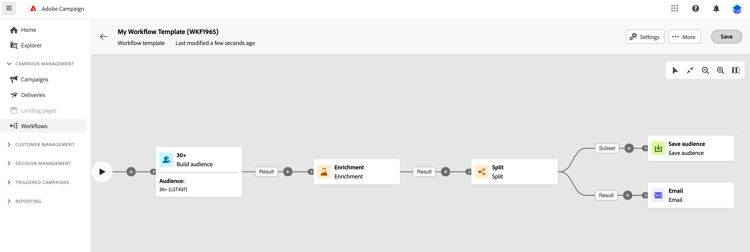
Lägg till och konfigurera aktiviteterna efter behov på arbetsytan i arbetsflödesmallen.
-
Spara ändringarna.
Arbetsflödesmallen är nu tillgänglig i malllistan. Du kan skapa ett arbetsflöde baserat på den här mallen. Det här arbetsflödet förkonfigureras med inställningarna och aktiviteterna som är definierade i mallen.