Designa en omfattande Android-leverans rich-push
-
Den här funktionen kräver en uppdatering av Campaign v8.6.3 . Läs mer i Versionsinformation för Campaign v8-klientkonsolen på Campaign v8.
-
Innan du utformar ett push-meddelande måste du först konfigurera V2-anslutningen. Mer information finns på den här sidan.
Med Firebase Cloud Messaging kan du välja mellan två typer av meddelanden:
-
Data message hanteras av klientprogrammet. Dessa meddelanden skickas direkt till mobilprogrammet som genererar och visar ett Android-meddelande på enheten. Datameddelanden innehåller bara dina anpassade programvariabler.
-
Notification message, hanteras automatiskt av FCM SDK. FCM visar automatiskt meddelandet på användarnas enheter för klientprogrammets räkning. Meddelanden innehåller en fördefinierad uppsättning parametrar och alternativ, men de kan fortfarande anpassas ytterligare med anpassade programvariabler.
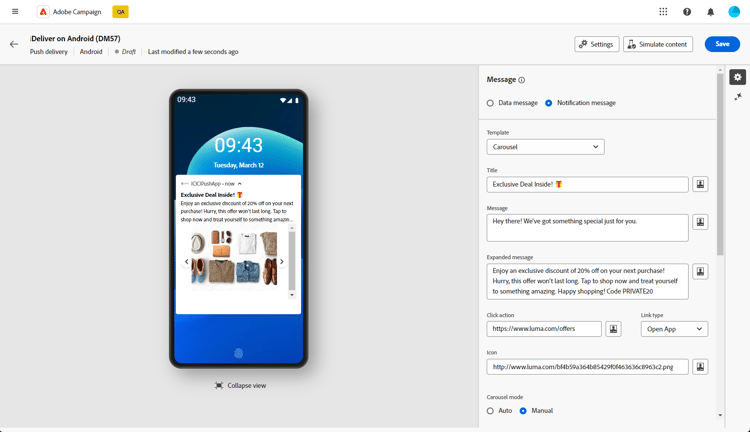
Definiera innehållet i meddelandet push-message
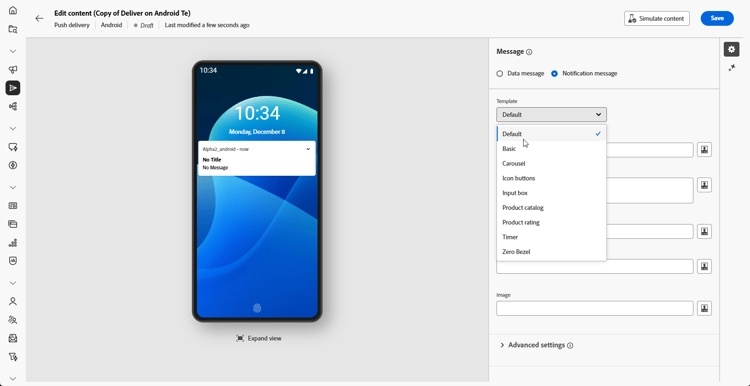
När du har skapat din push-leverans kan du definiera innehållet med någon av följande mallar:
-
Med Standard kan du skicka meddelanden med en enkel ikon och en medföljande bild.
-
Grundläggande kan innehålla text, bilder och knappar i dina meddelanden.
-
Med Carousel kan du skicka meddelanden med text och flera bilder som användare kan svepa igenom.
-
Med ikonknapparna kan du skicka meddelanden med en ikon och en motsvarande bild.
-
Inmatningsrutan samlar in användarindata och feedback direkt via meddelandet.
-
Produktkatalogen visar en mängd olika produktbilder.
-
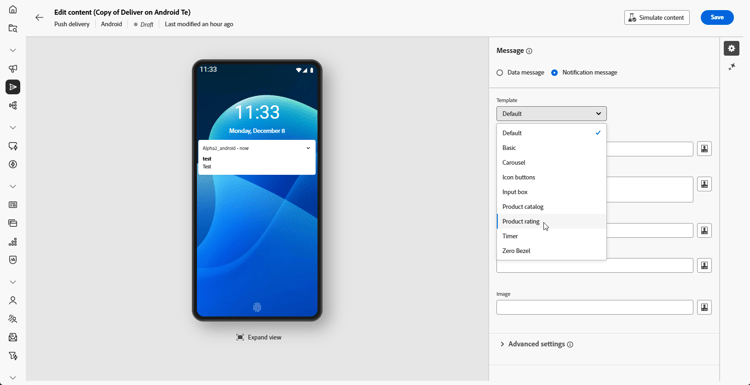
Med produktklassificering kan användare ge feedback och betygsätta produkter.
-
Timer innehåller en nedräkningstimer i dina meddelanden.
-
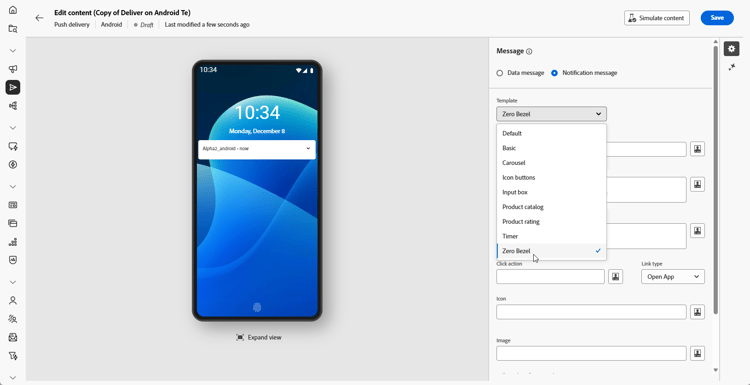
Nollkantsram använder hela bakgrundsytan för en bild, med text utan synliga skarvar.
Gå igenom flikarna nedan för att lära dig mer om hur du anpassar mallarna.
-
Välj Template i listrutan Default.
-
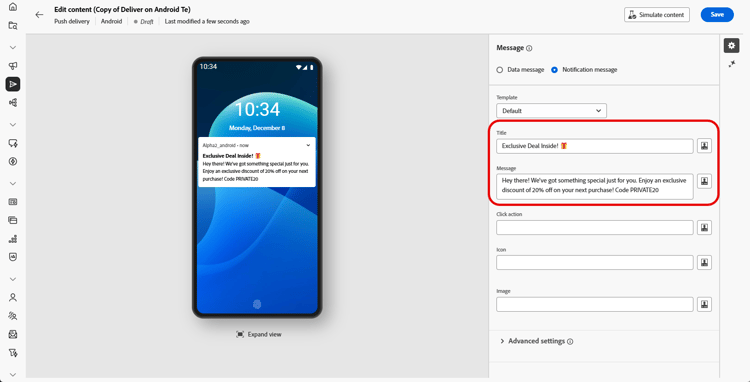
Skriv texten i fälten Title och Message för att skapa meddelandet.
-
Använd uttrycksredigeraren för att definiera innehåll, anpassa data och lägga till dynamiskt innehåll. Läs mer
-
Definiera Click action som är associerad med en användare och klicka på meddelandet. Detta avgör beteendet när användaren interagerar med meddelandet, till exempel öppnar en viss skärm eller utför en viss åtgärd i programmet.
-
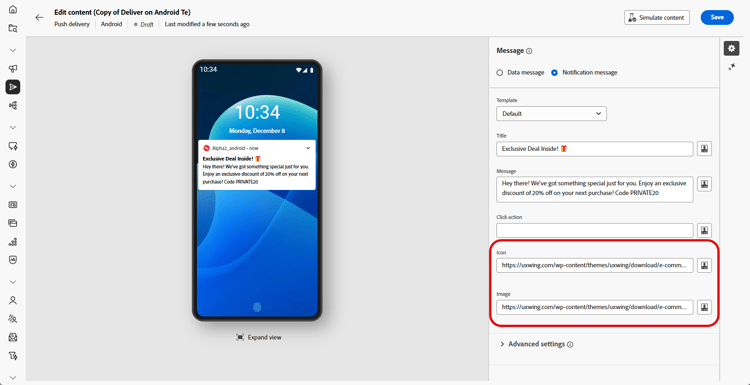
Om du vill anpassa ditt push-meddelande ytterligare kan du välja en Image-URL att lägga till i ditt push-meddelande och meddelandets Icon som ska visas på dina profilers enheter.
-
Konfigurera Advanced settings för push-meddelandet. Läs mer
När du har definierat meddelandeinnehållet kan du använda testprenumeranter för att förhandsgranska och testa meddelandet.
-
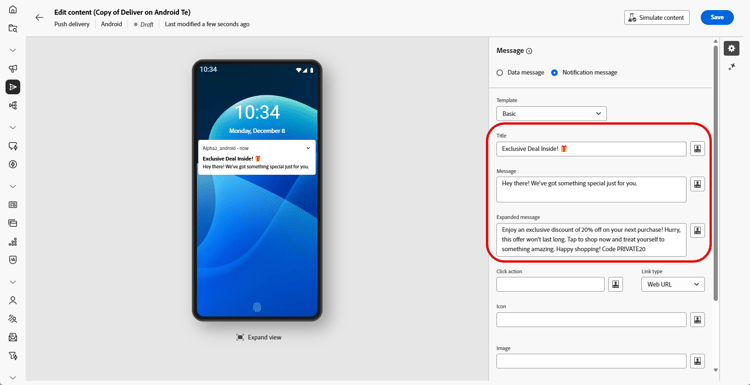
Välj Template i listrutan Basic.

-
Skriv texten i fälten Title, Message och Expanded message för att skapa meddelandet.
Texten Message visas i den komprimerade vyn när Expanded message visas när meddelandet expanderas.
-
Använd uttrycksredigeraren för att definiera innehåll, anpassa data och lägga till dynamiskt innehåll. Läs mer
-
Lägg till den URL som definierar den Click action som är associerad med en användare som klickar på meddelandet. Detta avgör beteendet när användaren interagerar med meddelandet, till exempel öppnar en viss skärm eller utför en viss åtgärd i programmet.
-
Välj Link type för den URL som du lade till i fältet Click action:
-
Web URL: Webb-URL:er dirigerar användare till onlineinnehåll. När de klickar uppmanas de enhetens standardwebbläsare att öppna och navigera till den angivna URL:en.
-
Deeplink: Djuplänkar är URL-adresser som vägleder användare till specifika avsnitt i ett program även om programmet stängs. När du klickar på det här alternativet kan en dialogruta visas så att användarna kan välja mellan olika appar som kan hantera länken.
-
Open App: Med öppna app-URL:er kan du ansluta direkt till innehåll i ett program. Det gör att ditt program kan etablera sig som standardhanterare för en viss typ av länk, utan att dialogrutan för olika betydelser visas.
Mer information om hur du hanterar Android App Links finns i dokumentationen för Android-utvecklare.

-
-
Om du vill anpassa ditt push-meddelande ytterligare kan du välja en Image-URL att lägga till i ditt push-meddelande och meddelandets Icon som ska visas på dina profilers enheter.
-
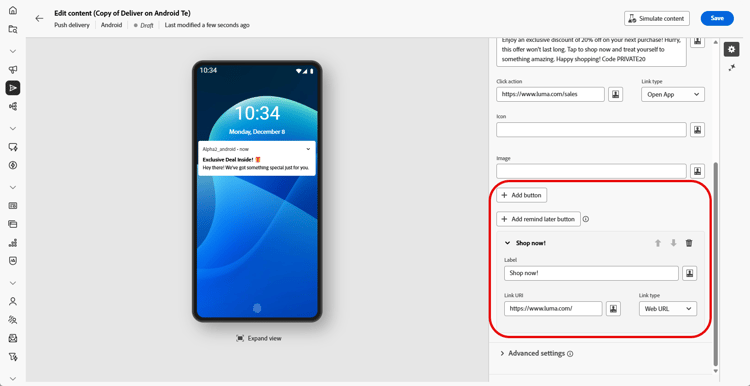
Klicka på Add button och fyll i följande fält:
- Label: Texten visas på knappen.
- Link URI: Ange den URI som ska köras när du klickar på knappen.
- Link type: Typ av länk antingen Web URL, Deeplink eller Open App.
Du kan inkludera upp till tre knappar i ditt push-meddelande. Om du väljer att använda Remind later button kan du bara inkludera högst två knappar.
-
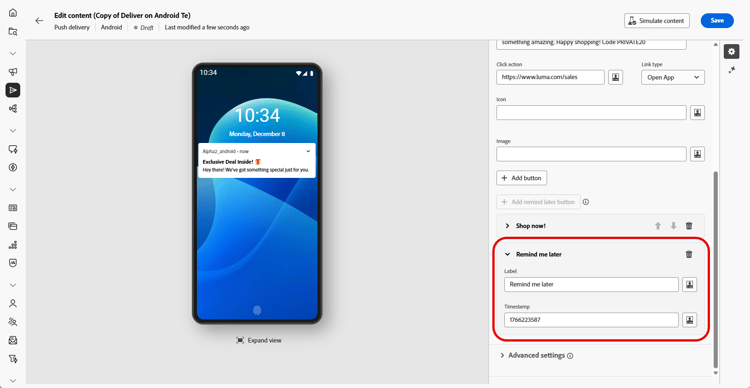
Klicka på knappen Add remind later om du vill lägga till ett alternativ för Påminn mig senare i ditt push-meddelande. Ange Label och Timestamp.
Ett värde som representerar epok i sekunder förväntas för fältet Tidsstämpel.
-
Konfigurera Advanced settings för push-meddelandet. Läs mer
När du har definierat meddelandeinnehållet kan du använda testprenumeranter för att förhandsgranska och testa meddelandet.
-
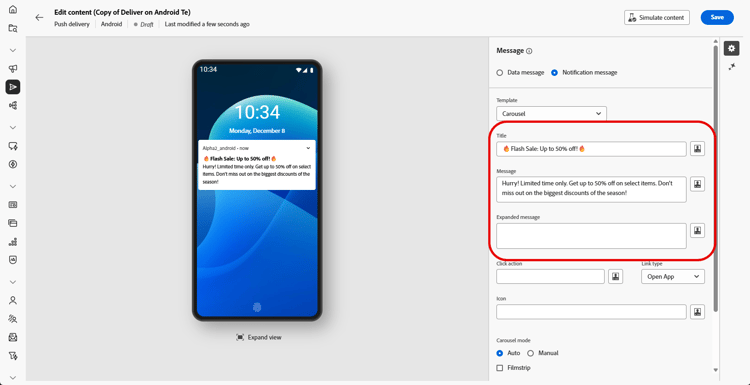
Välj Template i listrutan Carousel.
-
Skriv texten i fälten Title, Message och Expanded message för att skapa meddelandet.
Texten Message visas i den komprimerade vyn när Expanded message visas när meddelandet expanderas.
-
Använd uttrycksredigeraren för att definiera innehåll, anpassa data och lägga till dynamiskt innehåll. Läs mer
-
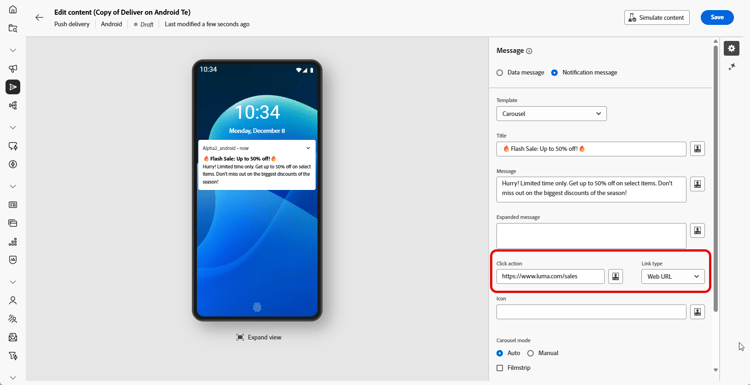
Lägg till den URL som definierar den Click action som är associerad med en användare som klickar på meddelandet. Detta avgör beteendet när användaren interagerar med meddelandet, till exempel öppnar en viss skärm eller utför en viss åtgärd i programmet.
-
Välj Link type för den URL som du lade till i fältet Click action:
-
Web URL: Webb-URL:er dirigerar användare till onlineinnehåll. När de klickar uppmanas de enhetens standardwebbläsare att öppna och navigera till den angivna URL:en.
-
Deeplink: Djuplänkar är URL-adresser som vägleder användare till specifika avsnitt i ett program även om programmet stängs. När du klickar på det här alternativet kan en dialogruta visas så att användarna kan välja mellan olika appar som kan hantera länken.
-
Open App: Med öppna app-URL:er kan du ansluta direkt till innehåll i ett program. Det gör att ditt program kan etablera sig som standardhanterare för en viss typ av länk, utan att dialogrutan för olika betydelser visas.
Mer information om hur du hanterar Android App Links finns i dokumentationen för Android-utvecklare.
-
-
Om du vill anpassa ditt push-meddelande ytterligare kan du välja meddelandets Icon som ska visas på dina profilers enheter.
-
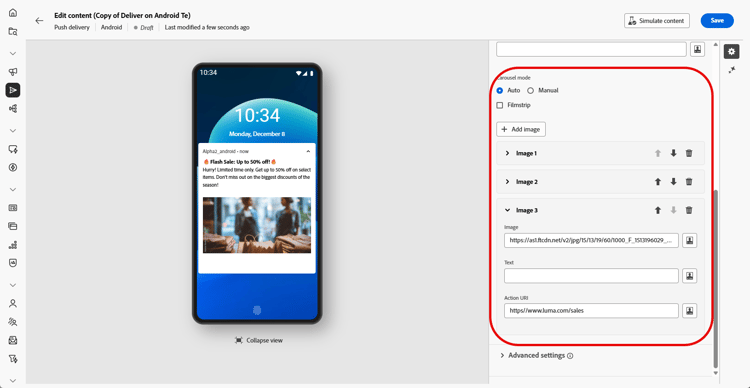
Välj hur Carousel ska användas:
-
Auto: bläddrar automatiskt igenom bilder som bildrutor och övergår i fördefinierade intervall.
-
Manual: gör att användare kan svepa mellan bildrutor manuellt för att navigera bland bilderna.
Aktivera alternativet Filmstrip om du vill inkludera förhandsvisningar av föregående och nästa bild bredvid huvudbildrutan.
-
-
Klicka på Add image och ange bildens URL och text.
Se till att du inkluderar minst tre bilder och högst fem bilder.
-
Hantera bildens ordning med nedpil och uppåtpil.
-
Konfigurera Advanced settings för push-meddelandet. Läs mer
När du har definierat meddelandeinnehållet kan du använda testprenumeranter för att förhandsgranska och testa meddelandet.
-
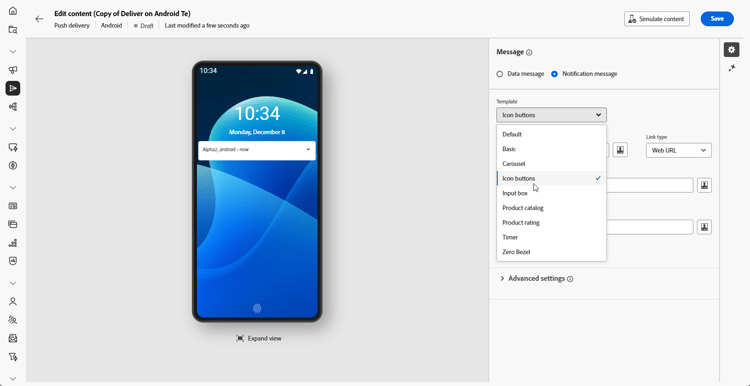
Välj Template i listrutan Icon buttons.
-
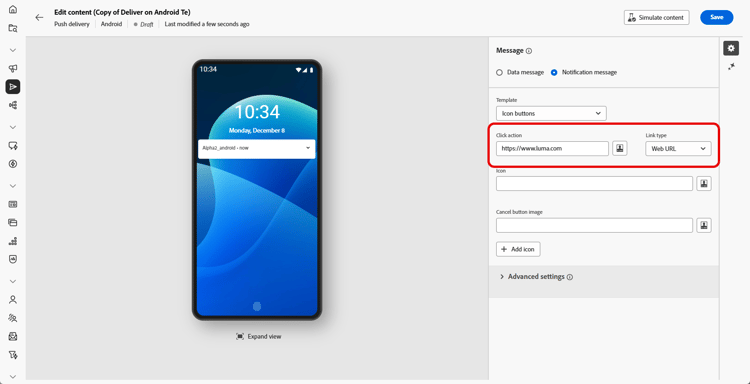
Lägg till den URL som definierar den Click action som är associerad med en användare som klickar på meddelandet. Detta avgör beteendet när användaren interagerar med meddelandet, till exempel öppnar en viss skärm eller utför en viss åtgärd i programmet.
-
Välj Link type för den URL som du lade till i fältet Click action:
-
Web URL: Webb-URL:er dirigerar användare till onlineinnehåll. När de klickar uppmanas de enhetens standardwebbläsare att öppna och navigera till den angivna URL:en.
-
Deeplink: Djuplänkar är URL-adresser som vägleder användare till specifika avsnitt i ett program även om programmet stängs. När du klickar på det här alternativet kan en dialogruta visas så att användarna kan välja mellan olika appar som kan hantera länken.
-
Open App: Med öppna app-URL:er kan du ansluta direkt till innehåll i ett program. Det gör att ditt program kan etablera sig som standardhanterare för en viss typ av länk, utan att dialogrutan för olika betydelser visas.
Mer information om hur du hanterar Android App Links finns i dokumentationen för Android-utvecklare.
-
-
Om du vill anpassa ditt push-meddelande ytterligare kan du välja meddelandets Icon som ska visas på dina profilers enheter.
-
Lägg till URL:en för din Cancel button image.
-
Klicka på Add icon och ange din bild-URL, Link URI och välj Link type.
Se till att du inkluderar minst tre ikoner och högst fem ikoner.

-
Hantera bildens ordning med nedpil och uppåtpil.
-
Konfigurera Advanced settings för push-meddelandet. Läs mer

När du har definierat meddelandeinnehållet kan du använda testprenumeranter för att förhandsgranska och testa meddelandet.
-
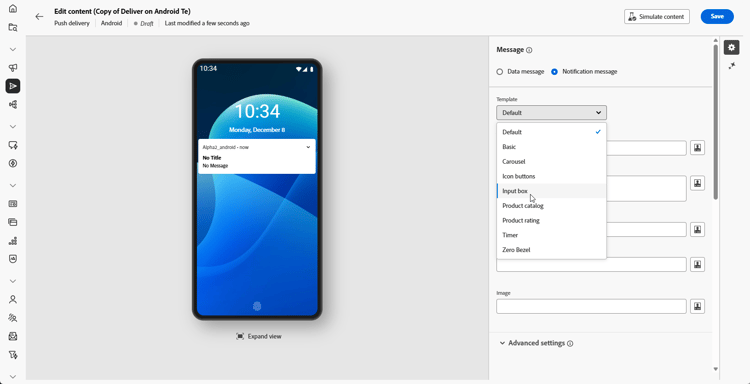
Välj Notification type i listrutan Input box.
-
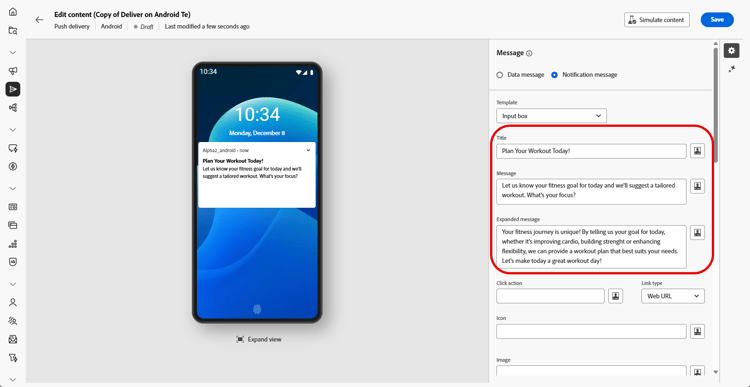
Skriv texten i fälten Title, Message och Expanded message för att skapa meddelandet.
Texten Message visas i den komprimerade vyn när Expanded message visas när meddelandet expanderas.
-
Använd dynamiska personaliseringsfält för att definiera innehåll, personalisera data och lägga till dynamiskt innehåll. Läs mer
-
Lägg till den URL som definierar den Click action som är associerad med en användare som klickar på meddelandet. Detta avgör beteendet när användaren interagerar med meddelandet, till exempel öppnar en viss skärm eller utför en viss åtgärd i programmet.
-
Välj Link type för den URL som du lade till i fältet Click action:
-
Web URL: Webb-URL:er dirigerar användare till onlineinnehåll. När de klickar uppmanas de enhetens standardwebbläsare att öppna och navigera till den angivna URL:en.
-
Deeplink: Djuplänkar är URL-adresser som vägleder användare till specifika avsnitt i ett program även om programmet stängs. När du klickar på det här alternativet kan en dialogruta visas så att användarna kan välja mellan olika appar som kan hantera länken.
-
Open App: Med öppna app-URL:er kan du ansluta direkt till innehåll i ett program. Det gör att ditt program kan etablera sig som standardhanterare för en viss typ av länk, utan att dialogrutan för olika betydelser visas.
Mer information om hur du hanterar Android App Links finns i dokumentationen för Android-utvecklare.
-
-
Om du vill anpassa ditt push-meddelande ytterligare kan du välja en Image-URL att lägga till i ditt push-meddelande och meddelandets Icon som ska visas på dina profilers enheter.
-
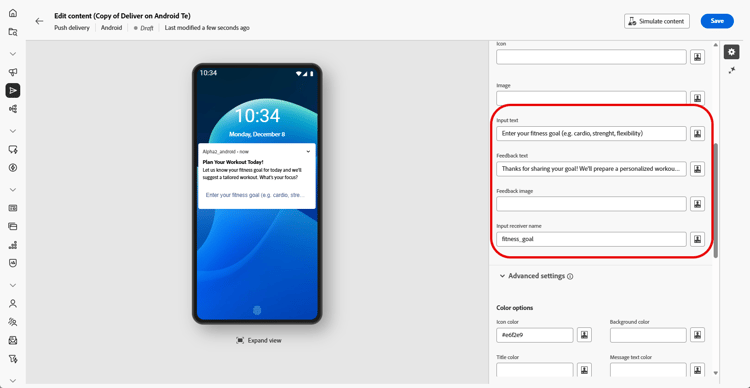
Fyll i följande alternativ för Inmatningsrutan:
- Input receiver name: Ange namnet eller identifieraren för mottagaren av indata.
- Input text: Ange texten för Inmatningsrutan.
- Feedback text: Ange texten som ska visas efter ett svar.
- Feedback image: Lägg till URL:en för bilden som visas efter ett svar.
-
Konfigurera Advanced settings för push-meddelandet. Läs mer
När du har definierat meddelandeinnehållet kan du använda testprenumeranter för att förhandsgranska och testa meddelandet.
-
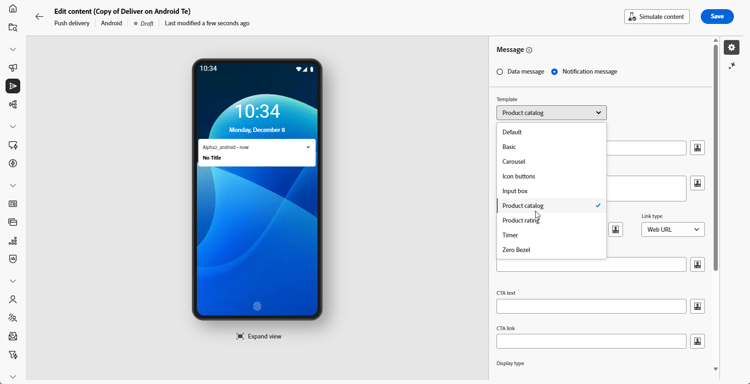
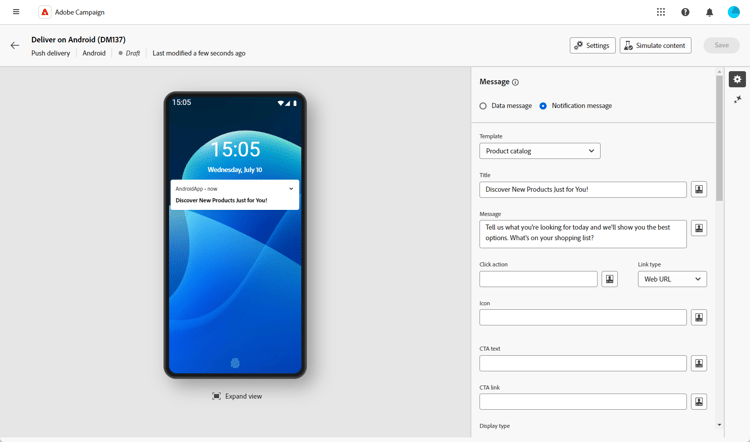
Välj Notification type i listrutan Product catalog.
-
Skriv texten i fälten Title och Message för att skapa meddelandet.
-
Använd dynamiska personaliseringsfält för att definiera innehåll, personalisera data och lägga till dynamiskt innehåll. Läs mer
-
Lägg till den URL som definierar den Click action som är associerad med en användare som klickar på meddelandet. Detta avgör beteendet när användaren interagerar med meddelandet, till exempel öppnar en viss skärm eller utför en viss åtgärd i programmet.
-
Välj Link type för den URL som du lade till i fältet Click action:
-
Web URL: Webb-URL:er dirigerar användare till onlineinnehåll. När de klickar uppmanas de enhetens standardwebbläsare att öppna och navigera till den angivna URL:en.
-
Deeplink: Djuplänkar är URL-adresser som vägleder användare till specifika avsnitt i ett program även om programmet stängs. När du klickar på det här alternativet kan en dialogruta visas så att användarna kan välja mellan olika appar som kan hantera länken.
-
Open App: Med öppna app-URL:er kan du ansluta direkt till innehåll i ett program. Det gör att ditt program kan etablera sig som standardhanterare för en viss typ av länk, utan att dialogrutan för olika betydelser visas.
Mer information om hur du hanterar Android App Links finns i dokumentationen för Android-utvecklare.
-
-
Om du vill anpassa ditt push-meddelande ytterligare kan du välja meddelandets Icon som ska visas på dina profilers enheter.
-
Ange din Klicka-för-åtgärd-text och bild.
-
Välj Display type mellan vågrät och lodrät.
-
Fyll i din Catalog-objektinformation.
Se till att du inkluderar minst tre objekt och högst fem.

-
Hantera bildens ordning med nedpil och uppåtpil.
-
Konfigurera Advanced settings för push-meddelandet. Läs mer
När du har definierat meddelandeinnehållet kan du använda testprenumeranter för att förhandsgranska och testa meddelandet.
-
Välj Notification type i listrutan Product rating.
-
Skriv texten i fälten Title, Message och Expanded message för att skapa meddelandet.
Texten Message visas i den komprimerade vyn när Expanded message visas när meddelandet expanderas.

-
Lägg till den URL som definierar den Click action som är associerad med en användare som klickar på meddelandet. Detta avgör beteendet när användaren interagerar med meddelandet, till exempel öppnar en viss skärm eller utför en viss åtgärd i programmet.
-
Välj Link type för den URL som du lade till i fältet Click action:
-
Web URL: Webb-URL:er dirigerar användare till onlineinnehåll. När de klickar uppmanas de enhetens standardwebbläsare att öppna och navigera till den angivna URL:en.
-
Deeplink: Djuplänkar är URL-adresser som vägleder användare till specifika avsnitt i ett program även om programmet stängs. När du klickar på det här alternativet kan en dialogruta visas så att användarna kan välja mellan olika appar som kan hantera länken.
-
Open App: Med öppna app-URL:er kan du ansluta direkt till innehåll i ett program. Det gör att ditt program kan etablera sig som standardhanterare för en viss typ av länk, utan att dialogrutan för olika betydelser visas.
Mer information om hur du hanterar Android App Links finns i dokumentationen för Android-utvecklare.
-
-
Om du vill anpassa ditt push-meddelande ytterligare kan du välja en Image-URL att lägga till i ditt push-meddelande och meddelandets Icon som ska visas på dina profilers enheter.
-
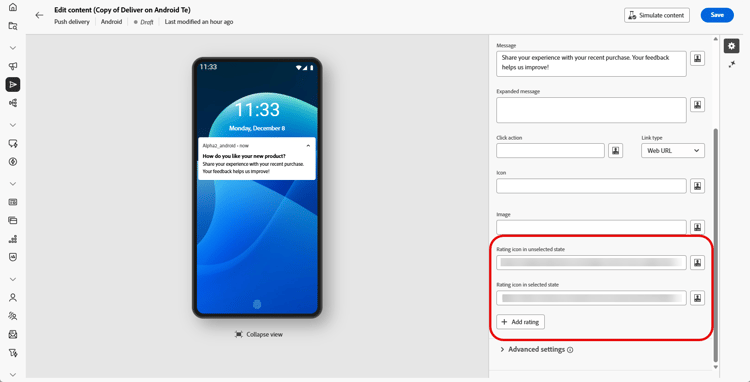
Lägg till dina Rating icon in unselected state- och Rating icon in selected state-URL:er.
-
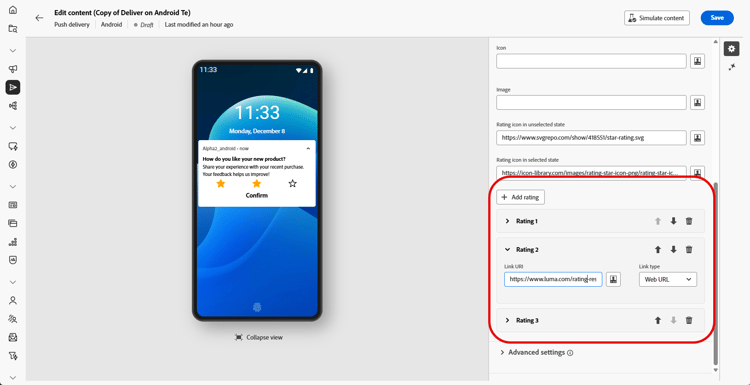
Klicka på Add rating och ange Link URI och Link type.
Se till att du inkluderar minst tre omdömen och högst fem.
-
Hantera bildens ordning med nedpil och uppåtpil.
-
Konfigurera Advanced settings för push-meddelandet. Läs mer
När du har definierat meddelandeinnehållet kan du använda testprenumeranter för att förhandsgranska och testa meddelandet.
-
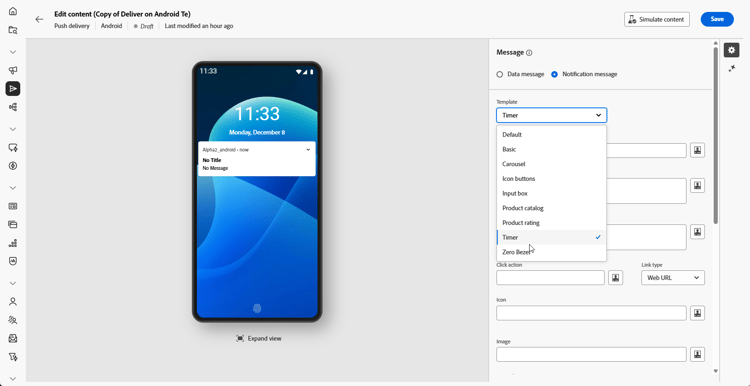
Välj Notification type i listrutan Timer.
-
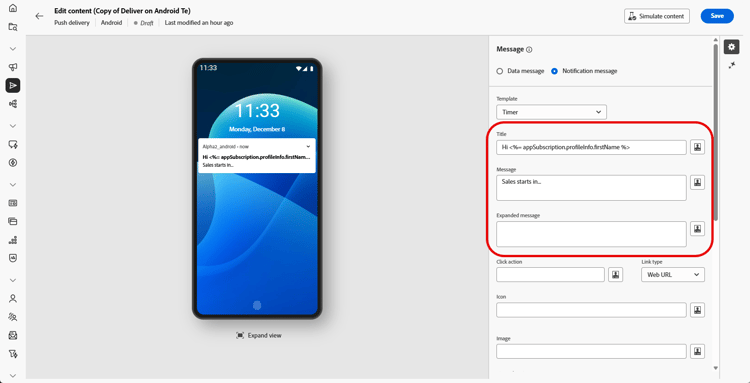
Skriv texten i fälten Title och Message för att skapa meddelandet.
Använd dynamiska personaliseringsfält för att definiera innehåll, personalisera data och lägga till dynamiskt innehåll. Läs mer
-
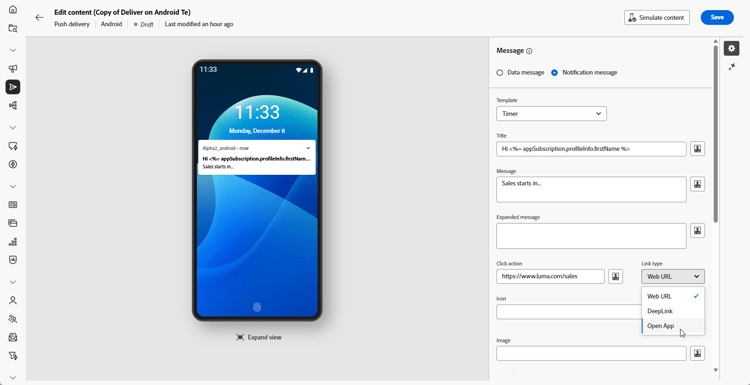
Lägg till den URL som definierar den Click action som är associerad med en användare som klickar på meddelandet. Detta avgör beteendet när användaren interagerar med meddelandet, till exempel öppnar en viss skärm eller utför en viss åtgärd i programmet.
-
Välj Link type för den URL som du lade till i fältet Click action:
-
Web URL: Webb-URL:er dirigerar användare till onlineinnehåll. När de klickar uppmanas de enhetens standardwebbläsare att öppna och navigera till den angivna URL:en.
-
Deeplink: Djuplänkar är URL-adresser som vägleder användare till specifika avsnitt i ett program även om programmet stängs. När du klickar på det här alternativet kan en dialogruta visas så att användarna kan välja mellan olika appar som kan hantera länken.
-
Open App: Med öppna app-URL:er kan du ansluta direkt till innehåll i ett program. Det gör att ditt program kan etablera sig som standardhanterare för en viss typ av länk, utan att dialogrutan för olika betydelser visas.
Mer information om hur du hanterar Android App Links finns i dokumentationen för Android-utvecklare.
-
-
Om du vill anpassa ditt push-meddelande ytterligare kan du välja en Image-URL att lägga till i ditt push-meddelande och meddelandets Icon som ska visas på dina profilers enheter.
-
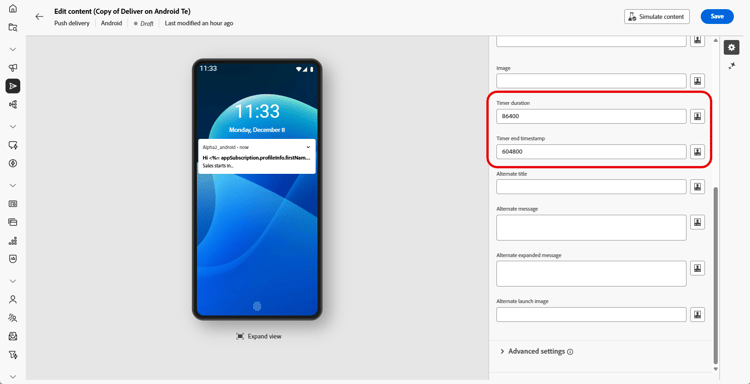
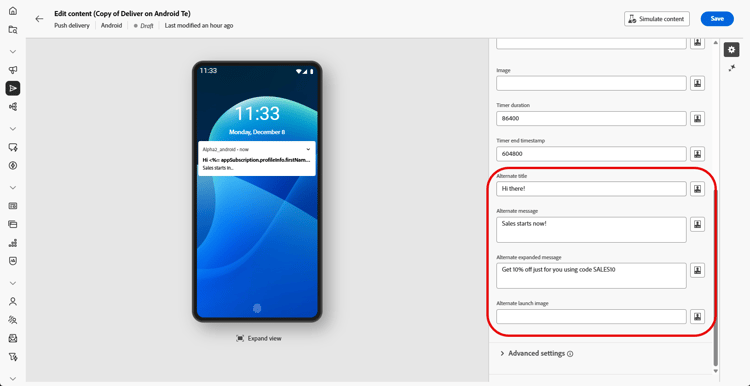
Ange Timer duration i sekunder eller Timer end timestamp till en specifik epok-tidsstämpel.
-
Ange den text och bild som ska visas när timern har gått ut i fälten Alternate title, Alternate message, Alternate expanded message och Alternate launch image.
-
Konfigurera Advanced settings för push-meddelandet. Läs mer
När du har definierat meddelandeinnehållet kan du använda testprenumeranter för att förhandsgranska och testa meddelandet.
-
Välj Notification type i listrutan Zero bezel.
-
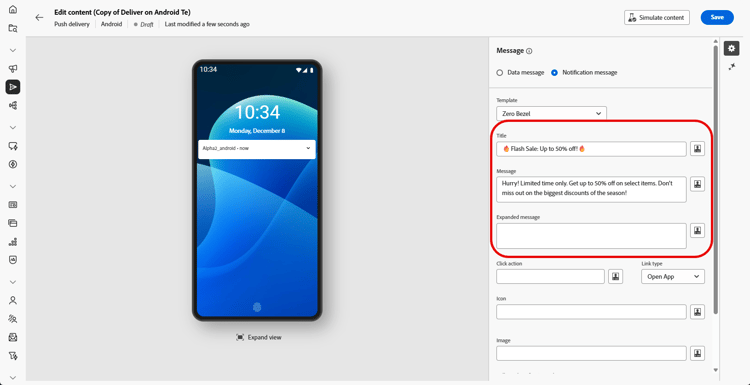
Skriv texten i fälten Title, Message och Expanded message för att skapa meddelandet.
Texten Message visas i den komprimerade vyn när Expanded message visas när meddelandet expanderas.
-
Använd dynamiska personaliseringsfält för att definiera innehåll, personalisera data och lägga till dynamiskt innehåll. Läs mer
-
Lägg till den URL som definierar den Click action som är associerad med en användare som klickar på meddelandet. Detta avgör beteendet när användaren interagerar med meddelandet, till exempel öppnar en viss skärm eller utför en viss åtgärd i programmet.
-
Välj Link type för den URL som du lade till i fältet Click action:
-
Web URL: Webb-URL:er dirigerar användare till onlineinnehåll. När de klickar uppmanas de enhetens standardwebbläsare att öppna och navigera till den angivna URL:en.
-
Deeplink: Djuplänkar är URL-adresser som vägleder användare till specifika avsnitt i ett program även om programmet stängs. När du klickar på det här alternativet kan en dialogruta visas så att användarna kan välja mellan olika appar som kan hantera länken.
-
Open App: Med öppna app-URL:er kan du ansluta direkt till innehåll i ett program. Det gör att ditt program kan etablera sig som standardhanterare för en viss typ av länk, utan att dialogrutan för olika betydelser visas.
Mer information om hur du hanterar Android App Links finns i dokumentationen för Android-utvecklare.
-
-
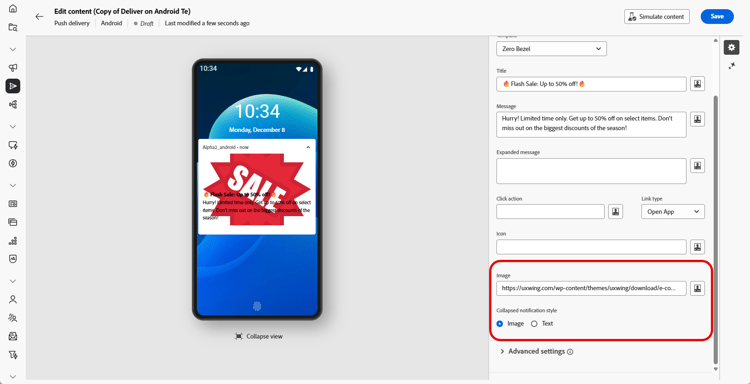
Om du vill anpassa ditt push-meddelande ytterligare kan du välja en Image-URL att lägga till i ditt push-meddelande och meddelandets Icon som ska visas på dina profilers enheter.
-
Välj Collapsed notification style för ditt meddelande om du vill att meddelandet i första hand ska visa en bild eller text.
-
Konfigurera Advanced settings för push-meddelandet. Läs mer
När du har definierat meddelandeinnehållet kan du använda testprenumeranter för att förhandsgranska och testa meddelandet.
Avancerade inställningar för push-meddelanden push-advanced

Om det inaktiveras stängs meddelandet automatiskt när användaren interagerar med det. Tack vare det klibbiga beteendet kan viktiga meddelanden finnas kvar på skärmen under längre perioder.