Kontrollpaneler för leveransvarningar delivery-alerting-dashboards
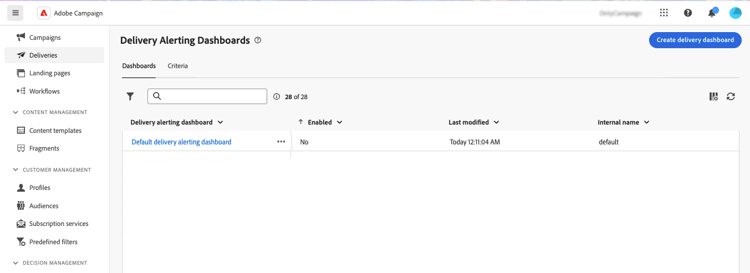
Med kontrollpaneler för leveransvarningar kan du ange vem som ska få e-postvarningar, välja och konfigurera aviseringsvillkor som ska användas för att skicka dessa varningar och få tillgång till historiken för alla skickade meddelanden. De är tillgängliga på menyn Leveransvarning i den vänstra navigeringsrutan, på fliken Kontrollpaneler .
Skapa en kontrollpanel för leverans dashboards
Så här skapar du en kontrollpanel för leverans:
-
Navigera till menyn Leveransvarning i den vänstra navigeringsrutan och klicka på Skapa leveransinstrumentpanel.
-
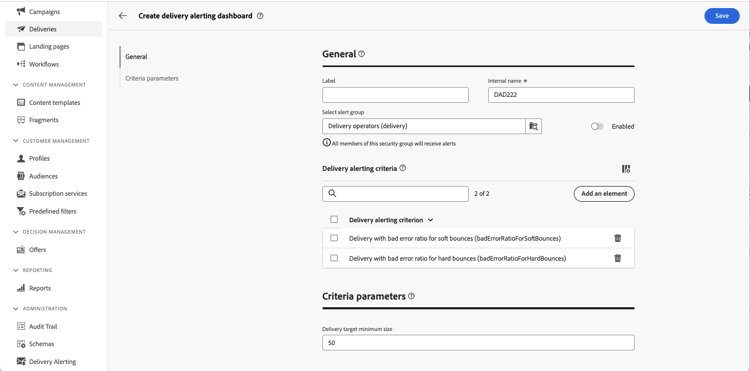
Namnge instrumentpanelen i fältet Etikett. Fältet Internt namn fylls i automatiskt och är skrivskyddat.
-
I fältet Välj varningsgrupp anger du den operatorgrupp som ska ta emot aviseringar från den här instrumentpanelen. Alla medlemmar i den valda operatörsgruppen får aviseringarna.
Läs mer om behörigheter och operatörsgrupper i Adobe Campaign v8-dokumentationen (konsolen)
-
I avsnittet Leveransaviseringsvillkor lägger du till villkor som du vill använda för att skicka aviseringar. Välj bland fördefinierade kriterier eller skapa egna kriterier som passar in efter specifika behov. Lär dig arbeta med villkor
-
Kriterierna har standardparametervärden som definierar hur de måste tillämpas. Du kan ändra dessa värden så att de passar dina behov i avsnittet Kriterieparametrar.
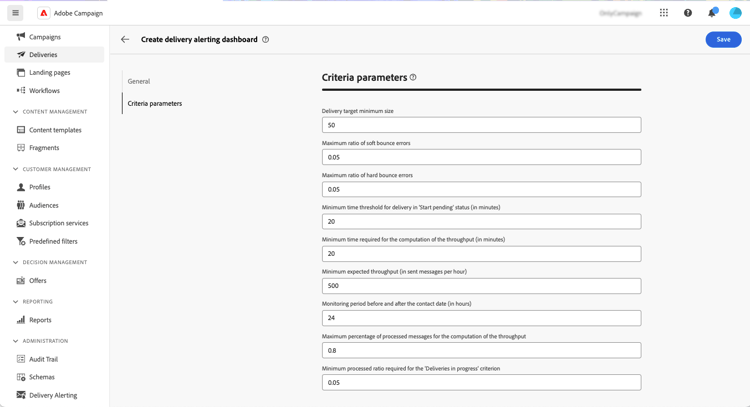
Som standard är villkorsparametern Minimistorlek för leveransmål satt till 50, vilket innebär att en leverans inkluderas i aviseringen som skickas av den här instrumentpanelen endast om den har minst 50 profiler som mål. Du kan ändra den här parametern om du vill ta med leveranser som har färre än 50 profiler som mål.
Expandera avsnittet nedan om du vill ha mer information om varje kriterieparameter:
accordion Tillgängliga villkorsparametrar - Minimistorlek för leveransmål: Om du till exempel anger 100 i det här fältet skickas ett meddelande endast för leveranser med ett mål som är lika med eller större än 100 mottagare. Den här parametern gäller för alla villkor.
- Övervakningsperiod före och efter kontaktdatumet (i timmar): Antal timmar före och efter den aktuella tiden. Endast leveranser som har ett kontaktdatum i det här tidsintervallet beaktas. Den här parametern gäller för alla villkor. Som standard är värdet för det här fältet inställt på 24 timmar.
- Maximal proportion för mjuka studsfel: Ett meddelande skickas för alla leveranser med en felkvot för mjuk studs som är större än det angivna värdet. Som standard är fältets värde inställt på 0,05 (5 %).
- Maximal proportion för hårda studsfel: Ett meddelande skickas för alla leveranser med ett felförhållande för hårda studsfel som är större än det angivna värdet. Som standard är fältets värde inställt på 0,05 (5 %).
- Lägsta tröskelvärde för leveranstid i statusen Påbörja väntande (i minuter): Ett meddelande skickas för alla leveranser med statusen Påbörja väntande för längre tid än vad som anges i det här fältet, Påbörja väntande status, vilket innebär att meddelanden ännu inte har beaktats av systemet.
- Minimitid som krävs för beräkning av dataflöde (i minuter): Endast leveranser som har startats (med statusen Pågående) under mer än den angivna varaktigheten beaktas för leveranser med kriteriet för låg dataström.
- Maximal procentandel av bearbetade meddelanden för beräkning av dataflöde: Endast leveranser med en procentandel av bearbetade meddelanden som är lägre än den angivna procentandelen tas med i beräkningen för leveranser med lågt dataflöde.
- Minsta förväntade dataflöde (i skickade meddelanden per timme): Endast leveranser med ett dataflöde som är lägre än det angivna värdet beaktas för leveranser med lågt dataflöde.
- Minsta antal bearbetade meddelanden som krävs för kriteriet 'Pågående leveranser': Endast leveranser med en procentandel av bearbetade meddelanden som är högre än den angivna procentandelen tas med i beräkningen.
-
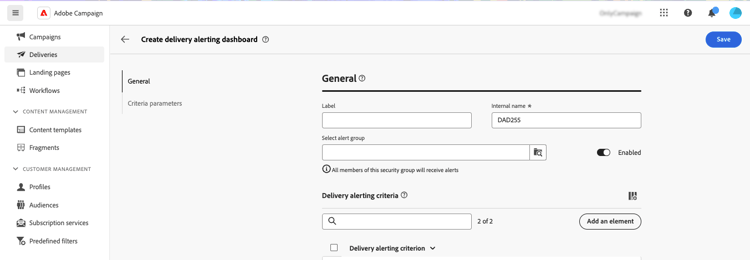
Som standard är varningsmeddelanden inaktiverade, vilket innebär att e-postaviseringar som är länkade till den här instrumentpanelen inte skickas. Om du vill aktivera instrumentpanelen omedelbart växlar du alternativet Aktiverad i avsnittet Allmänt bredvid fältet för val av varningsgrupp.
Du kan också spara kontrollpanelen och aktivera den senare.
-
Klicka på knappen Spara om du vill spara varningsinstrumentpanelen.
Aviseringspanelen öppnas med tomma data. När du är redo att aktivera den och skicka meddelanden klickar du på knappen Inställningar och växlar alternativet Aktiverad om du inte har gjort det tidigare.
Varje gång en leverans uppfyller de villkor som definierats i den här kontrollpanelen skickas nu ett varningsmeddelande till den angivna operatörsgruppen.
Hantera aviseringspaneler
Alla skapade aviseringspaneler är tillgängliga på menyn Leveransavisering på fliken Kontrollpaneler .
Du kan duplicera eller ta bort en instrumentpanel med knappen Fler åtgärder bredvid namnet.
Om du vill visa en detaljerad vy av en kontrollpanel klickar du på dess namn i listan. Från den här skärmen kan du visualisera den senaste skickade varningen. Alla skickade aviseringar visas i den vänstra rutan. Klicka på ett objekt för att komma åt motsvarande aviseringar som skickats vid den aktuella tidpunkten.
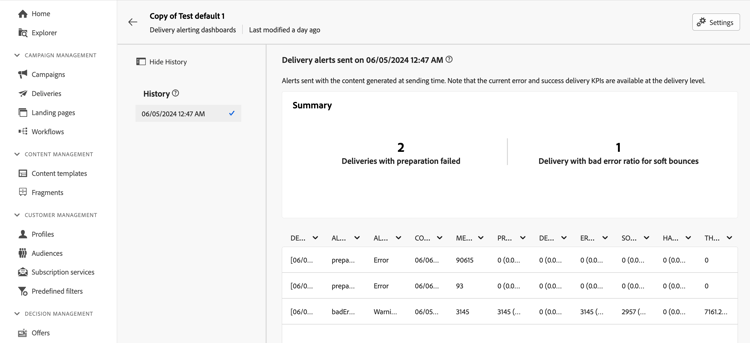
Om du vill redigera kontrollpanelen klickar du på knappen Inställningar i det övre högra hörnet och gör önskade ändringar.