[Begränsad tillgänglighet]{class="badge informative"}
Använd teman i ditt e-postinnehåll apply-email-themes
Med teman kan icke-tekniska användare skapa återanvändbart innehåll som passar ett visst varumärke och designspråk genom att lägga till anpassad formatering ovanpå standardmallarna .
Den här funktionen gör att marknadsförarna kan använda visuellt tilltalande, varumärkesenhetliga e-postmeddelanden snabbare och enklare, samtidigt som de erbjuder avancerade anpassningsalternativ för unika designbehov.
Skyddsritningar och begränsningar themes-guardrails
-
När du skapar ett e-postmeddelande från grunden kan du välja att börja bygga ditt innehåll med ett tema för att snabbt tillämpa en specifik formatering som passar ert varumärke och er design.
Om du väljer läget Manuell formatering kan du inte använda några teman om du inte återställer e-postmeddelandet.
-
Fragment är inte korskompatibla mellan lägena Använd teman och Manuell formatering.
-
Tematiska fragment är inte tillgängliga i e-postinnehåll som skapas utan att teman används.
-
Om du vill utnyttja ett fragment i ett temainnehåll måste det här fragmentet ha skapats själv med teman. Läs mer
-
När du använder ett fragment i e-postinnehåll måste du se till att du använder ett tema som du har definierat för det här fragmentet. Om du inte gör det kan det orsaka visningsproblem, särskilt i Outlook 2021 och tidigare versioner. Läs mer
-
-
Om du använder innehåll som har skapats i HTML är du i kompatibilitetsläge och du kan inte använda teman direkt på det här innehållet.
-
Om du vill använda teman måste du först spara det importerade innehållet som en ny mall och sedan konvertera mallen till ett temakompatibelt innehåll. Du kan sedan använda den här mallen för att skapa ditt e-postinnehåll. Lär dig hur du konverterar en mall som har skapats med manuell formatering i det här avsnittet.
-
Du kan även konvertera ditt importerade HTML-innehåll. Läs mer
-
-
När du använder anpassade webbteckensnitt (inklusive Google-teckensnitt) i dina teman ska du vara medveten om att många e-postklienter inte har stöd för dem. Definiera alltid rätt reservteckensnitt i temat för att säkerställa läsbarhet för alla e-postklienter.
- Gmail och Yahoo! läser inte in externa webbteckensnitt och återgår till systemteckensnitt, oavsett vilken teckensnittsfamilj du har angett i HTML/CSS.
- De enda Google-teckensnitt som stöds av Gmail är Roboto och Google Sans.
- E-postklienter som do stöder webbteckensnitt är bland annat Apple Mail, iOS Mail, Android Mail, Thunderbird och Outlook för macOS.
Skapa ett tema create-and-edit-themes
Följ stegen nedan för att definiera ett tema som du kan använda i ditt framtida e-postinnehåll.
-
Skapa en ny innehållsmall för att komma igång.
-
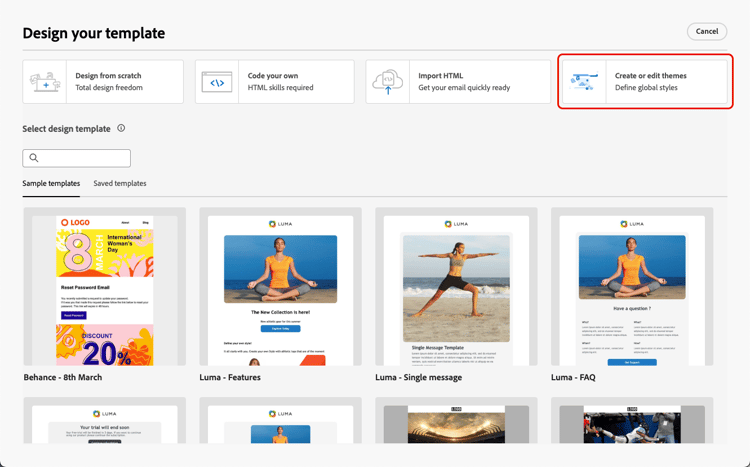
Välj alternativet Create or edit themes.
-
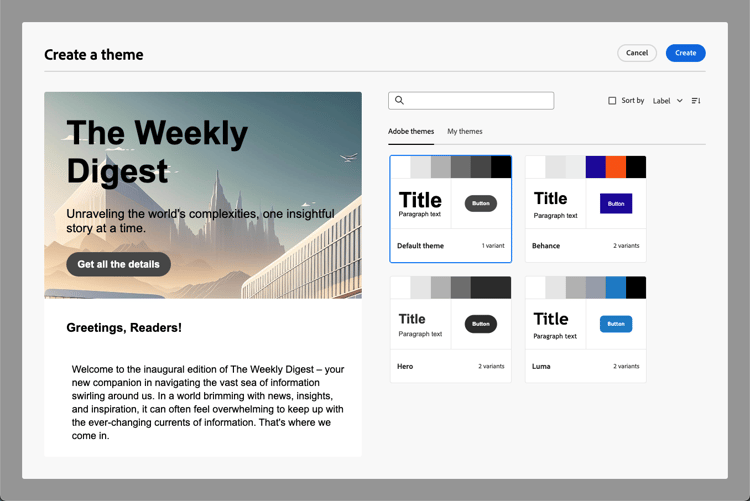
Välj ett Adobe-tema. I det här exemplet väljer du Default theme och klickar på Create.
-
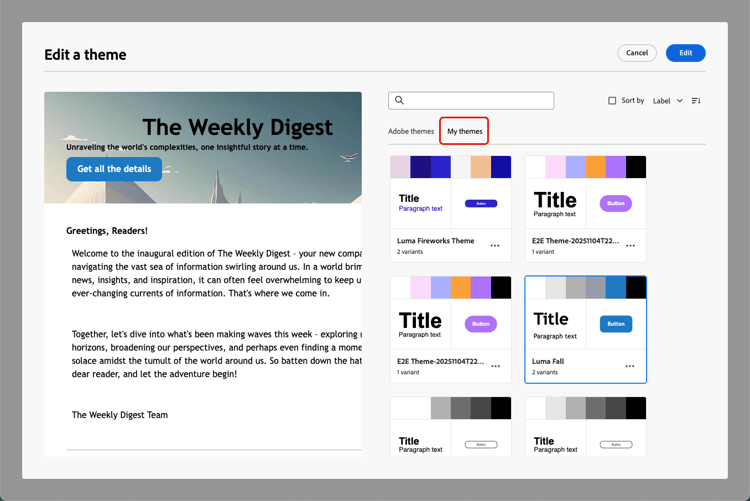
Du kan också välja en anpassad mall på fliken My themes och uppdatera den genom att klicka på Edit.
-
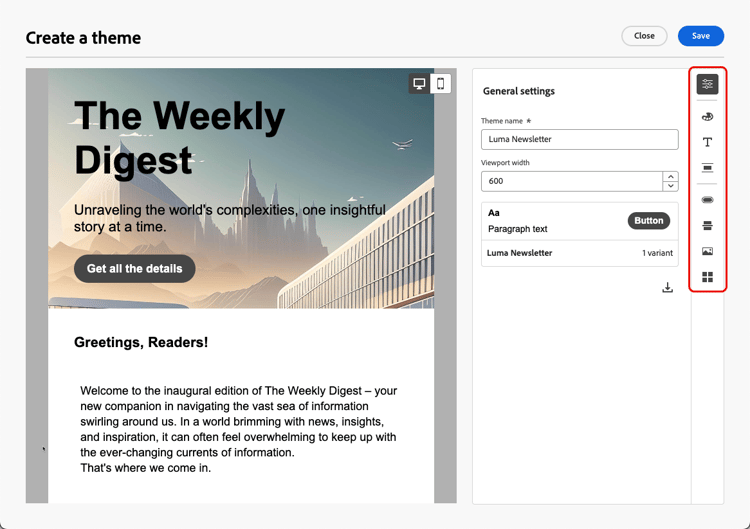
Börja definiera ditt tema på fliken General settings genom att ge det ett specifikt namn som passar ditt varumärke. Du kan justera standardbredden för visningsrutan för dina e-postmeddelanden .
-
Använd listen till höger för att navigera mellan de olika flikarna och uppdatera designinställningarna.
-
Från fliken Colors:
-
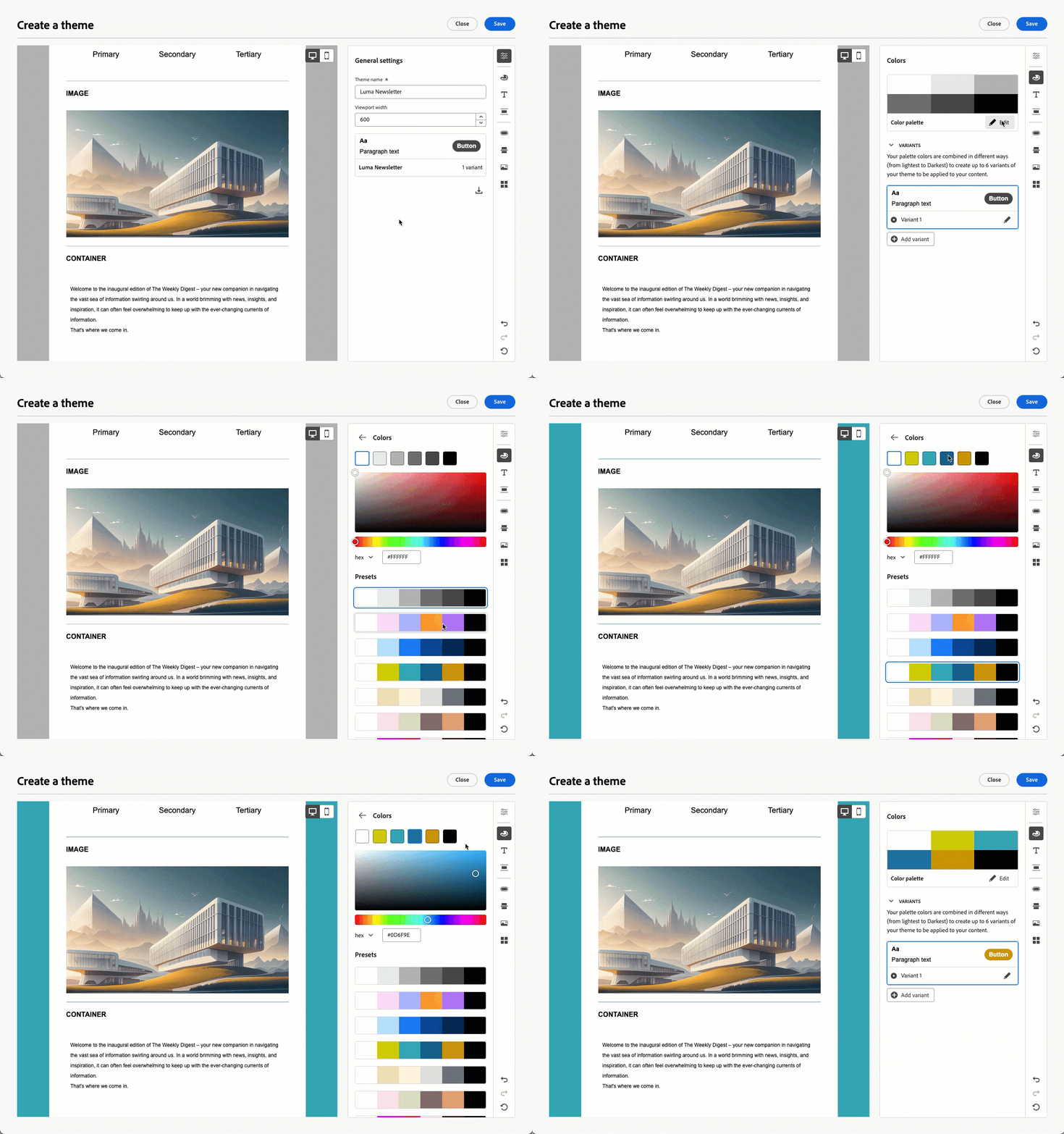
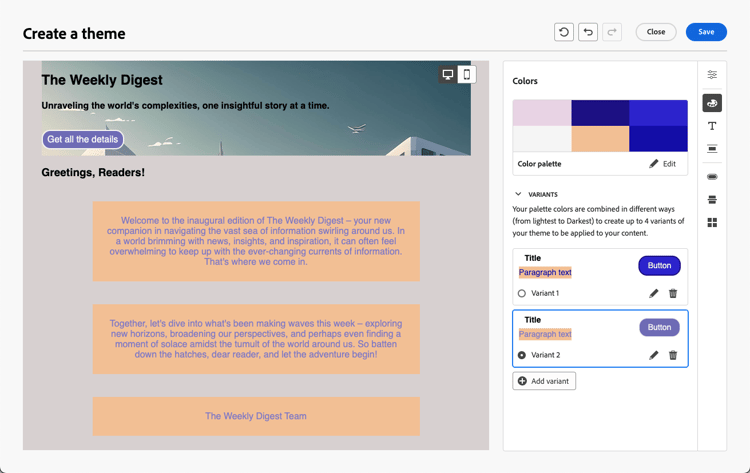
Använd knappen Edit för att konfigurera en Color palette med standardfärger för ditt varumärke. Välj en Preset om du snabbt vill skapa ett färgschema eller justera varje färg i temat individuellt. Du kan också använda en kombination av båda.
-
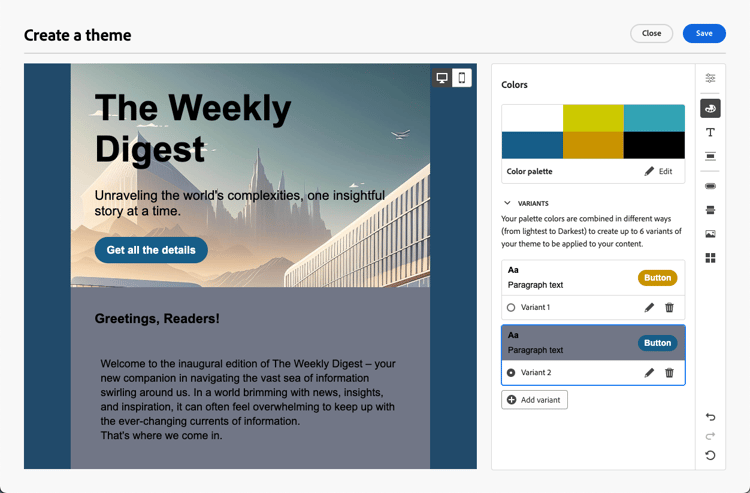
Klicka på Add variant om du vill skapa flera färgvarianter, till exempel ljust och mörkt läge, där varje variant av temat har sina egna färgpaletter och nyanskontroller.
-
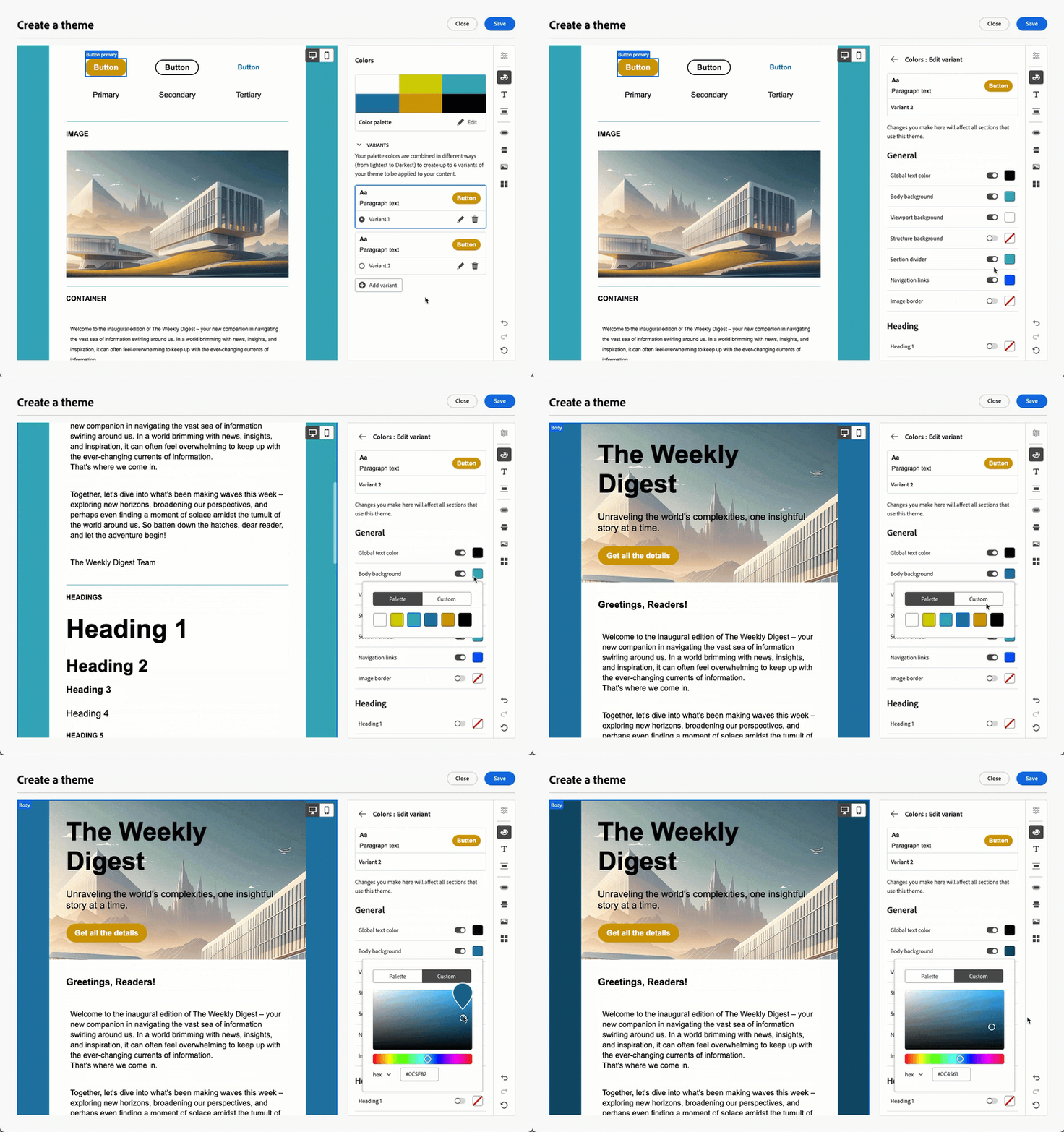
För varje variant klickar du på ikonen Edit för att redigera ett enskilt element. Du kan använda standardpaletten som du har skapat eller andra anpassade färger.
-
-
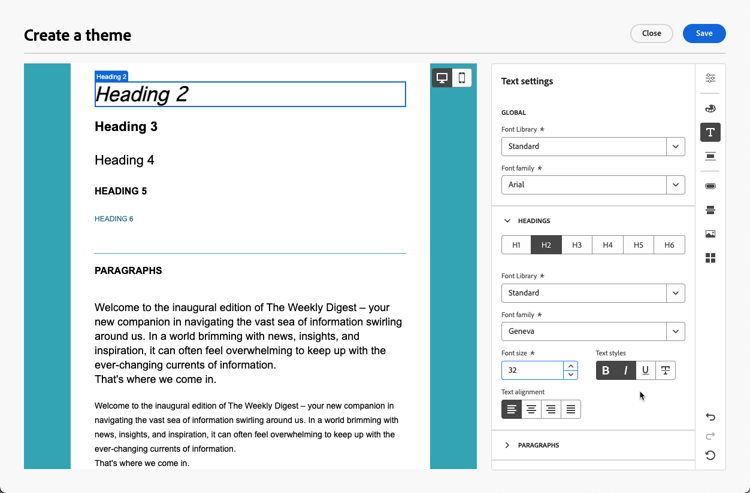
I Text settings kan du ange det globala teckensnitt som du vill använda för hela temat. Du kan också redigera varje rubrik- och stycketyp för att justera teckensnitt, storlek, format och så vidare.
note note NOTE När du väljer anpassade webbteckensnitt bör du tänka på att många e-postklienter som Gmail och Yahoo! har inte stöd för externa webbteckensnitt och kommer att återgå till systemteckensnitt. Överväg att ta med reservteckensnitt för att se till att innehållet visas korrekt på alla e-postklienter. Läs mer -
På fliken Spacing väljer du ett enskilt element i listan för att det ska vara tillräckligt stort mellan de olika komponenterna.
-
Med de andra flikarna till höger kan du hantera varje knappelement, avgränsare, extra bildformatering och mellanrum för stödrasterlayout separat för det här temat.
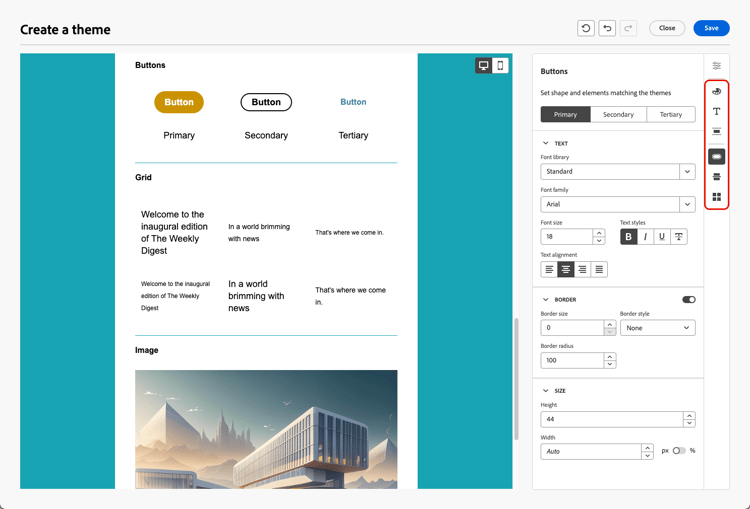
-
Klicka på Save om du vill lagra det här temat för framtida bruk. Den visas nu på fliken My themes.
Använda teman i ett e-postinnehåll apply-themes-email
Följ stegen nedan om du vill använda standardteman eller anpassade formatteman i en innehållsmall eller i ett e-postmeddelande.
-
I Adobe Campaign skapar du en e-postleverans eller arbetar från en befintlig leverans, eller skapar en innehållsmall för e-post och redigerar e-postinnehållet.
-
Du kan välja någon av följande åtgärder:
-
Välj en inbyggd e-postmall för att öppna e-post-Designer. Ett standardtema som är specifikt för varje mall används automatiskt.
-
Designa ett nytt innehåll från grunden och välj Use Themes för att börja med ett fördefinierat formattema.
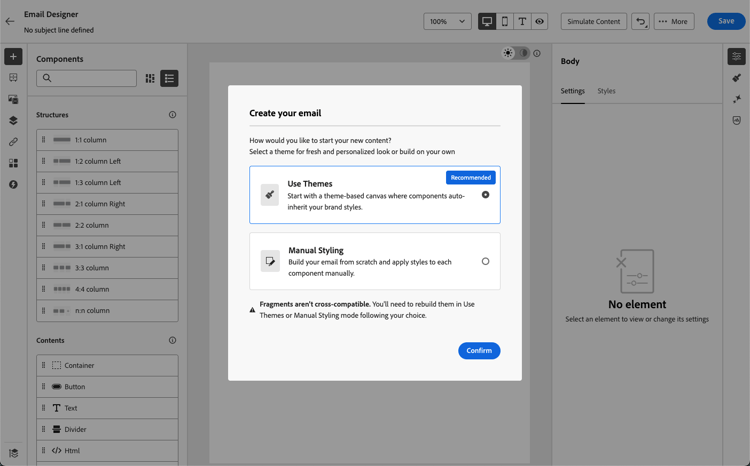
note caution CAUTION Om du väljer läget Manuell formatering kan du inte använda några teman om du inte återställer designen. Om du vill utnyttja ett fragment i ett temainnehåll måste det här fragmentet ha skapats själv med teman. Läs mer
-
-
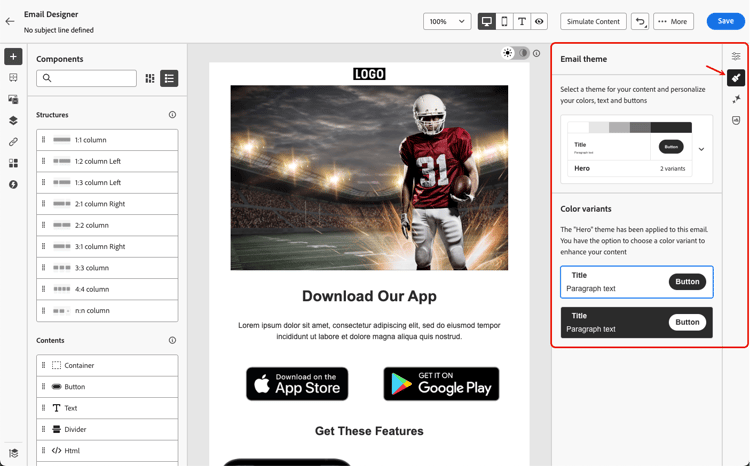
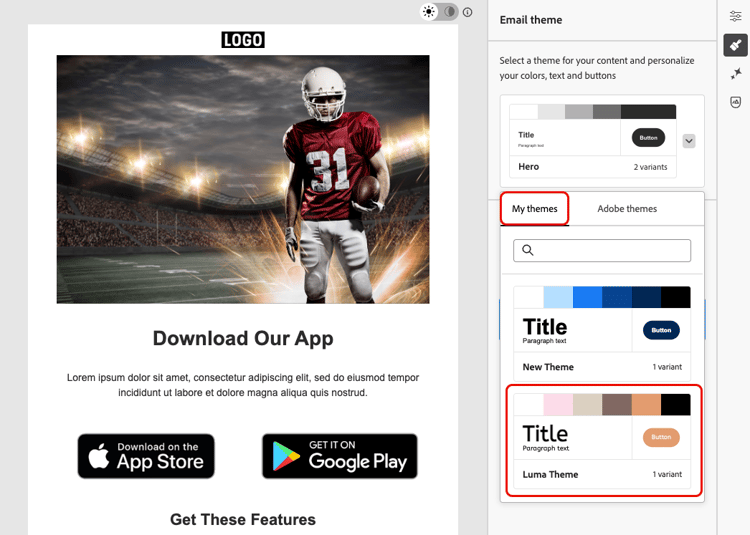
Klicka på knappen Themes till höger i e-post-Designer. Standardtemat eller mallens tema visas. Du kan växla mellan de två färgvarianterna för det här temat.
-
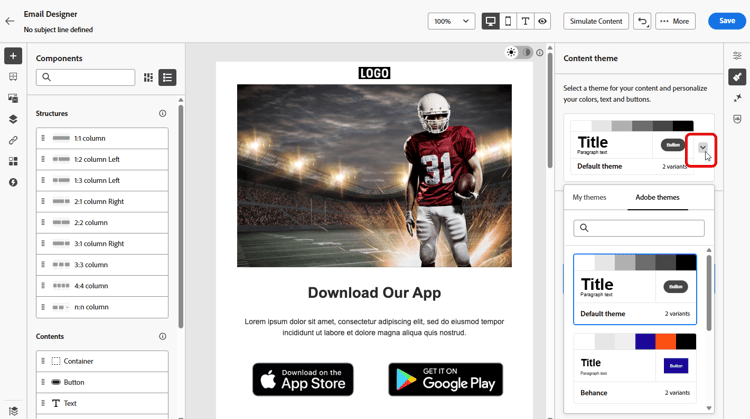
Klicka på pilen bredvid det tema som används för närvarande. Listan med tillgängliga anpassade teman och Adobe-teman visas.
-
Klicka på My themes och välj ett tema som du har skapat.
-
Klicka utanför listrutan. Det nya anpassade temat använder automatiskt sina format på alla e-postkomponenter. Du kan växla mellan färgvarianterna om det finns några.
-
När du har valt ett tema i en innehållsmall kan du uppdatera det genom att klicka på knappen Edit theme. Läs mer
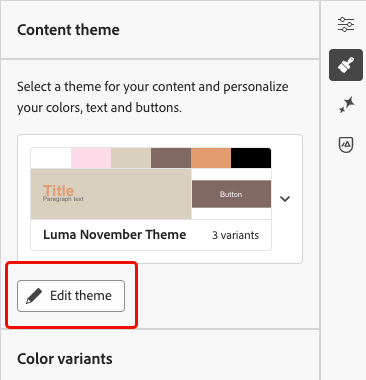
note note NOTE Det här alternativet är inte tillgängligt när du använder teman i e-postinnehåll. -
Om du använder flera färgvarianter för att utnyttja ett tema kan du välja en specifik variant för en viss strukturkomponent. På så sätt kan du definiera en färgvariant för hela innehållet och använda en annan variant för bara en viss struktur.
note note NOTE Du kan inte utföra den här åtgärden på innehållskomponenter. Om du vill göra det väljer du en strukturkomponent, klickar på Use specific theme’s variant option på fliken Styles till höger och använder önskad variant på strukturen.
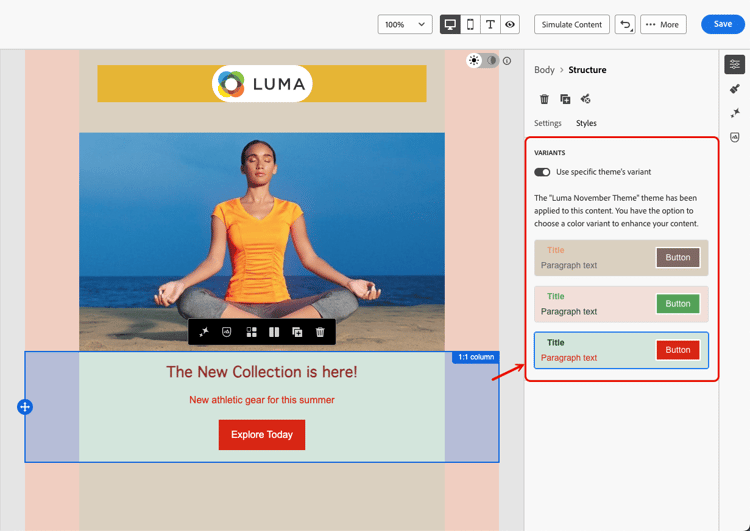
I det här exemplet tillämpas den första färgvarianten i det aktuella temat på hela e-postinnehållet, men den tredje färgvarianten tillämpas på den valda strukturen. Du kan se att innehålls- och visningsrutans bakgrundsfärger för den specifika strukturen skiljer sig från resten av innehållet.
Du kan växla teman när som helst. E-postinnehållet ändras inte, men formaten uppdateras för att återspegla det nya temat.
Låsa upp format unlocking-styles
När en komponent är markerad kan du låsa upp dess stil med den dedikerade ikonen på fliken Styles.
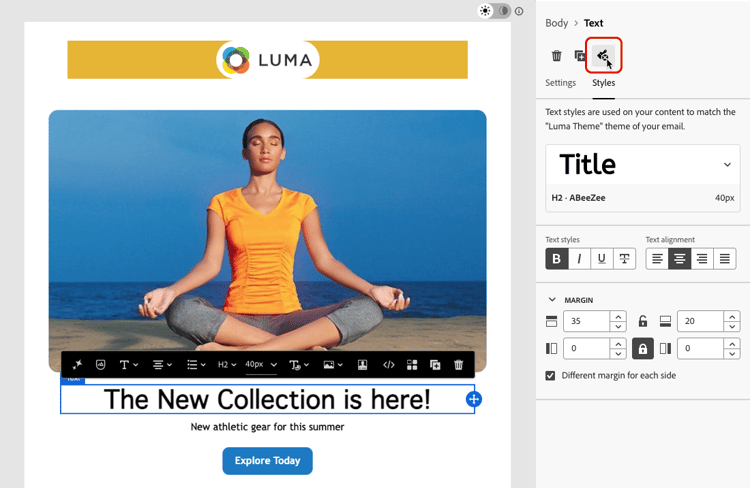
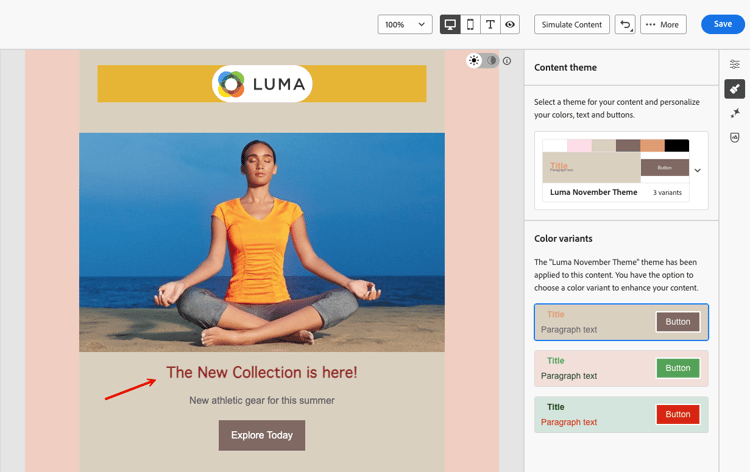
Det valda temat används fortfarande på den komponenten, men du kan åsidosätta dess formatelement. Om du ändrar teman tillämpas det nya temat bara på formatelement som inte åsidosatts.
Om du till exempel låser upp en textkomponent kan du ändra teckenfärgen från svart till rött:
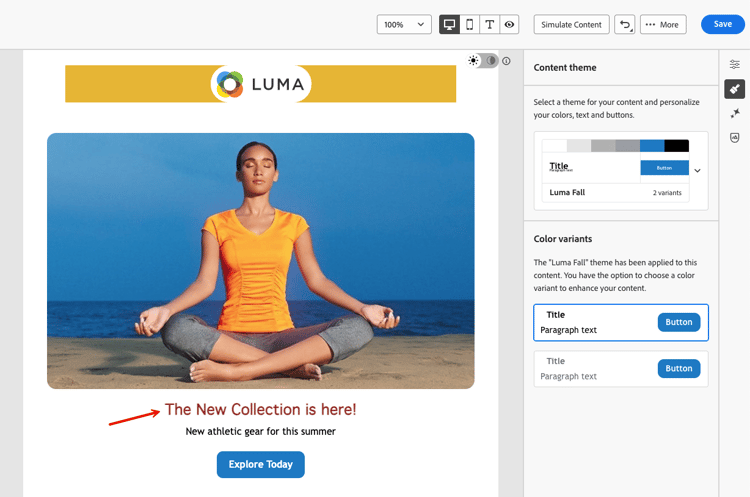
Om du ändrar teman är teckensnittsfärgen fortfarande röd för den komponenten, men bakgrundsfärgen för den här komponenten ändras med det nya temat:
Använd teman i ett fragment leverage-themes-fragment
Om du vill utnyttja ett fragment i en mall eller i ett e-postmeddelande med teman tillämpade måste det här fragmentet ha skapats själv med teman. Annars kan du inte använda det här fragmentet i ditt temainnehåll.
Följ stegen nedan för att skapa ett fragment som är kompatibelt med teman.
-
I Adobe Campaign skapar du ett visuellt fragment och klickar på Create för att utforma innehållet i fragmentet. Lär dig hur
-
Välj Use Themes om du vill börja med ett fördefinierat formattema.
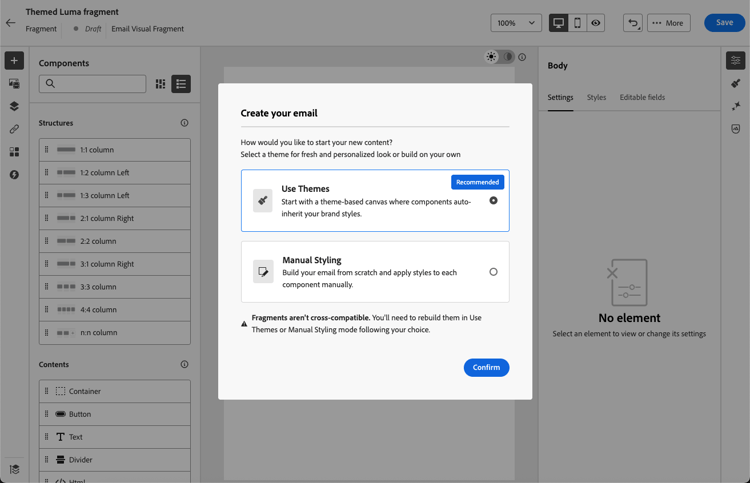
note caution CAUTION Om du väljer läget Manuell formatering kan du inte använda några teman om du inte återställer fragmentdesignen. -
När du är i e-postversionen av Designer kan du börja skapa ditt fragment.
-
Klicka på knappen Themes till höger. Standardtemat visas. Du kan växla mellan olika färgvarianter för det här temat.
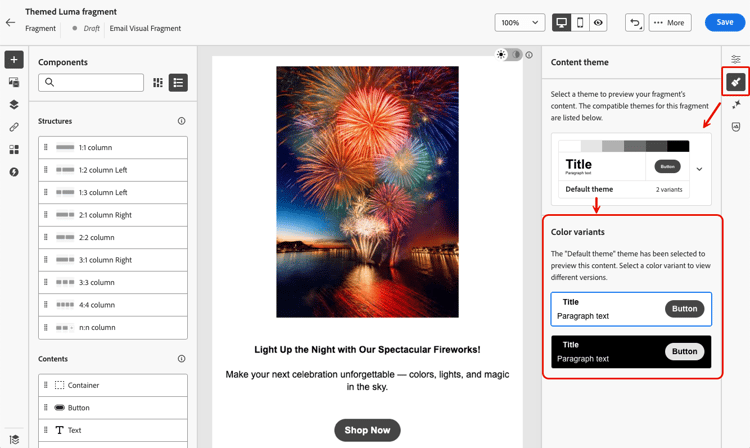
-
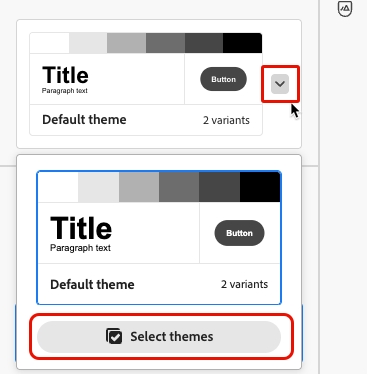
Du kan välja andra teman om du vill förhandsgranska fragmentinnehållet. Om du vill göra det markerar du pilen bredvid standardtemat och klickar på Select themes.
-
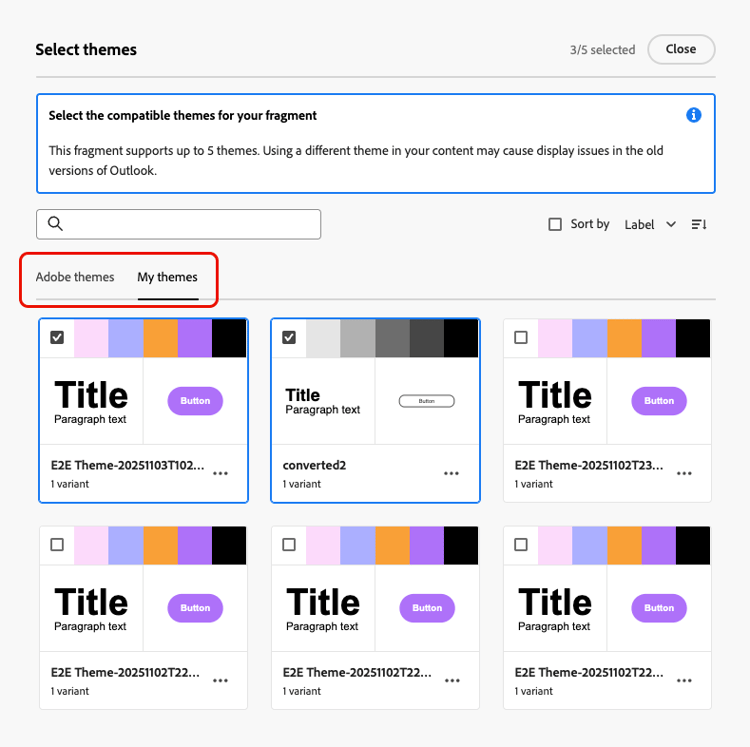
Du kan navigera mellan flikarna Adobe themes och My themes och välja upp till fem kompatibla teman (från båda flikarna) för fragmentet.
note caution CAUTION När du använder fragmentet i ett e-postinnehåll måste du använda ett tema som du har definierat för det här fragmentet. Om du inte gör det kan det orsaka visningsproblem, särskilt i Outlook 2021 och tidigare versioner. -
Klicka på Close.
-
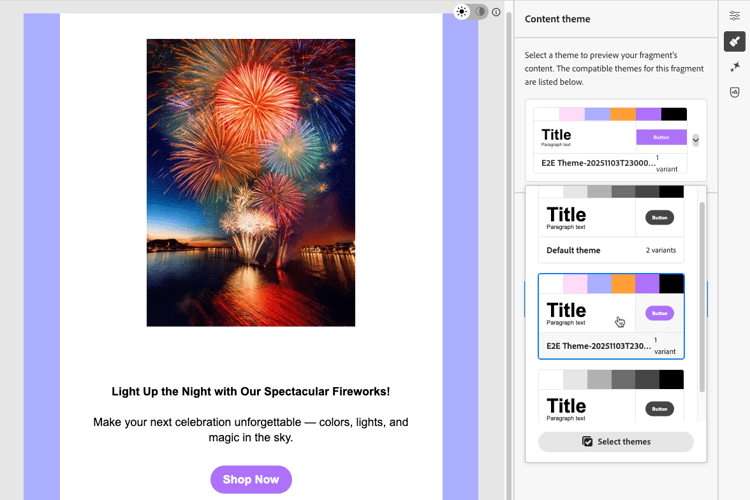
Välj pilen bredvid Default theme igen. Du kan nu växla mellan de olika teman du just valt för att förhandsgranska varje stilåtergivning.
-
Klicka på Select themes igen om du vill lägga till fler teman eller ändra urvalet.
Gör en mall kompatibel med teman theme-convertor
Med Adobe Campaign kan du konvertera en mall som har skapats med manuell formatering till ett temakompatibelt innehåll. Detta kan vara särskilt användbart om du har skapat innehållsmallar innan teman introducerades i Adobe Campaign eller om du importerar externt innehåll.
-
Öppna en innehållsmall för e-post och redigera innehållet med e-post-Designer.
-
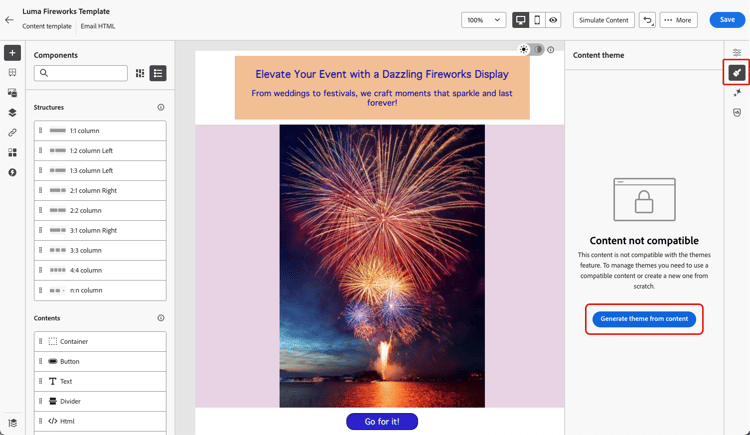
Markera ikonen Themes till höger och klicka på knappen Generate theme from content.
-
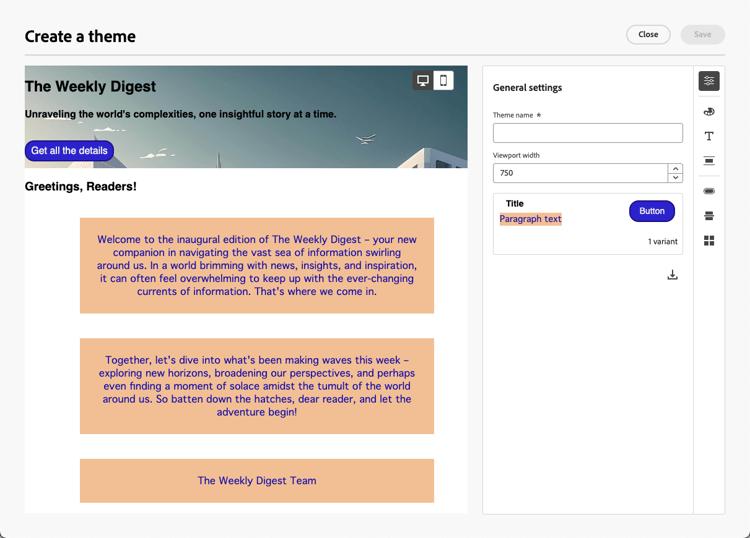
Fönstret Create a theme öppnas. Adobe Campaign identifierar automatiskt formatelement och konsoliderar dem till ett nytt tema.
-
Ge temat ett namn.
-
Gör egna justeringar efter behov, precis som när du skapar ett tema från början, som att lägga till en färgvariant, redigera teckensnitt osv. Lär dig hur
-
Klicka på Save om du vill lagra det nya temat för återanvändning. Du kan nu använda det här temat för ditt innehåll, till exempel andra teman. Lär dig hur