Hantera godkännandeprocessen campaign-approvals
Godkännandeprocessen hjälper till att samordna flera intressenter och säkerställer kvalitetskontroll innan leveranser skickas. Använd godkännanden när organisationen kräver validering från olika team, till exempel marknadschefer som granskar innehåll eller dataanalytiker som validerar målgrupper.
När godkännanden är aktiverade måste du skicka in innehåll eller mål för godkännande. Utvalda granskare får e-postmeddelanden som begär validering och kan godkänna eller avvisa direkt från webbgränssnittet. Det går inte att skicka leveranser förrän alla nödvändiga godkännanden har beviljats. Du kan aktivera
- Innehållsgodkännande: validera meddelandeinnehåll, design och personalisering
- Målgodkännande: validera målgruppen och målinriktningskriterierna
- Leveransbekräftelse: en slutgiltig bekräftelse krävs innan du skickar
Konfigurera godkännandeinställningar configure-approvals
Godkännandeinställningarna ärvs från kampanjmallen och kan ändras för enskilda kampanjer. Följ de här stegen för att konfigurera inställningar för godkännande:
-
Öppna kampanj- eller kampanjmallen eller skapa en ny på menyn Campaigns.
-
Klicka på knappen Settings längst upp till höger på kampanjinstrumentpanelen.
-
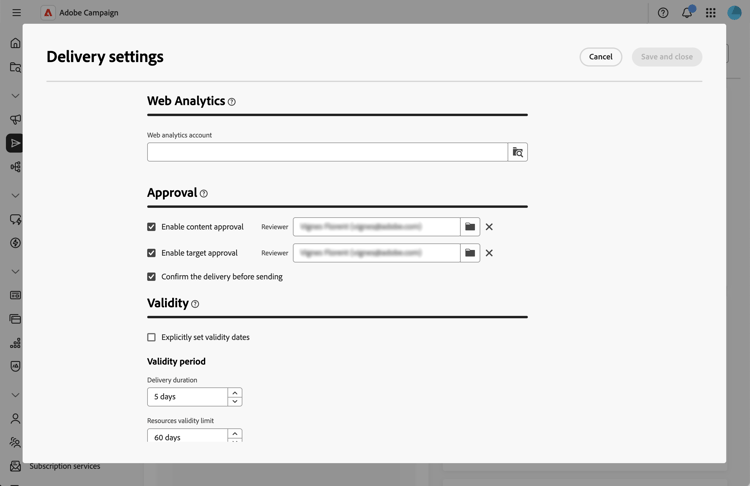
Konfigurera följande alternativ i avsnittet Approvals:
-
Enable content approval: När det här alternativet är aktiverat måste leveransinnehållet godkännas innan det skickas. Klicka på mappikonen i fältet Reviewer för att välja en operator eller operatorgrupp.
-
Enable target approval: När det här alternativet är aktiverat måste målgruppen för leveransen godkännas. Klicka på mappikonen i fältet Reviewer för att välja en operator eller operatorgrupp.
-
Confirm the delivery before sending: en slutlig manuell bekräftelse krävs innan du skickar, även efter att alla andra godkännanden har slutförts.
-
- Om ingen granskare har angetts tilldelas kampanjägaren som granskare.
- Granskarna behöver rätt behörigheter för att godkänna leveranser. Endast användare som identifieras i granskningslistan kan godkänna.
Skicka för godkännande submit-approval
När du har skapat leveransen följer du de här stegen för att skicka in innehåll och ange målet för godkännande.
-
Klicka på knappen Submit content på kontrollpanelen för leverans. Utvalda granskare kan godkänna eller avvisa. Se avsnittet.
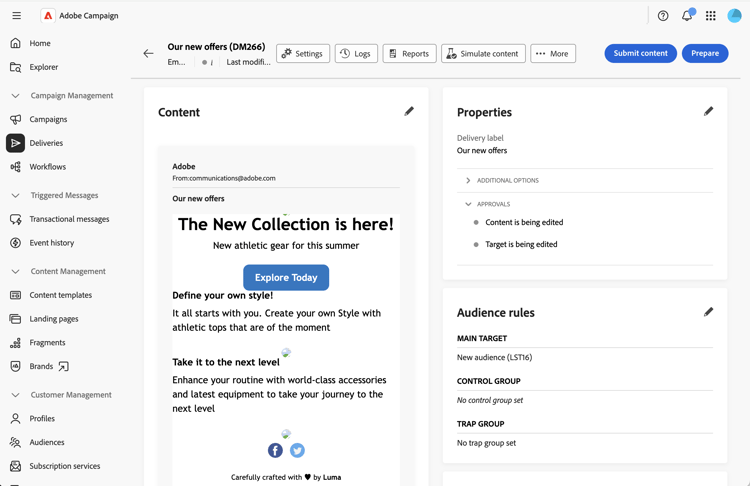
Godkännandestatusen ändras till väntande i avsnittet Properties på kontrollpanelen för leverans. Se avsnittet.
-
När innehållet har godkänts klickar du på knappen Prepare för att förbereda leveransmålet. Systemet förbereder målgrupps- och målinriktningskriterierna.
-
Klicka på knappen Submit target. Utvalda granskare kan sedan godkänna eller avvisa. Se avsnittet.
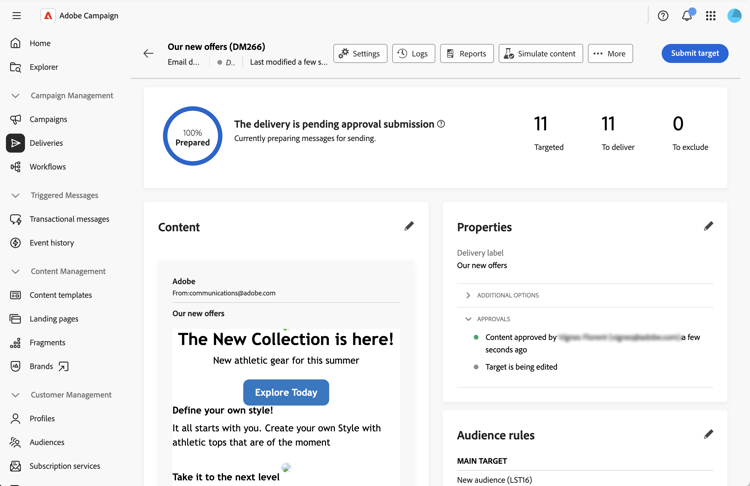
Godkännandestatusen ändras till väntande. Se avsnittet.
-
När målet har godkänts återupptas beredningen och leveransen kan skickas.
Godkänn eller avvisa approve-reject
Utvalda granskare kan godkänna eller avvisa innehåll och målinskickat material. Se avsnittet.
-
När du får e-postmeddelandet öppnar du den leverans som kräver godkännande direkt från webbgränssnittet.
-
Granska innehållet eller målinformationen.
-
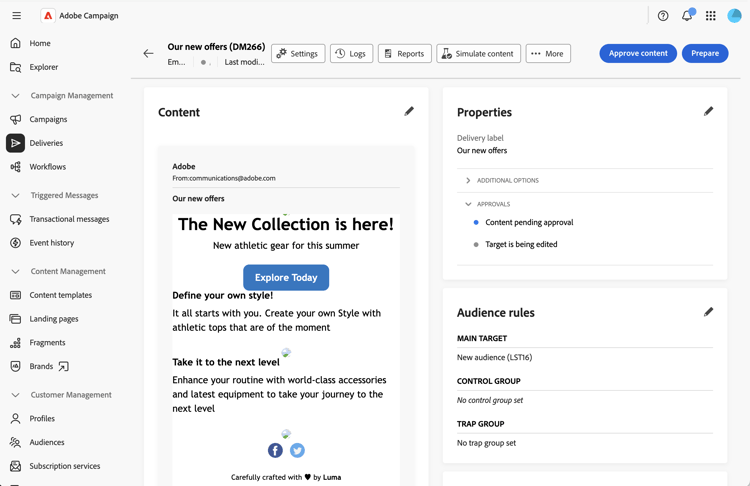
Klicka på knappen Approve content eller Approve target.
-
Klicka på Approve eller Reject.
-
Du kan också lägga till en Comment som förklarar ditt beslut.
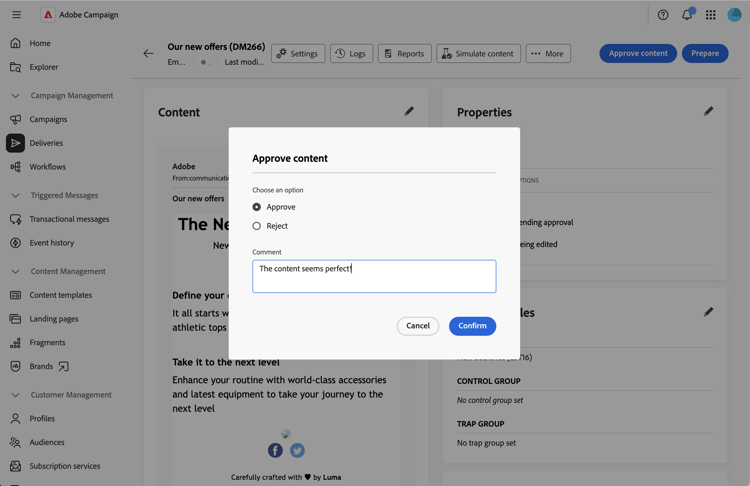
-
Bekräfta ditt beslut. Godkännandestatusen uppdateras omedelbart på kontrollpanelen för leverans. Se avsnittet.
Spåra godkännandestatus track-approvals
Godkännandestatus visas i avsnittet Properties på kontrollpanelen för leverans. Statusen visar vilka godkännanden som väntar och deras aktuella status:
- Being edited: innehållet eller målet har inte skickats för godkännande än
- Pending approval: innehållet eller målet väntar på granskning
- Approved: innehållet eller målet har godkänts av granskaren
- Rejected: innehållet eller målet har avvisats av granskaren
Godkännandeavsnittet visar alla aktiverade godkännanden och uppdateringar i realtid när granskarna validerar eller avvisar varje steg.