- :callout[]{type="rectangle" x1="11.67" y1="4.22" x2="15.83" y2="8.42"}
- :callout[]{type="rectangle" x1="0.77" y1="53.42" x2="9.99" y2="58.02"}
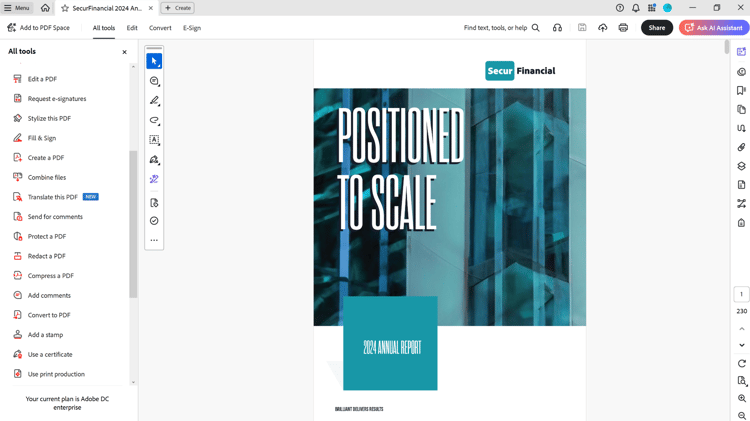
Como proteger PDFs no Acrobat no desktop
Abra um arquivo, selecione Todas as ferramentas na barra de ferramentas e escolha Proteger uma PDF.
Observação: não é possível adicionar senhas a um documento assinado ou certificado.

- :callout[]{type="rectangle" x1="0.66" y1="16.82" x2="12.57" y2="21.02"}
Como definir uma senha aberta
Selecione Proteger com senha no painel esquerdo.
- :callout[]{type="rectangle" x1="32.12" y1="33.62" x2="34.14" y2="38.02"}
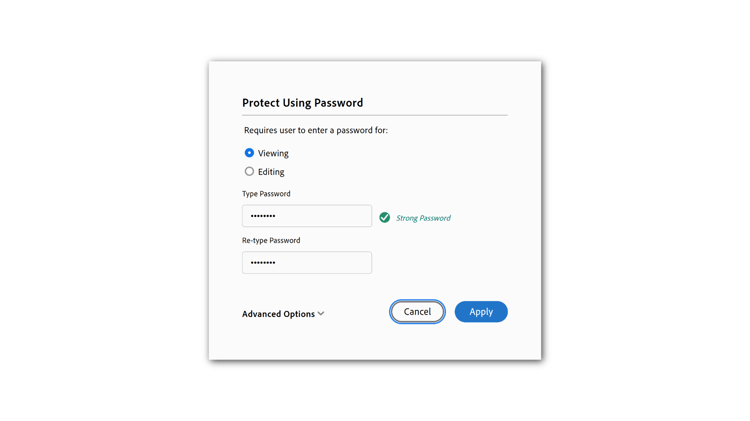
Criar uma senha para abrir uma PDF
Na caixa de diálogo, selecione Exibição.

- :callout[]{type="rectangle" x1="12.91" y1="48.62" x2="29.76" y2="53.22"}
- :callout[]{type="rectangle" x1="12.8" y1="59.62" x2="29.76" y2="64.42"}
- :callout[]{type="rectangle" x1="40.34" y1="69.8" x2="48.43" y2="77.2"}
Adicionar uma senha forte
Digite uma senha e digite-a novamente para verificar, depois selecione Aplicar. Uma mensagem de confirmação é exibida informando que o arquivo foi protegido com êxito.
Observação: sua senha não é armazenada em nenhum lugar e não poderá ser recuperada se for perdida ou esquecida. Por favor escolha uma senha memorável ou use um aplicativo de gerenciamento de senhas para armazená-la.
- :callout[]{type="rectangle" x1="0.77" y1="42.82" x2="13.36" y2="47.22"}
- :callout[]{type="rectangle" x1="54.14" y1="53.02" x2="59.65" y2="56.42"}
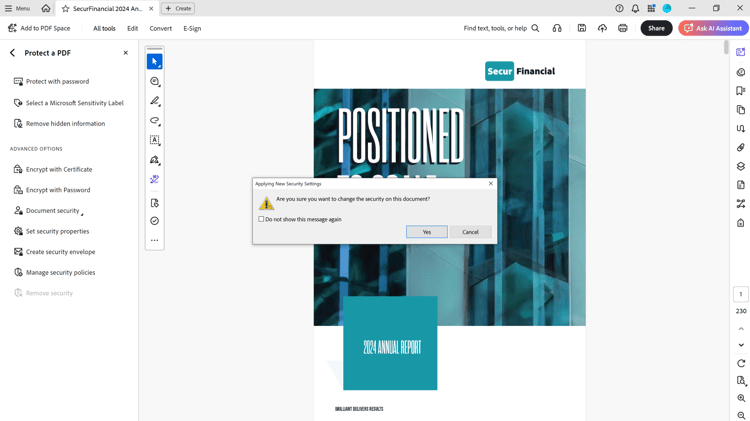
Como restringir a impressão, edição e cópia
Selecione Criptografar com senha no painel esquerdo. Selecione Sim para confirmar a alteração na segurança do documento.
- :callout[]{type="rectangle" x1="25.15" y1="34.22" x2="27.06" y2="37.62"}
- :callout[]{type="rectangle" x1="38.75" y1="38.62" x2="69.42" y2="40.62"}
- :callout[]{type="rectangle" x1="38.86" y1="42.82" x2="69.65" y2="45.22"}
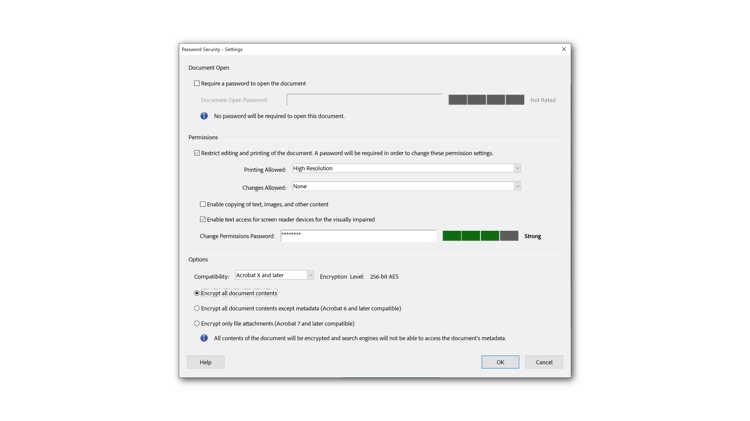
Definir o nível de segurança
Na caixa de diálogo de configurações de segurança de senha, selecione Restringir edição e impressão de o documento.
Na lista suspensa Impressão Permitida:, selecione Alta Resolução para permitir a impressão. Na lista suspensa Alterações permitidas:, selecione Nenhuma para impedir a edição.
- :callout[]{type="rectangle" x1="37.19" y1="54.6" x2="57.87" y2="57.2"}
- :callout[]{type="rectangle" x1="64.14" y1="83.82" x2="69.09" y2="87.42"}
Digite uma senha forte
Digite sua senha no campo correspondente. O Acrobat indica a força do seu senha com as caixas à direita.
Selecione uma opção de compatibilidade e criptografia e, em seguida, OK.
- :callout[]{type="rectangle" x1="28.98" y1="38.42" x2="48.08" y2="42.22"}
- :callout[]{type="rectangle" x1="37.96" y1="44.62" x2="44.93" y2="48.42"}
- :callout[]{type="rectangle" x1="87.96" y1="81.42" x2="95.49" y2="85.42"}
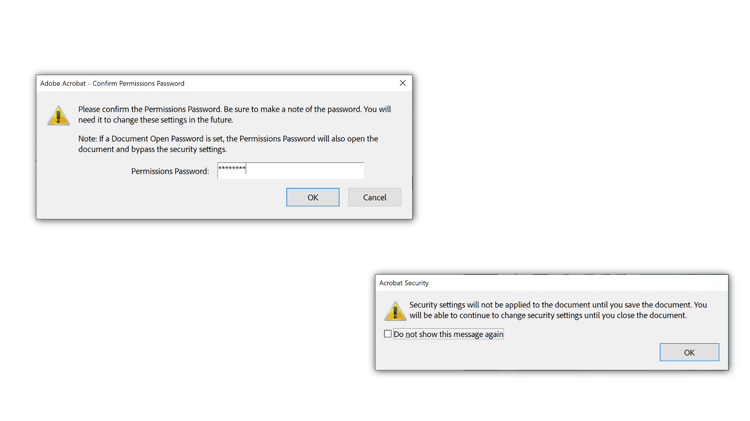
Confirmar senha e salvar
Digite novamente sua senha para confirmar e selecione OK. Salve o arquivo.
- :callout[]{type="rectangle" x1="1.11" y1="62.22" x2="8.75" y2="66.02"}
- :callout[]{type="rectangle" x1="85.6" y1="67.42" x2="91.22" y2="70.42"}
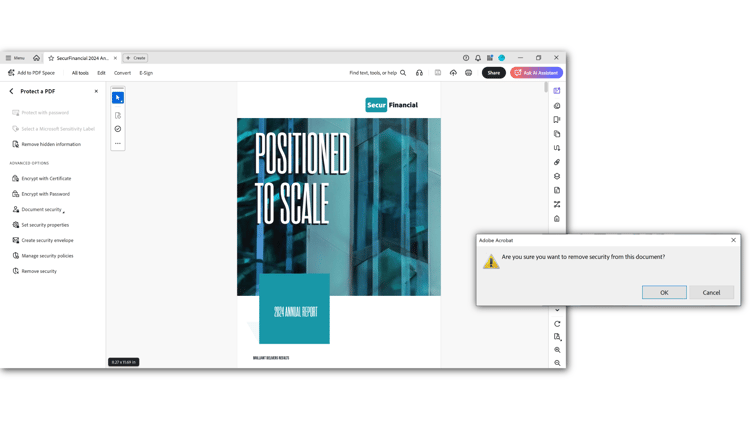
Remover segurança de senha
Selecione Remover segurança no painel esquerdo. Selecione OK para confirmar.
- :callout[]{type="rectangle" x1="33.47" y1="7.42" x2="37.18" y2="9.62"}
- :callout[]{type="rectangle" x1="58.98" y1="92.22" x2="64.71" y2="95.42"}
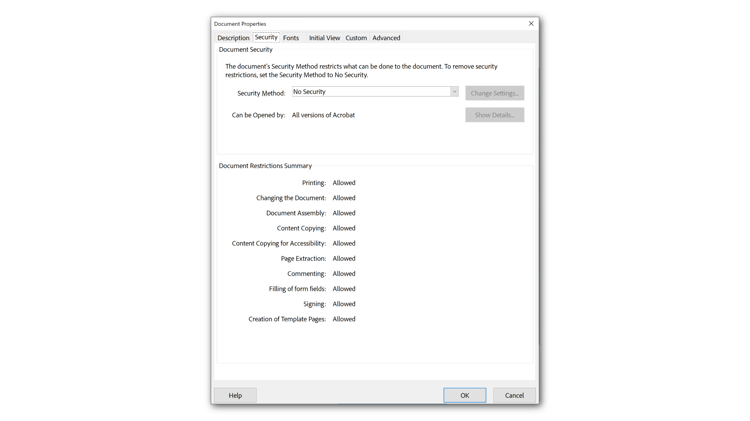
Verificar segurança
Abra as Propriedades do documento usando o atalho de teclado Ctrl + D no Windows ou Cmd + D no Mac para verificar a segurança. Selecione a guia Segurança para exibir as configurações.

- :callout[]{type="rectangle" x1="33.47" y1="1.62" x2="38.19" y2="6.02"}
- :callout[]{type="rectangle" x1="79.76" y1="17.62" x2="93.47" y2="24.62"}
Como definir uma senha aberta no Acrobat na Web
Entre no acrobat.adobe.com em um navegador. Selecione Editar > Proteger um PDF no menu superior.
Observação: você só pode definir uma senha de exibição no Acrobat na Web.
- :callout[]{type="rectangle" x1="44.26" y1="60.82" x2="55.49" y2="68.02"}
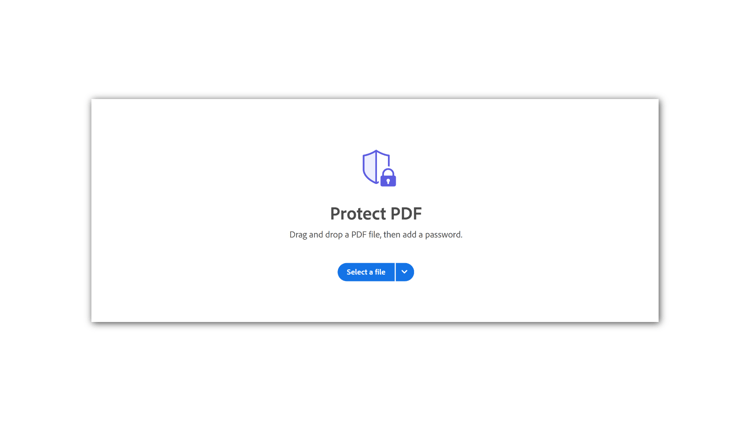
Adicionar arquivo(s)
Escolha Selecione um arquivo, adicione seu arquivo e escolha Abrir.

- :callout[]{type="rectangle" x1="9.2" y1="57.42" x2="37.96" y2="62.02"}
- :callout[]{type="rectangle" x1="40.44" y1="57.22" x2="69.2" y2="61.82"}
- :callout[]{type="rectangle" x1="59.76" y1="79.42" x2="69.65" y2="86.62"}
Digite uma senha forte
Digite sua senha e confirme-a nos campos correspondentes. Selecione Definir senha.
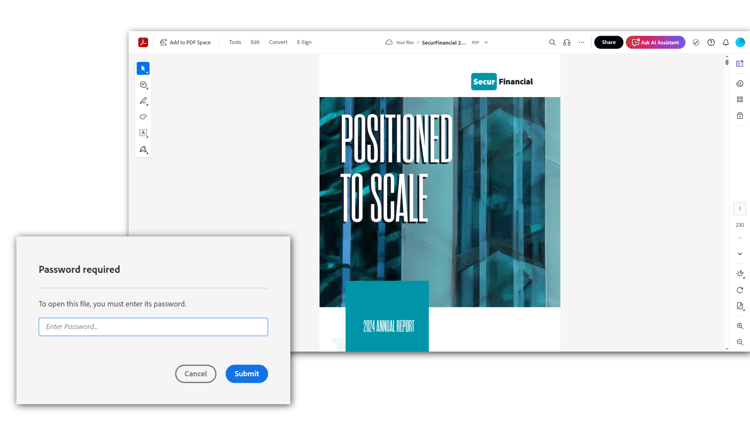
Testar a senha aberta
Abra o arquivo PDF. Quando solicitado, insira a senha para abrir o PDF.