Provisionamento do Dynamic Media para o AEM Assets as a Cloud Service Content Hub
Este tutorial o orienta durante o provisionamento dos recursos OpenAPI do Dynamic Media para o AEM Assets as a Cloud Service Content Hub. Você aprenderá a habilitar o Dynamic Media, criar uma empresa do Dynamic Media e configurar o AEM Author para se conectar à empresa. Seguir essas etapas garante que sua organização possa gerar, gerenciar e fornecer representações rápidas, responsivas e de vários canais, mantendo a consistência da marca e centralizando a publicação de ativos.
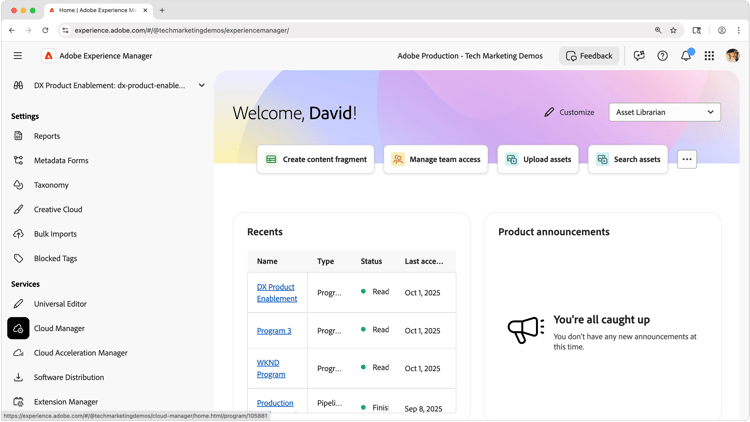
- :callout[Abrir Cloud Manager]{type="rectangle" x1="0.34" y1="73.48" x2="12.48" y2="81.08"}
Visão geral do processo de provisionamento
Este tutorial explica como provisionar os recursos OpenAPI do Dynamic Media para que sua organização possa gerar e entregar representações do Dynamic Media com o AEM Assets as a Cloud Service Content Hub. Essa configuração garante que você atenda a ativos rápidos e responsivos de vários canais, mantenha a consistência da marca e centralize o modo como suas equipes criam e publicam representações.
O processo de provisionamento utiliza três etapas principais:
-
Habilite os recursos do Dynamic Media e do OpenAPI para o AEM Assets as a Cloud Service. Essa etapa ativa o Dynamic Media no seu ambiente.
-
Criar uma Empresa do Dynamic Media. Essa etapa define o contêiner proprietário dos ativos e configurações do Dynamic Media.
-
Crie uma configuração do Dynamic Media Cloud Services no AEM Author. Esta etapa vincula o autor do AEM à sua empresa do Dynamic Media e controla como os ativos são publicados.
Faça logon no AEM Experience Hub e abra o Cloud Manager para iniciar o processo de provisionamento.
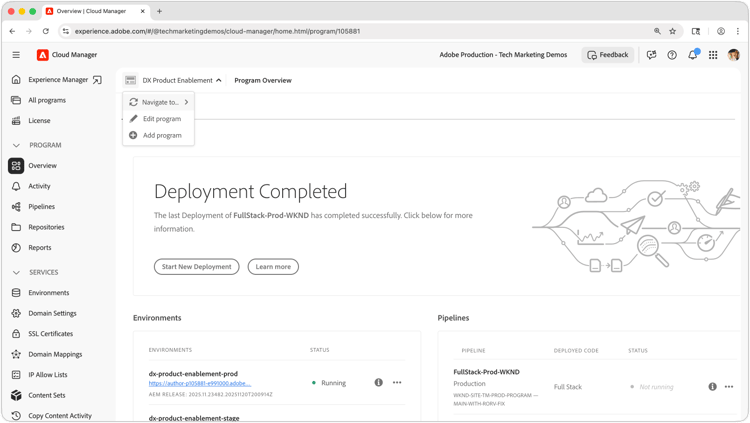
- :callout[Selecione "Editar programa" para analisar sua Solução e complementos.]{type="rectangle" x1="15.73" y1="25.2" x2="25.96" y2="30.4"}
- :callout[Verifique se o programa correto está selecionado e ativo no Cloud Manager.]{type="rectangle" x1="15.16" y1="16.08" x2="30.44" y2="20.88"}
Verifique o programa e abra as configurações
Você primeiro confirma que trabalha no programa AEM Assets as a Cloud Service correto. Cada programa inclui suas próprias atribuições de solução e complementos, portanto, selecionar a opção correta garante que o Dynamic Media se aplique ao ambiente que o Content Hub usa.
No Cloud Manager, use o alternador de programas para selecionar o programa correto. Em seguida, clique em Editar Programa para revisar e ajustar suas soluções e complementos.
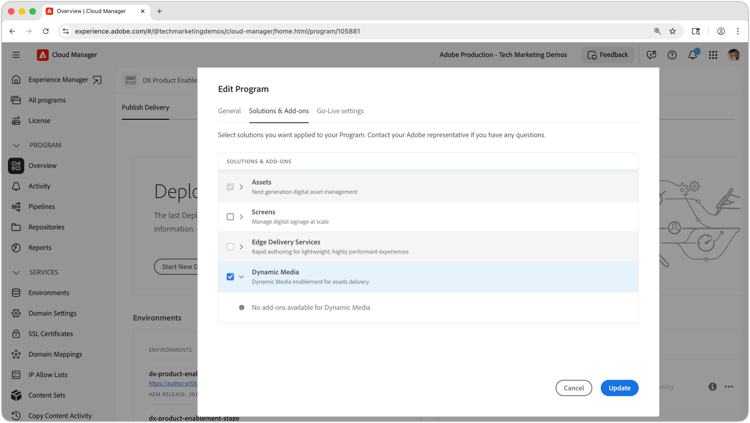
- :callout[]{type="rectangle" x1="32.7" y1="23.28" x2="41.92" y2="29.48"}
- :callout[Verifique se a "Mídia dinâmica" está atribuída ao programa.]{type="rectangle" x1="28.2" y1="60.6" x2="86.18" y2="68.8"}
- :callout[Verifique se "Assets" ou "Assets Ultimate" está atribuído ao programa.]{type="rectangle" x1="28.65" y1="39" x2="85.28" y2="47.4"}
- :callout[Selecione Atualizar para salvar qualquer nova atribuição.]{type="rectangle" x1="79.33" y1="88.2" x2="85.39" y2="94.4"}
Confirmar soluções e complementos
Abra a guia Soluções e complementos e confirme se o programa inclui os recursos necessários:
- Assets ou Assets Ultimate
- Mídia dinâmica
O programa deve incluir ambos os itens. Se um deles não for exibido ou você não puder atribuí-lo, provavelmente você não possui uma licença ou você não tem licenças restantes. Para examinar suas licenças disponíveis, clique em Licenças na navegação à esquerda da Cloud Manager.
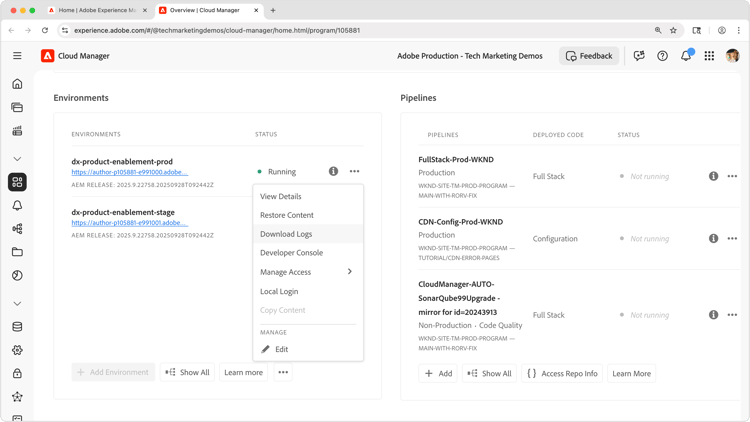
- :callout[Clique em "..." e "Exibir detalhes" para abrir os detalhes do Ambiente.]{type="rectangle" x1="32.93" y1="42.88" x2="48.43" y2="48.68"}
- :callout[Selecione o "..." para abrir o menu que contém "Exibir detalhes"]{type="rectangle" x1="45.94" y1="38.48" x2="48.3" y2="41.68"}
Abrir o ambiente do AEM as a Cloud Service
Em seguida, localize o ambiente do AEM as a Cloud Service que oferece suporte à sua implantação do Assets e selecione Exibir Detalhes para abrir sua configuração.
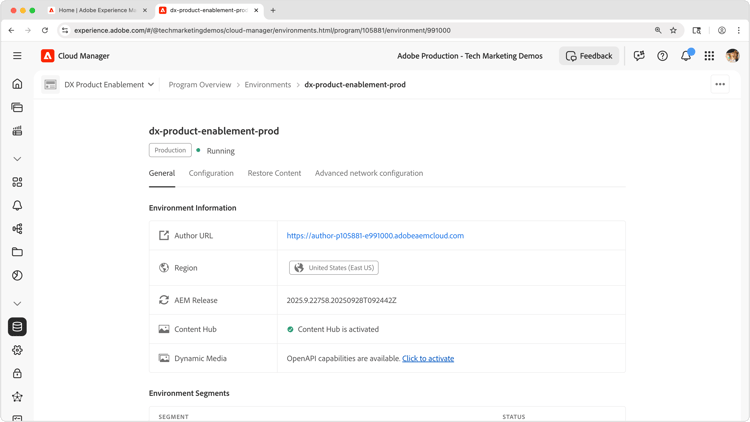
- :callout[Verifique se os recursos OpenAPI do Dynamic Media estão ativados. Se não estiverem, selecione "Clique para ativar".]{type="rectangle" x1="18.76" y1="80.6" x2="84.04" y2="88.6"}
Verificar e ativar recursos OpenAPI do Dynamic Media
Nos detalhes do ambiente, em Informações do ambiente, localize o Dynamic Media e confirme se os recursos OpenAPI aparecem como ativados.
Se os recursos não aparecerem, selecione Clique para ativar e confirme a seleção. O provisionamento pode levar vários minutos para ser concluído.
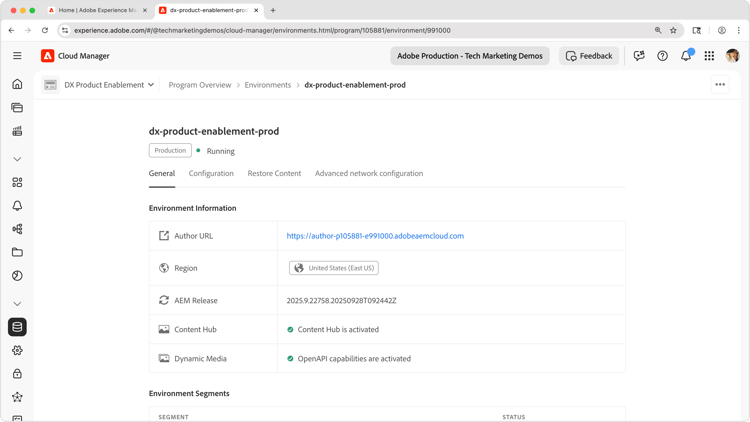
- :callout[]{type="rectangle" x1="18.76" y1="80.8" x2="84.61" y2="88.2"}
Confirmar ativação de OpenAPI do Dynamic Media
Após a ativação dos recursos OpenAPI, a entrada Dynamic Media nas informações do ambiente exibe "Os recursos OpenAPI estão ativos". Essa confirmação indica que o ambiente está pronto para as próximas etapas de configuração.
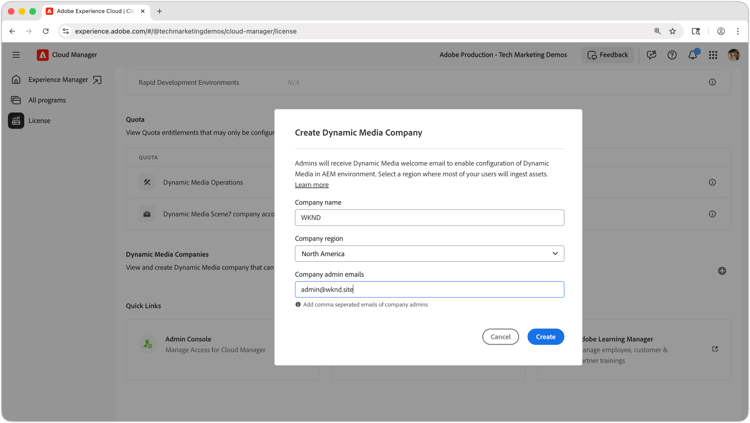
- :callout[Selecione "Licença" no Cloud Manager]{type="rectangle" x1="0.34" y1="25.4" x2="14.38" y2="31"}
- :callout[Crie uma nova empresa do Dynamic Media para a qual seu ambiente do AEM Assets publicará ativos e predefinições.]{type="rectangle" x1="35.39" y1="24" x2="78.09" y2="87"}
- :callout[Em "Empresas de mídia dinâmica", pressione o botão adicionar.]{type="circle" x="96.12" y="63.5" r="3.7"}
Criar ou selecionar uma empresa do Dynamic Media
No Cloud Manager, selecione Licença na navegação à esquerda e localize a seção Empresas de Dynamic Media.
Se você não tiver uma empresa do Dynamic Media para usar, crie uma nova. Clique no botão Adicionar empresa (sinal de adição) e preencha os detalhes da empresa. Insira informações precisas, pois os detalhes da empresa não podem ser facilmente alterados e as empresas não podem ser facilmente excluídas.
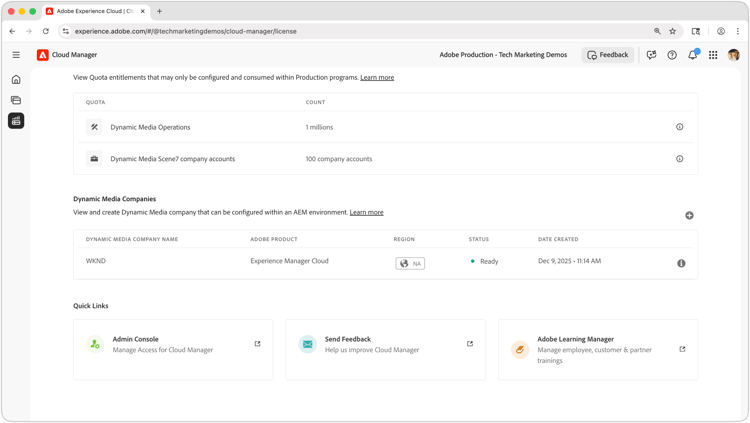
- :callout[]{type="rectangle" x1="8.99" y1="53.2" x2="93.48" y2="66"}
- :callout[Selecione "Licença" no Cloud Manager]{type="rectangle" x1="0.34" y1="25.4" x2="14.38" y2="31"}
Criar ou selecionar uma empresa do Dynamic Media
No Cloud Manager, selecione Licença na navegação à esquerda e localize a seção Empresas de Dynamic Media.
Se você não tiver uma empresa do Dynamic Media para usar, crie uma nova. Clique no botão Adicionar empresa (sinal de adição) e preencha os detalhes da empresa. Insira informações precisas, pois os detalhes da empresa não podem ser facilmente alterados e as empresas não podem ser facilmente excluídas.
- :callout[]{type="rectangle" x1="10.67" y1="48.8" x2="27.3" y2="54"}
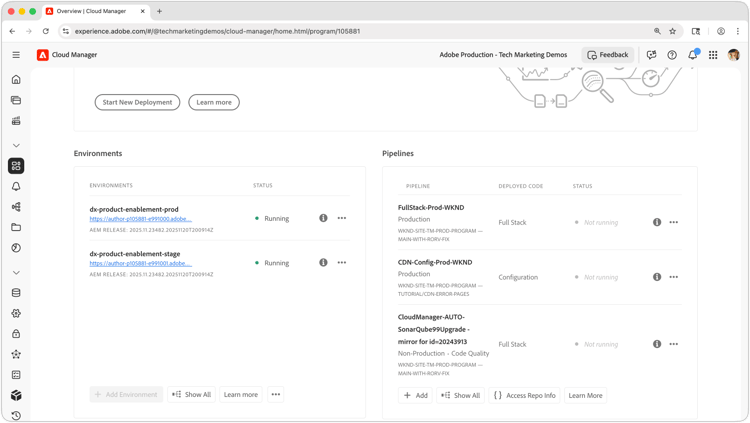
Criar uma configuração da nuvem do Dynamic Media no AEM Author
Em seguida, crie uma configuração de nuvem do Dynamic Media no serviço AEM Author e vincule-a à empresa do Dynamic Media.
Retorne ao Cloud Manager e selecione o serviço AEM Author que ativou os recursos OpenAPI do Dynamic Media.
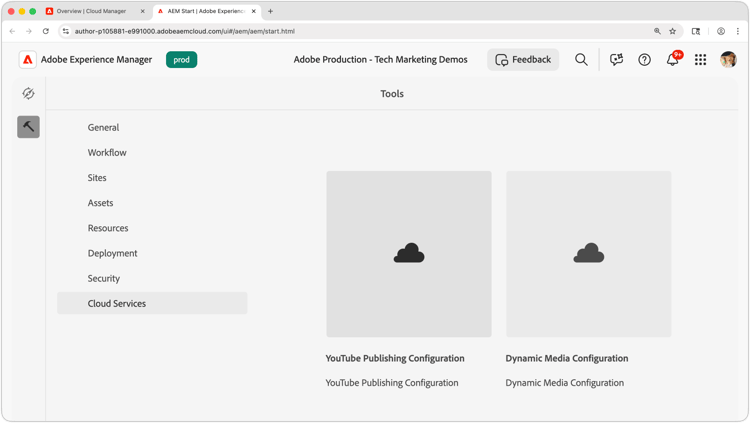
Abrir a configuração do Dynamic Media no AEM Author
No AEM Author, selecione Tools na navegação à esquerda, escolha Cloud Services e selecione Configuração do Dynamic Media para abrir a interface de configuração.
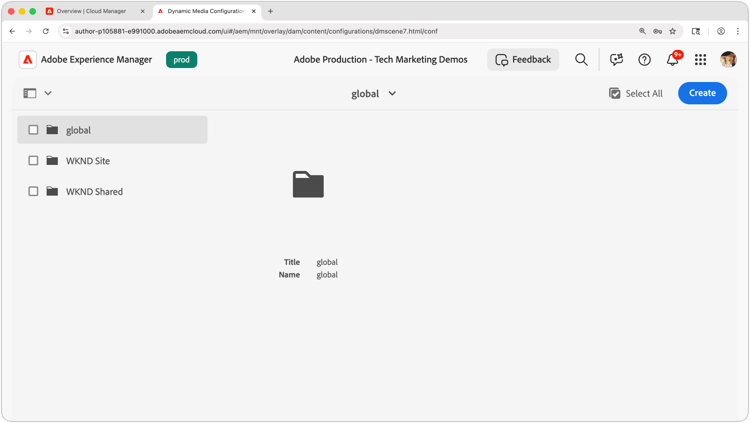
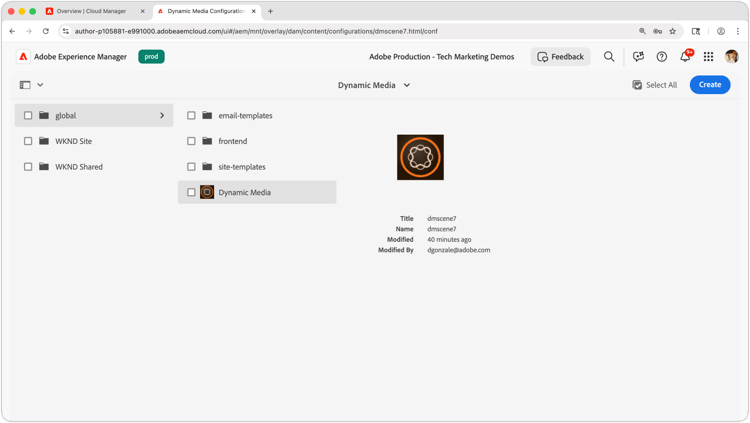
- :callout[Selecione a configuração apropriada com a qual criar a configuração do Dynamic Media.]{type="rectangle" x1="1.98" y1="24.68" x2="27.71" y2="50.68"}
- :callout[Selecione Criar para criar uma nova configuração do Dynamic Media.]{type="rectangle" x1="89.21" y1="17" x2="98.2" y2="25.2"}
Atribuir a configuração do Dynamic Media
Selecione a configuração que deve ser atribuída à configuração do Dynamic Media. A escolha depende de como o ambiente do AEM Assets é organizado e configurado.
Se uma única entidade organizacional usar o AEM Assets, crie a configuração do Dynamic Media na configuração global. Isso garante que a configuração se aplique a todos os ativos no AEM Assets.
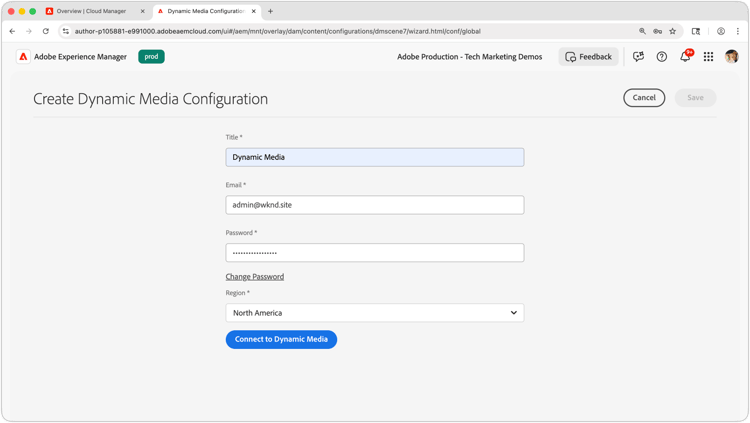
- :callout[]{type="rectangle" x1="29.44" y1="28.4" x2="70.45" y2="83.6"}
Autenticar no Dynamic Media
A configuração do Dynamic Media tem duas etapas. A primeira etapa requer autenticação com o Dynamic Media para obter as configurações corretas.
Use as informações de logon enviadas para o email de administrador da empresa Dynamic Media. Se você não souber a senha, redefina-a usando o recurso Esqueceu a senha no aplicativo de desktop do Adobe Dynamic Media Classic.
Depois de inserir as informações de logon, selecione Conectar-se ao Dynamic Media.
- :callout[]{type="rectangle" x1="28.61" y1="29.08" x2="70.52" y2="98.08"}
- :callout[]{type="rectangle" x1="89.17" y1="19.68" x2="95.92" y2="25.88"}
Conclua a configuração do Dynamic Media
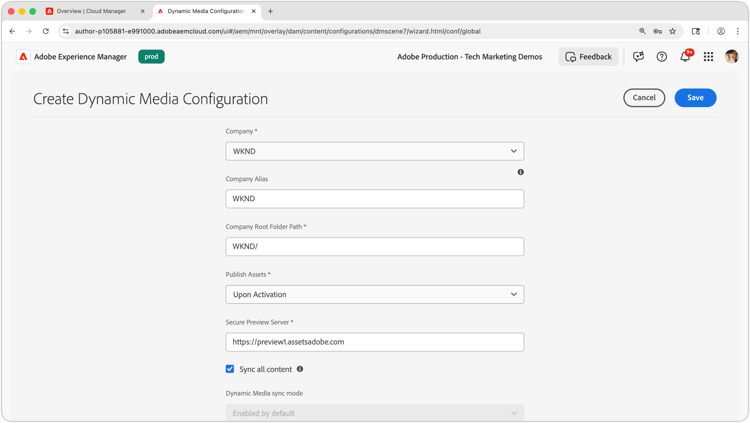
Após a autenticação no Dynamic Media, o restante do formulário de configuração fica disponível.
Para obter descrições detalhadas de cada campo, consulte a documentação Criar uma configuração de mídia dinâmica no Cloud Services.
- No campo Empresa, selecione a empresa que você criou em Empresas do Dynamic Media em Licenças do Cloud Manager.
- Opcionalmente, defina um apelido.
- Deixar a Pasta Raiz da Empresa como está.
- Ajuste o Publish Assets no Dynamic Media conforme necessário.
- Mantenha o Servidor de Visualização Seguro inalterado.
- Ajuste o Sincronizar todo o conteúdo e o modo de sincronização do Dynamic Media de acordo com suas necessidades.
Selecione Salvar para concluir a configuração.
Configuração completa e uso dos recursos do Dynamic Media
Depois de criar a configuração do Dynamic Media, o AEM Author executa a configuração em segundo plano, que pode levar vários minutos. A AEM o notifica quando a configuração é concluída.
Depois que a instalação for concluída, crie Predefinições de imagem, Recortes inteligentes e outros recursos do Dynamic Media para seus ativos. Essas representações aparecem no AEM Assets Content Hub para download, desde que o Content Hub esteja configurado para permitir downloads de representação.