Executar novamente uma tarefa do Feed de dados
A interface do Feed de dados no Adobe Analytics facilita muito o gerenciamento do feed de dados. Se você tiver acesso para gerenciar feeds de dados, poderá executar novamente uma tarefa por conta própria na interface do feed de dados, sem que a equipe de suporte ao cliente reenvie os arquivos de feed de dados.

Executar novamente uma tarefa do Feed de dados
Oi pessoal, é o Gary. A interface do Feed de dados no Adobe Analytics facilita muito o gerenciamento do feed de dados. Se você tiver acesso para gerenciar feeds de dados, poderá executar novamente uma tarefa por conta própria, diretamente da interface do feed de dados, sem que a equipe de suporte ao cliente reenvie os arquivos de feed de dados para você.
- :callout[]{type="rectangle" x1="27.76" y1="37.2" x2="42.93" y2="42.4"}
Abrir a interface dos Feeds de dados
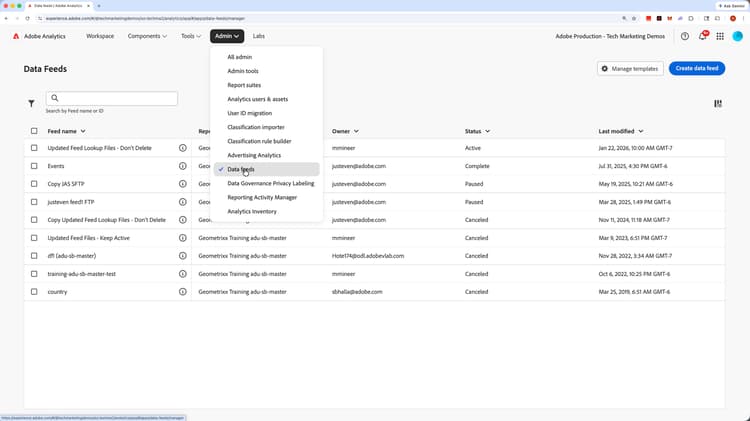
Depois de fazer logon no Adobe Analytics no site do Experience Cloud, clique no menu Admin e selecione Feeds de dados. Se você não tiver essa opção disponível, entre em contato com o administrador da Adobe Analytics em sua empresa.
- :callout[]{type="rectangle" x1="3.04" y1="36.89" x2="5.52" y2="41.29"}
- :callout[]{type="rectangle" x1="60.91" y1="91.29" x2="67.99" y2="96.09"}
Selecione o feed e clique no histórico de tarefas
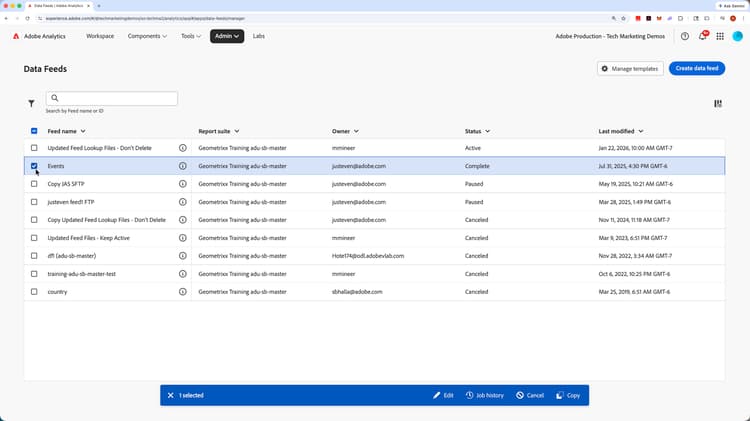
Ao entrar na interface dos Feeds de dados, você deve ver uma lista dos feeds de dados atuais. Em vez de clicar no nome do feed de dados, que leva você aos detalhes e à configuração do feed de dados, marque a caixa de seleção ao lado do feed de dados que deseja executar novamente. Em seguida, clique em "Histórico de tarefas" na barra de ação na parte inferior.
- :callout[]{type="rectangle" x1="3.04" y1="45.4" x2="5.52" y2="49.6"}
- :callout[]{type="rectangle" x1="82.81" y1="21" x2="94.61" y2="27.4"}
Reprocessar a tarefa desejada
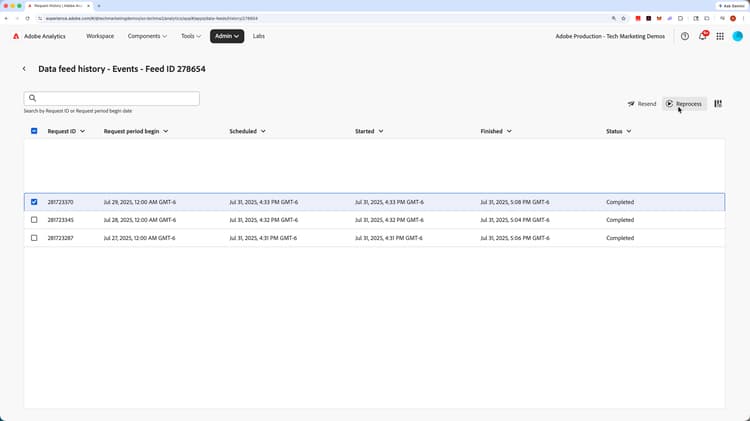
Agora você verá uma lista de diferentes tarefas que foram executadas ou tentadas. Marque a caixa de seleção ao lado do job que deseja executar novamente ou reprocessar. Clicar em "Reenviar" no canto superior direito simplesmente enviará o mesmo arquivo criado na última vez que você executou a tarefa. No entanto, para executar novamente ou reprocessar o trabalho, clique no link "Reprocessar". Espero que isso ajude. Boa sorte!