Este guia fornece quatro etapas para configurar um painel no Adobe Workfront para visualizar facilmente as alocações entre várias equipes sem precisar atualizar filtros no balanceador de carga de trabalho.
Introdução
Ao longo do tempo, tenho observado muitos gerentes de pessoas enfrentando dificuldades para obter rapidamente os dados de recursos de que necessitam. Se isso lhe parece familiar, descobri uma maneira simples de resolver essa questão. Em apenas quatro etapas, posso dar aos usuários do Workfront visibilidade clara e em tempo real sobre alocações de equipe sem criar confusão extra. Não há necessidade de gerentes de pessoas navegarem até o balanceador de carga de trabalho e atualizarem filtros constantemente para ver as alocações entre equipes. Em vez disso, eu configurei um painel que extrai automaticamente informações do balanceador de carga de trabalho para vários filtros, permitindo que gerentes de pessoas visualizem informações de alocação entre equipes de um único local.
Crie um painel para obter informações do balanceador de carga de trabalho
Pela minha experiência de uso de recursos do Workfront, sei que a ferramenta é avançada, mas acessar os detalhes de alocação geralmente requer navegação, configuração e atualizações frequentes de filtros. Na prática, isso pode desencorajar usuários menos confiantes de pesquisar a fundo as ferramentas de recursos.
É por isso que eu me concentro na configuração de um painel que fornece a gerentes de pessoas as informações de que precisam, de forma rápida e clara. Ao incorporar páginas da web externas, o painel extrai automaticamente informações do balanceador de carga de trabalho em tempo real, permitindo que gerentes de pessoas visualizem o trabalho atribuído para filtros selecionados sem sair do painel.
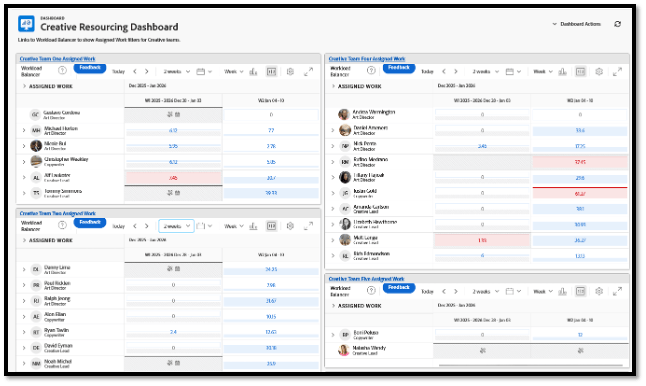
Acessando a área Trabalho atribuído do balanceador de carga de trabalho de um painel
A visualização do balanceador de carga de trabalho incorporada em um painel é interativa, não apenas uma imagem estática. No painel, os usuários podem clicar na barra de cabeçalho do balanceador de carga de trabalho para atualizar as seleções da linha do tempo; alternar entre as opções de dia, semana ou mês; abrir as configurações; e ativar/desativar a opção Mostrar alocações. É possível até mesmo expandir o nome de um responsável para visualizar detalhes relacionados ao projeto e à tarefa.
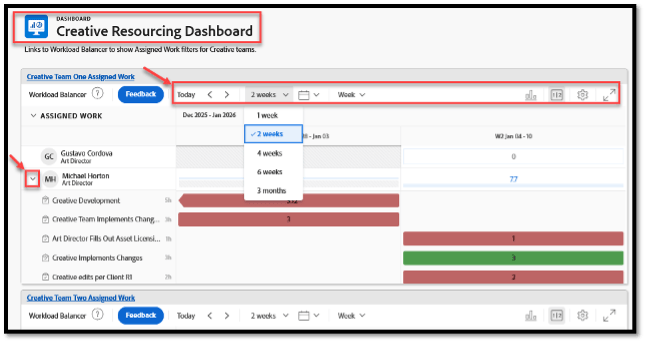
Para usuários do Workfront que não têm acesso à área Recursos no menu principal, o painel fornece uma maneira direta de acessar a área Trabalho atribuído do balanceador de carga de trabalho. Isso permite exibir informações de alocação de projetos, tarefas e usuários com base no filtro selecionado. Se for necessário reatribuir tarefas ou atualizar alocações, os usuários com acesso de edição ao Gerenciamento de recursos podem navegar diretamente para o balanceador de carga de trabalho a partir do painel para atribuir itens de trabalho aos usuários e gerenciar as alocações dos usuários.
Adicionar links compartilháveis do balanceador de carga de trabalho a um painel
1. Copiar o link compartilhável do balanceador de carga de trabalho
O que eu faço primeiro:
-
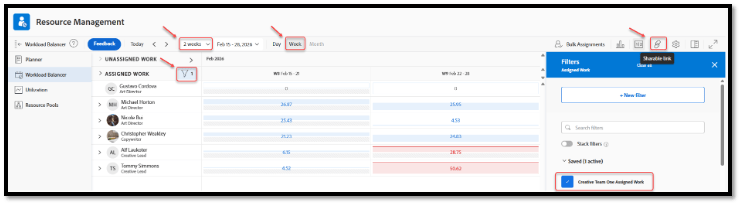
Vá para a área Recursos e acesse o balanceador de carga de trabalho
-
Selecione o filtro Trabalho atribuído aplicável, o número de semanas e a opção de dia, semana ou mês
-
Clique no ícone Link compartilhável para copiar o link para a área de transferência
2. Criar um painel de recursos
Veja como configurar o painel:
-
Clique no ícone Menu principal e em Painéis
-
Para criar um novo painel, clique em Novo painel.
- Para obter mais informações sobre como criar um painel, consulte Criar um painel.
-
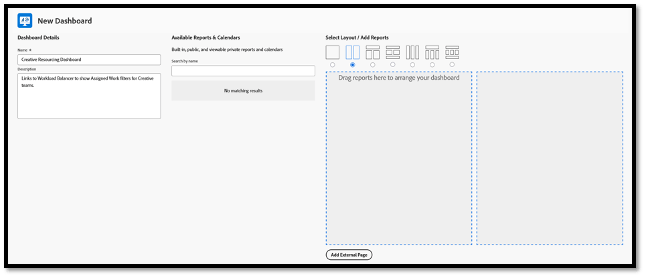
Especifique o seguinte na caixa de diálogo Novo Painel que é exibida:
-
Nome: este é o nome do seu painel. Por exemplo: “Painel de recursos criativos”
-
Descrição: adicione mais informações sobre o painel. Por exemplo: “Links para o balanceador de carga de trabalho para mostrar os filtros de Trabalho atribuído para equipes criativas”.
-
Layout: selecione um layout clicando no botão de opção correspondente a ele na parte superior da seção Selecionar layout/Adicionar relatórios. O layout de duas colunas lado a lado funciona bem para mostrar informações do balanceador de carga de trabalho.
-
3. Adicionar página externa ao painel de recursos
Em seguida, incorpore a página externa:
-
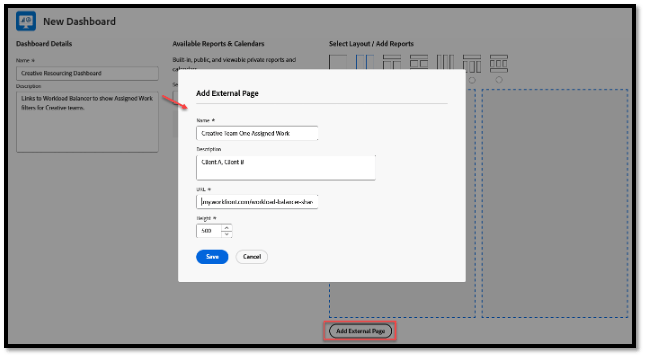
Clique em Adicionar página externa na área Selecionar layout/Adicionar relatórios.
-
Especifique as seguintes informações na caixa Adicionar página externa que é exibida
-
Nome: adicione um nome à Página externa. Por exemplo: “Trabalho atribuído à Equipe criativa 1”
-
Descrição: adicione mais informações sobre a página externa para identificar as informações que ela contém. Por exemplo: “Cliente A, Cliente B”
-
URL: cole neste campo o link compartilhável do balanceador de carga de trabalho copiado anteriormente.
-
Altura: digite um número maior que 0 para definir o espaço que a página externa ocupará no painel. A altura padrão é 500. Você pode ajustar a altura dependendo do número de usuários no filtro selecionado para o Trabalho atribuído.
-
4. Repita as etapas de adição de página externa: edite o painel e compartilhe
Para concluir:
-
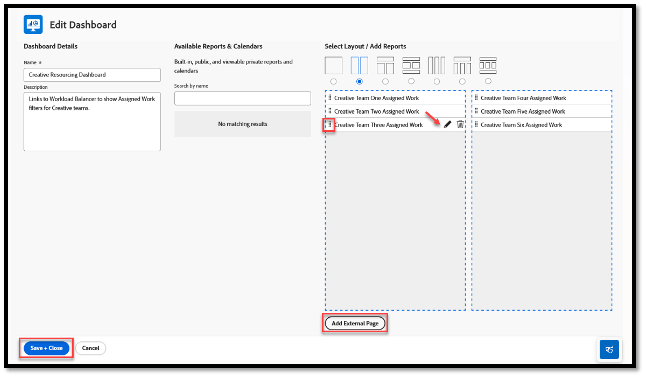
Repita a etapa Adicionar página externa acima para adicionar outros links compartilháveis do balanceador de carga de trabalho, conforme necessário.
-
Arraste os relatórios de página externa para organizar o painel.
-
Clique no ícone de lápis do relatório de página externa para editar o nome, a descrição e a altura do relatório.
-
Clique em Salvar + Fechar
-
Conceda acesso ao painel aos usuários por meio da opção Ações do painel > Compartilhar.
Conclusão
Em apenas quatro etapas, posso conceder a gerentes de pessoas acesso rápido e fácil aos dados de recursos em tempo real. Em minha experiência, isso já é suficiente para remover uma boa parte do atrito. Quando as organizações disponibilizam informações sobre recursos em um único local, o planejamento é simplificado, o que reduz a confusão e ajuda as equipes a tomarem decisões mais rápidas e mais seguras. É uma pequena mudança operacional que, com o tempo, possibilita fluxos de trabalho mais claros e gerenciamento mais consistente entre as equipes.