À medida que as regras de privacidade se tornam mais rigorosas e os cookies de terceiros desaparecem, o Adobe Analytics oferece soluções com foco em privacidade, como rastreamento CNAME e IDs de dispositivo próprio (FPIDs) para manter a precisão e a conformidade dos dados. Este artigo explica como usar essas estratégias com as Plataformas de gerenciamento de consentimento para oferecer excelentes experiências digitais, além de respeitar o consentimento do usuário.
Os cookies são essenciais na análise da web para entender o comportamento do usuário. No Adobe Analytics, eles ajudam a identificar visitantes, rastrear sessões e medir ações, como exibições de página, cliques e conversões, permitindo insights mais profundos, melhor desempenho e marketing mais eficiente.
Mas as crescentes preocupações com a privacidade e as restrições do navegador limitaram o uso de cookies, especialmente cookies de terceiros, e reduziram a duração dos cookies próprios. Essas mudanças desafiaram o rastreamento tradicional e forçaram uma mudança na estratégia.
Para se adaptar, muitas equipes estão recorrendo a implementações baseadas em CNAME e IDs de dispositivo próprio (FPIDs) para manter um rastreamento robusto e, ao mesmo tempo, honrar a privacidade do usuário.
Neste artigo, vamos explorar como as alterações de privacidade do navegador afetam o Adobe Analytics, comparar métodos de rastreamento e mostrar como implementar soluções com foco em privacidade, como CNAME e FPIDs.
Evolução da restrição de privacidade do navegador
Os principais fornecedores de navegadores implementaram atualizações focadas na privacidade para restringir cookies de terceiros e até mesmo limitar a funcionalidade de cookies próprios. As mudanças notáveis incluem:
- Safari (ITP): introduziu a Prevenção de rastreamento inteligente (ITP) para bloquear cookies de terceiros e limitar a expiração de cookies próprios para apenas 7 dias.
- Firefox (ETP): a Proteção de rastreamento aprimorada (ETP) bloqueia cookies de terceiros por padrão e impede o rastreamento entre sites.
- Chrome (sandbox de privacidade): tem como objetivo eliminar gradualmente os cookies de terceiros com alternativas como FLoC (agora API de tópicos) e direcionamento protegido de público-alvo.
- Edge (Prevenção de rastreamento): bloqueia cookies e rastreadores de terceiros por padrão, com níveis de privacidade (Básico, Equilibrado, Estrito) que oferecem vários graus de proteção.
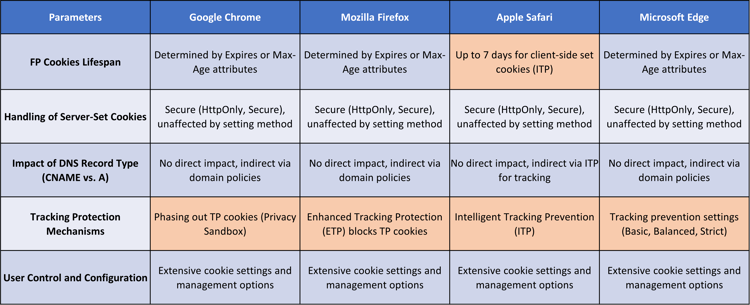
Comparação das configurações de proteção de rastreamento e privacidade dos principais navegadores
Veja abaixo uma representação visual das principais alterações relacionadas à privacidade implementadas pela maioria dos navegadores ao longo dos anos.
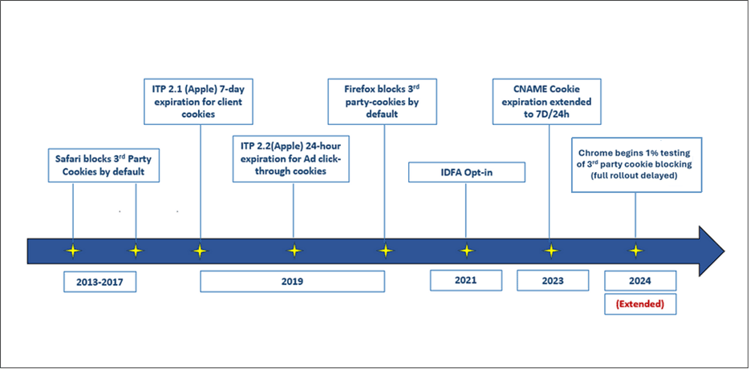
Principais alterações relacionadas à privacidade dos principais navegadores
Impacto das alterações do navegador no Adobe Analytics
Cookies de terceiros
- Rastreamento entre domínios:
-
- Anteriormente, o rastreamento entre domínios com o cookie demdex permitia a identificação contínua de visitantes entre domínios (por exemplo, Domínio A e B), garantindo que um único visitante fosse relatado com precisão.
- Com as restrições de cookies de terceiros, os visitantes são rastreados como usuários separados em domínios, resultando na fragmentação de dados em relatórios e em insights menos precisos de jornada do usuário. Atribuição de anúncio/campanha:
- As restrições aos cookies de terceiros dificultam a atribuição de conversões, tornando mais desafiador para os profissionais de marketing medir o desempenho de publicidade e acompanhar o engajamento com precisão.
- Os relatórios de desempenho da campanha podem ser comprometidos, principalmente em relação às interações entre sites ou dispositivos.
Cookies próprios
- Identificação do visitante:
-
- No Safari e em outros navegadores com políticas rígidas de expiração de cookie, os cookies próprios para identificação de visitantes agora expiram em apenas 7 dias (ou até menos em alguns cenários).
- Isso significa que os visitantes recorrentes que visitam novamente um site depois que o cookie expira são rastreados como novos visitantes. Rastreamento da sessão:
- As políticas de expiração de cookie também podem afetar a continuidade da sessão, resultando em contagens infladas de sessões ou jornadas incompletas de usuário nos relatórios de análise.
Evolução das abordagens de rastreamento em resposta às mudanças de privacidade
À medida que crescem as restrições do navegador a cookies próprios e de terceiros, as implementações do Adobe Analytics devem se adaptar para manter a continuidade dos dados e proteger a privacidade do usuário. Essas alterações podem fragmentar os dados do visitante, interromper as sessões e dificultar a atribuição.
Para resolver esse problema, surgiram estratégias de rastreamento que respeitam a privacidade:
- Rastreamento com base em CNAME
Ao rotear a coleção de dados por meio de um subdomínio (por exemplo, smetrics.yourdomain.com), os cookies são definidos como próprios, ignorando muitos blocos de rastreamento do navegador. - Os IDs de dispositivo próprio (FPIDs)
As FPIDs são IDs gerados pelo servidor, armazenados no navegador e enviados pelo SDK da Web para ajudar a estabelecer a ECID, tudo isso enquanto permanecem em conformidade com a privacidade.
Essas abordagens melhoram a qualidade dos dados, mas exigem o consentimento do usuário para atender a regulamentos como o GDPR e o CCPA, tornando essencial a integração com a Plataforma de gerenciamento de consentimento (CMP).
A próxima seção explica como integrar CMPs com o Adobe SDK da Web para respeitar as preferências do usuário e, ao mesmo tempo, ativar métodos como CNAME e FPID.
Integrando o gerenciamento de consentimento à Adobe Analytics (implementação baseada no SDK da Web)
Leis de privacidade modernas, como GDPR, CCPA e ePrivacy, exigem o consentimento do usuário antes da definição de cookies ou IDs de rastreamento. Em implementações do Adobe Analytics que usam o SDK da Web, CNAME ou FPIDs, a coleta de dados deve ser controlada com base nesse consentimento.
Esta seção explica como integrar as Plataformas de gerenciamento de consentimento (CMPs) ao Adobe Analytics por meio do SDK da Web para manter a conformidade e o foco na privacidade.
Por que o consentimento é importante no Adobe Analytics
-
Os FPIDs usados para propagar a Experience Cloud ID só devem ser definidos após o consentimento do usuário.
-
O rastreamento CNAME também deve aguardar a permissão antes de enviar dados.
-
O SDK da Web inclui ferramentas para atrasar o rastreamento até que o consentimento seja confirmado.
(Consulte sua equipe jurídica para saber quando os FPIDs podem ser definidos.)
Integração passo a passo do CMP
-
Carregar o CMP antes do SDK da Web
Verifique se o CMP (por exemplo, OneTrust, TrustArc) é carregado antes do SDK da Web para que o consentimento seja conhecido antes do início do rastreamento. -
Configurar o consentimento na extensão do SDK da Web
Nas Tags da Adobe (Launch):-
Defina o estado de consentimento-padrão como pendente para pausar o rastreamento.
-
Use um elemento de dados para ler sinais de consentimento do CMP e transmiti-los para o SDK da Web.
-
Este guia oficial, “Implementar o consentimento com uma plataforma de gerenciamento de consentimento (CMP) usando a extensão do SDK da Web da plataforma”, aborda as etapas para configurar o consentimento nas Tags da Adobe, usando o tratamento de consentimento interno ou integrações com CMPs de terceiros.
Aplicar consentimento com o comando setConsent()
Quando o usuário aceitar o rastreamento por meio do CMP, acione o seguinte comando do SDK da Web para aplicar o status de consentimento:
alloy("setConsent", {
consent: [{
standard: "Adobe",
version: "2.0",
value: {
collect: {
val: "y"
}
}
}]
});
Isso permite o rastreamento e a inicialização dos valores de FPID e ECID.
Adiar todo o rastreamento até que o consentimento seja concedido
Configurar as regras de Tags da Adobe para:
- Atrasar chamadas de sendEvent até que o estado de consentimento seja Consentiu.
- Impeça que o SDK da Web defina identificadores (ECID, FPID) até que o CMP dispare o consentimento.
A extensão Gerenciamento de consentimento (com base no provedor CMP escolhido) pode ajudar a simplificar essa configuração no Launch.
Com o consentimento integrado corretamente no Adobe Analytics por meio do SDK da Web e de CMPs, a próxima etapa é implementar o rastreamento com foco em privacidade. A seção a seguir aborda a configuração do rastreamento baseado em CNAME e dos FPIDs para alinhar-se às alterações de privacidade do navegador e, ao mesmo tempo, manter a conformidade e a precisão dos dados.
Configurações de privacidade do navegador e proteção de rastreamento: estratégias de rastreamento de cookies próprios
1. Implementação de análise baseada em CNAME
A implementação do Analytics baseada em CNAME permite que as chamadas de rastreamento sejam roteadas por meio do seu domínio, em vez de usar diretamente os servidores da Adobe Analytics. Essa abordagem garante que as chamadas de rastreamento tenham menos probabilidade de ser bloqueadas por mecanismos de prevenção de rastreamento baseados em navegador, pois os cookies são gravados em seu domínio (por exemplo, smetrics.yourdomain.com).
Este método é compatível com o AppMeasurement.js e o AEP WebSDK.
Benefícios do rastreamento baseado em CNAME
- Supera as restrições do navegador que bloqueiam cookies de terceiros.
- Garante que os cookies do Analytics sejam tratados como cookies próprios.
- Melhora a confiabilidade e a conformidade com os padrões de privacidade do navegador.
Etapas de alto nível para implementar o rastreamento CNAME
Etapa 1: configurar o domínio próprio e os certificados SSL
-
- Preencha o formulário de solicitação de domínio próprio (que pode ser baixado da seção Implementação da documentação do programa de certificado gerenciado pela Adobe), listando os domínios a serem usados. Você pode usar o formato abaixo: smetrics.[seudomínio] para métricas de rastreamento seguro.[seudomínio] para rastreamento inseguro.
-
- Obtenha certificados SSL para esses domínios.
Etapa 2: criar subdomínios
-
- Trabalhe com seu IS/IT ou equipe de hospedagem para criar os subdomínios necessários (smetrics.yourdomain.com e metrics.yourdomain.com).
Etapa 3: enviar uma solicitação de suporte à Adobe
-
- Abra um tíquete por meio da Adobe Admin Console.
- Compartilhe o formulário de solicitação de domínio criado na Etapa 1.
Etapa 4: receber detalhes de CNAME SSL do Adobe
-
- A Adobe fornece os detalhes do registro CNAME necessários para encaminhar dados para os servidores da Adobe (por exemplo, random-10-character-string.data.adobedc.net).
Atualize seu Servidor de nomes de domínio (DNS) com essas informações de CNAME.
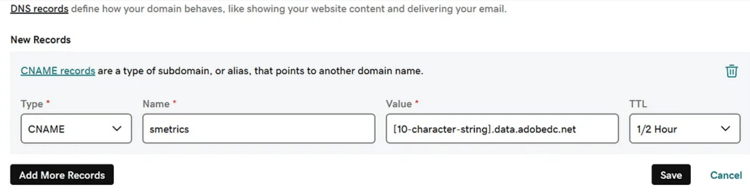
Etapa 5: validar redirecionamento do nome de host
-
- Verifique a configuração do CNAME usando:
- Navegador: https://smetrics.yourdomain.com/_check
- cURL: curl -k https://smetrics.yourdomain.com/_check
- nslookup: nslookup smetrics.yourdomain.com
- Verifique a configuração do CNAME usando:
Etapa 6: atualizar a implementação do Adobe Analytics
-
- Para AppMeasurement.js: atualize s.trackingServer e s.trackingSecureServer na extensão do Adobe Analytics.
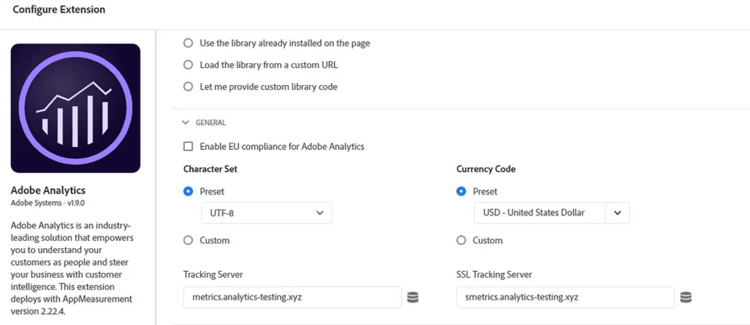
-
- Para AEP WebSDK: atualize o campo Domínio do Edge na extensão de SDK da Web da Adobe Experience Platform.
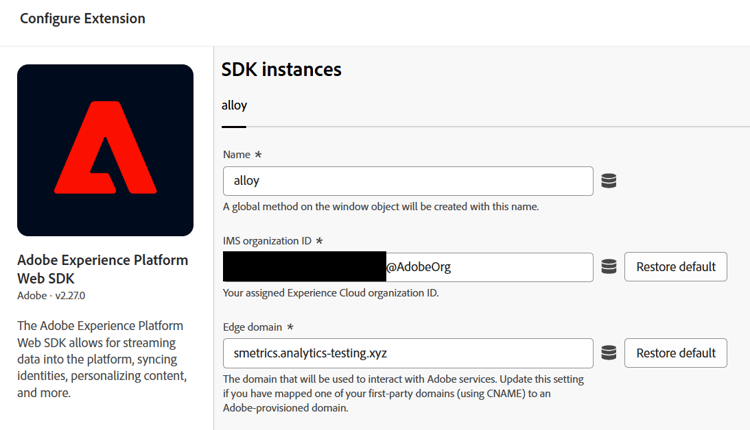
Etapa 7: solicitar um período de migração
-
- Entre em contato com o Suporte da Adobe para habilitar um período de migração (30/60/90 dias).
- Isso permite que os cookies existentes de identificação do visitante recuperem os mesmas IDs de visitante durante a transição para a nova implementação baseada em CNAME.
2. ID de dispositivo próprios (FPID)
Os IDs de dispositivo próprios (FPIDs) oferecem um mecanismo poderoso para a identificação do visitante, a coleta de dados e o gerenciamento de dados sem depender de cookies de terceiros. O WebSDK da Adobe Experience Platform (AEP) permite isso por meio de sua integração com o Edge Network da Adobe, fornecendo rastreamento próprio compatível com a privacidade e para o futuro.
Esta seção aborda o processo completo de configuração de FPIDs usando um exemplo de aplicativo Flask, incluindo a configuração de DNS, a integração com o SDK da web da Adobe e a configuração do Adobe Launch para coleção de dados.
Configuração de demonstração
Configuramos um domínio de teste para esta implementação. Esse ambiente permite demonstrar a configuração de IDs de dispositivo próprios (FPIDs) com o SDK da Web da Adobe Experience Platform.
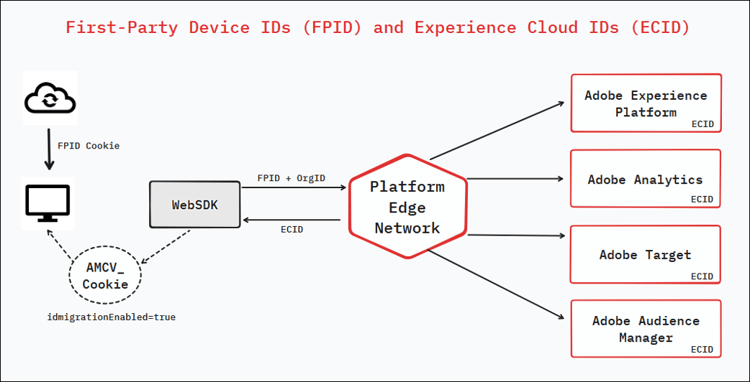
Arquitetura
Configuração de DNS
Para implementar o rastreamento com base em FPID, atualize o registro DNS do domínio para usar registros A/AAAA que apontem para o servidor da Web ou para o balanceador de carga.
Você pode consultar as capturas de tela abaixo relacionadas ao registro DNS e ao IP do balanceador de carga/servidor da Web.
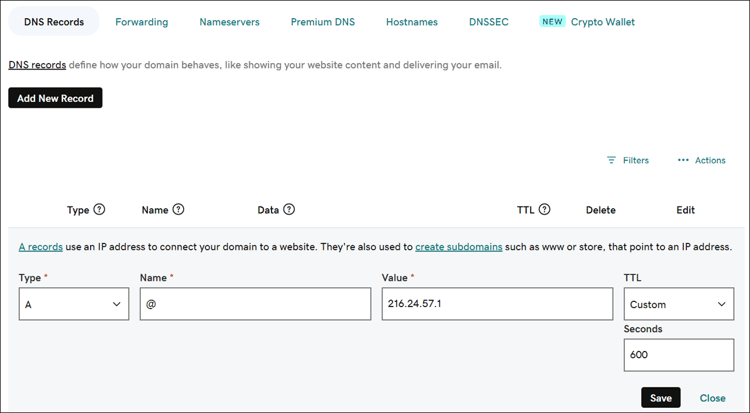
Registro DNS
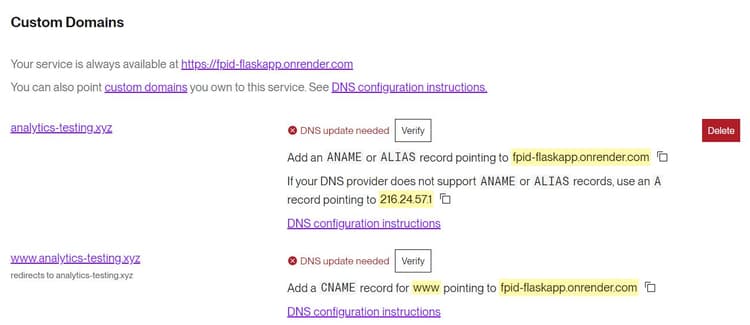
IP do balanceador de carga/servidor da Web
Abaixo estão os principais pontos a serem observados:
- Diferentemente dos registros CNAME, os registros A/AAAA garantem que os cookies próprios sejam definidos diretamente pelo seu servidor da Web, o que melhora a confiabilidade do rastreamento e a conformidade com a privacidade.
- Os cookies habilitados para FPID são enviados para o Edge Network da Adobe, onde são usados para gerar Experience Cloud IDs (ECIDs) — o identificador principal em todos os aplicativos da Adobe Experience Cloud .
Configuração do aplicativo Flask para gerar FPIDs
Os FPIDs usam cookies próprios melhor definidos por meio de um servidor com registros DNS A (IPv4) ou AAAA (IPv6), não CNAME ou JavaScript. Depois de definidos, os FPIDs são enviados para a Adobe como dados de evento para gerar ECIDs, os principais identificadores na Adobe Experience Cloud.
Abaixo está um exemplo de aplicativo Flask em Python que gera FPIDs usando UUIDv4:
GitHub: https://github.com/appuriabhi/fpid_flaskapp/
from datetime import datetime, timedelta
import uuid
app = Flask(__name__)
@app.before_request
def before_request():
cookie_name = ‘FPID’
cookie_value = request.cookies.get(cookie_name)
if not cookie_value:
cookie_value = str(uuid.uuid4())
expires = datetime.now() + timedelta(days=30*13)
response = make_response()
response.set_cookie(cookie_name, cookie_value,
expires=expires, secure=False, samesite=’Lax’)
return response
#routes below
@app.route(‘/’)
def home():
response = make_response(render_template(‘home.html’))
return response
@app.route(‘/about’)
def about():
response = make_response(render_template(‘about.html’))
return response
if __name__ == ‘__main__’:
app.run(debug=True)
O Platform Edge Network só aceita IDs no formato UUIDv4, e todos os outros formatos são rejeitados. O UUIDv4 cria IDs exclusivos e aleatórios que são muito improváveis de se repetir e não podem usar informações pessoais, como endereços IP.
Existem bibliotecas para gerar UUIDs em quase todas as linguagens de programação. No exemplo acima, usamos o pacote Python “uuid” para gerar o identificador.
Atualização da implementação para usar o valor de cookie FPID para propagar o valor da ECID
Há duas maneiras de atualizarmos nossa implementação de SDK da Web para usar o valor do cookie FPID (uuid) para propagar o valor da Experience Cloud ID, o que é explicado abaixo:
1. Usar FPIDs em identityMap
Atualize o XDM IdentityMap para definir valores de FPID no formato abaixo para incluir chamadas de rastreamento /interact
"identityMap": {
"FPID": [
{
"id": "321a7654-b12c-42d3-9456-426614174123,"
"authenticatedState": "ambiguous,"
"primary": true
}
]
}
}
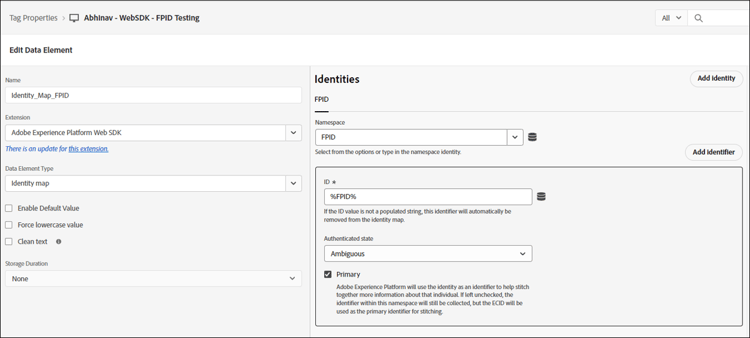
Elemento de dados XDM IdentityMap no Adobe Launch
2. Atualizar CookieName no fluxo de dados
Especifique o Nome do cookie FPID na interface do usuário do Fluxo de dados, em vez de ler o valor do cookie e configurá-lo no IdentityMap.
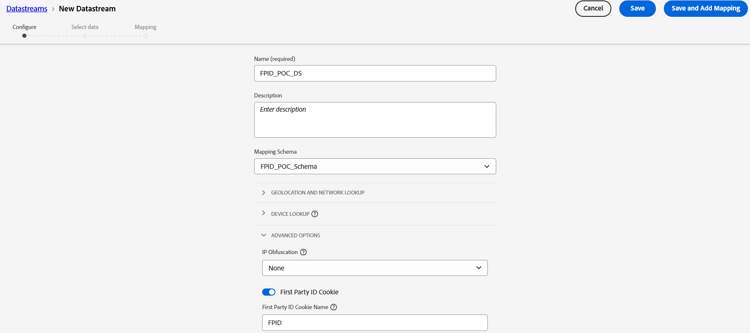
Configuração de fluxo de dados para FPID
Validar FPID em chamadas de rede
Você pode verificar a chamada de rastreamento /interact na guia de rede do navegador para garantir que o FPID esteja incluído no conteúdo, conforme destacado na captura de tela abaixo.
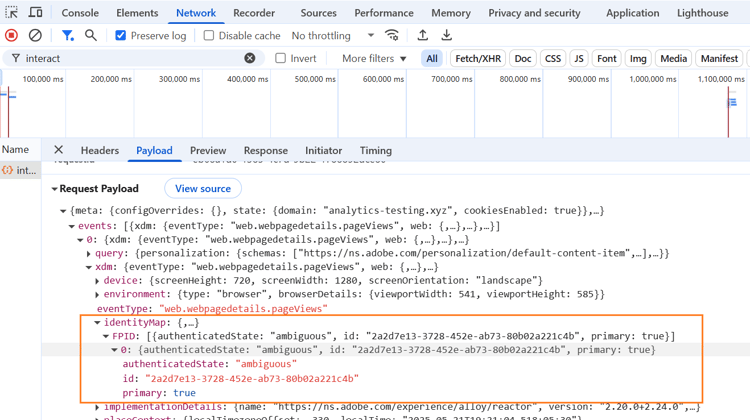
Validar chamada de rastreamento de rede “/interact”
Validação de relatório de análise
Podemos ver que, como o Valor do cookie FPID permanece persistente no navegador do visitante, ele pode propagar a mesma Experience Cloud ID (ECID) nas visitas.
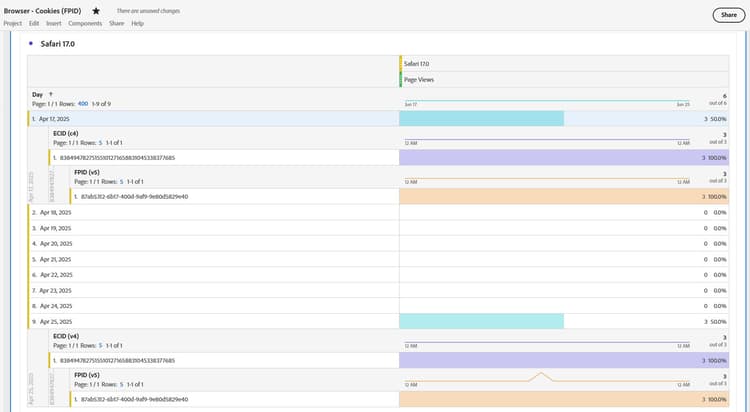
Validação de relatório de análise
Conclusão e práticas recomendadas
A incorporação de estratégias focadas na privacidade para gerenciar cookies no Adobe Analytics é crucial no atual cenário digital em evolução. À medida que as restrições de privacidade do navegador se tornam mais rígidas e os usuários exigem mais controle sobre seus dados, a adaptação a essas alterações é essencial para manter análises precisas e respeitar a privacidade do usuário.
- Faça uma implementação de rastreamento de análise baseada em CNAME para contornar as restrições do navegador em relação aos cookies Martech.
- Adote FPIDs para identificação e rastreamento de visitantes. Os FPIDs são uma solução robusta que ajuda a contornar as principais restrições de rastreamento do navegador e são totalmente compatíveis com as regulamentações de privacidade.
- Mantenha-se informado sobre as regulamentações de privacidade e as atualizações mais recentes sobre prevenção de rastreamento de navegador.