Revisar uma Prova em Basecamp
A integração do Basecamp com o Workfront Proof facilita a análise e a aprovação de provas sem sair do Basecamp.
Você nem precisa de um login do Workfront Proof para usar todas as ferramentas de revisão para fazer comentários e tomar decisões sobre provas:
- Na sua conta do Basecamp, você receberá uma mensagem que inclui a prova para que você a analise (por meio da miniprova)
- Você pode adicionar comentários, marcações e tomar decisões sobre a miniprova ou alternar para a prova de página inteira para revisão, se preferir
- Você pode ver e responder aos comentários e marcações dos outros revisores
Para obter informações sobre decisões, consulte Tomar uma decisão sobre uma prova no visualizador de provas.
Exibir a prova por meio do email de notificação
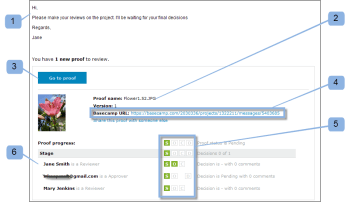
Se você vincular uma prova nova ou existente a Basecamp, Workfront Proof enviará um email de notificação de prova para todos os revisores contendo:
- A mensagem de prova (personalizada ou padrão) (1)
- Detalhes da prova (2)
- URL pessoal (link Ir para prova) (3)
- Link para a mensagem do projeto Basecamp para levá-lo diretamente à prova em Basecamp (4)
Se revisores que não forem Basecamp tiverem sido adicionados à prova, sua notificação por email não incluirá o link Basecamp. - Progresso da prova (5)
- Revisores e respectivo progresso individual (6)
Exibindo a Prova por meio da Mensagem Basecamp
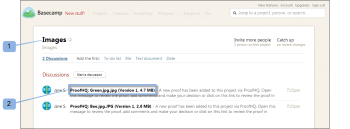
Ao receber uma notificação por email sobre uma nova prova adicionada ao seu projeto Basecamp:
-
Vá para a página do seu projeto (1).
-
Encontre a mensagem para sua prova (2).
A página de mensagem contém o nome da prova (no assunto) (3) e um link para o Visualizador de prova em tela cheia (4). -
-
Se você estiver conectado à sua conta do Workfront Proof em uma das janelas do navegador, poderá começar a revisar imediatamente. Se você não conseguir ver seu nome no canto inferior esquerdo da miniprova:
-
Clique em Entrar (5).
-
Digite seu endereço de email (que foi usado para adicioná-lo à prova) (6).
-
Clique em Avançar e, na segunda caixa exibida, digite sua senha do Workfront Proof (7).
Se você não tiver uma conta Workfront Proof, digite um nome público para exibir. -
Clique em Lembre-se de mim para que você só precise inserir seus detalhes uma vez.
Agora você está pronto para prosseguir com a revisão da prova no Basecamp.
Revisando uma Prova em Basecamp
Revisar uma prova no Basecamp é tão fácil quanto fazê-lo no Workfront Proof. A miniprova no Basecamp fornece todas as ferramentas que você precisa para adicionar comentários, marcações e tomar decisões sobre a prova.
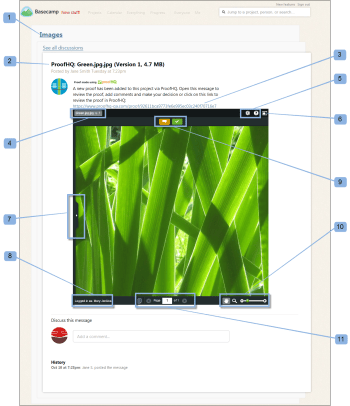
- Seu nome de projeto Basecamp (1)
- O assunto da notificação por email Workfront Proof (2)
- Link direto para o Visualizador de prova completo (abre uma visualização de janela completa) (3)
- Nome e versão da prova (4)
- Menus de ação (5)
- Botão de tela cheia (6)
- Barra lateral (7)
- Nome de usuário (8)
- Botões Comentário e Decisão (9)
- Ferramentas de zoom (10)
- Ferramentas de navegação de página (11)
Não há necessidade de enviar uma resposta à mensagem Basecamp, pois os comentários e as decisões serão salvos na prova (como estão ao revisar uma prova no Workfront Proof).
Revisão da prova de página inteira
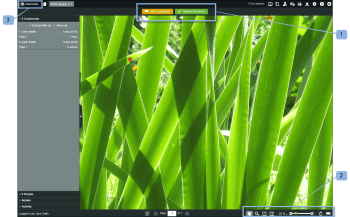
Você pode exibir a prova de página inteira com toda a funcionalidade normal do Workfront Proof clicando no link da mensagem logo acima da miniprova ou no ícone de tela cheia no canto superior direito da miniprova.
A imagem de prova ainda tem o tamanho original, mas a página em si é mais larga do que a página de miniprova.
A prova de página inteira mostra:
- Os botões Adicionar comentários e Enviar decisão (em vez dos comentários e ícones de decisão mostrados na miniprova) (1).
- Mais ferramentas de zoom e navegação do que a miniprova (2).
- O botão Ir para Basecamp no canto superior esquerdo da prova. Ao clicar novamente, você será redirecionado para a conta do Basecamp (3).