Revisar uma Prova no Basecamp Classic
Basecamp é uma ferramenta de gerenciamento de projetos online desenvolvida pela 37signals. Se você usar o Basecamp para gerenciamento de projetos, poderá oferecer à sua equipe de projetos ferramentas de revisão e aprovação mais avançadas usando o Workfront Proof.
Noções básicas das revisões de prova no Basecamp Classic
Quando integrado ao Workfront Proof, o Basecamp permite que os usuários façam o seguinte com provas:
- Os usuários podem revisar e aprovar provas em Basecamp Classic.
- Os usuários têm ferramentas de análise prontamente disponíveis.
- As equipes de revisão de projetos recebem uma mensagem em Basecamp com uma minitorprova para revisão e aprovação.
- Os usuários podem alternar para uma prova de página inteira para revisão e aprovação.
- Os usuários podem adicionar comentários e marcações a provas de tamanho menor e maior.
- Depois que um comentário é respondido, ele não pode ser editado/excluído. Para obter informações sobre comentários, consulte Comentário sobre uma prova.
- Os revisores podem responder às marcações e feitas por outros revisores. Para obter informações sobre comentários, consulte Comentário sobre uma prova.
- Os usuários são alertados quando uma nova versão da prova está disponível.
- Os usuários que não são Workfront Proof podem trabalhar em uma prova no Basecamp.
Exibir uma prova por meio do email de notificação
Se você vincular uma prova a Basecamp, Workfront Proof enviará um email de notificação de prova (1) a todos os revisores, contendo as seguintes informações:
- Detalhes da prova (2): exibe informações sobre a prova. As informações exibidas dependem de como o administrador do Workfront configurou o Basecamp.
- Link Ir para prova (3): abre a prova no Workfront.
- BasecampURL (4): abre a prova no Basecamp. Se revisores que não forem do Basecamp forem adicionados à prova, sua notificação por email não incluirá o link Basecamp.
- Progresso da prova (5): lista os estágios de aprovação e exibe os indicadores de progresso da prova.
- Estágio (6): lista os revisores e seu progresso individual.
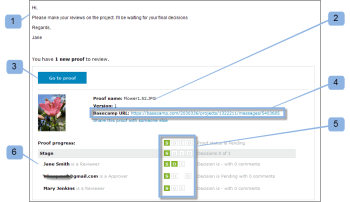
Para abrir a prova na notificação por email:
- Para abrir a prova em Workfront Proof, clique em Ir para Prova.
Ou
Para abrir a prova em Basecamp, clique na URL listada no campo BasecampURL.
Para obter informações sobre como revisar uma prova no Basecamp Classic, consulte Revisão de uma Prova no Basecamp neste artigo.
Exibindo a Prova por meio da Mensagem Basecamp Classic
Você pode acessar uma prova de uma mensagem Basecamp Classic.
-
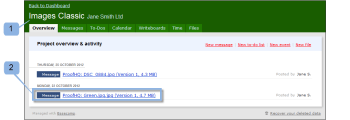
Em Basecamp, vá para a página do seu projeto (1).
-
Clique na mensagem da prova que deseja abrir. (2)
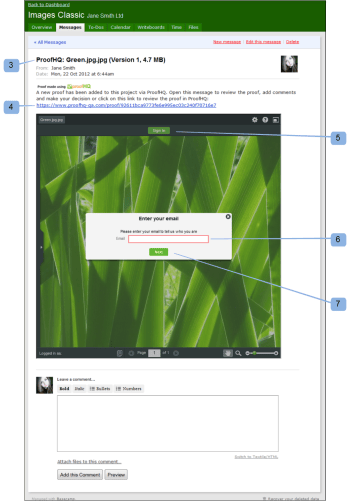
A mensagem para a prova é aberta, exibindo uma mini prova. O nome da prova é exibido na parte superior da janela de mensagem (3).
Você pode exibir a prova de miniatura em Basecamp Classic ou em Workfront Proof.
-
Para exibir a prova no modo de tela cheia no Workfront proof, clique na URL listada acima da prova (4).
-
(Condicional) Se você não estiver conectado à sua conta do Workfront Proof em uma das janelas do navegador, registre para revisar a prova:
-
Clique em Entrar (5) acima da prova.
-
Digite seu endereço de email (6).\
Você deve usar o mesmo endereço de email usado quando foi adicionado à prova.
-
Clique em Avançar.
-
Digite sua senha do Workfront Proof (7).\
Ou
Se você não tiver uma conta Workfront Proof, digite um nome público para exibir.
Você pode selecionar "lembrar-se de mim" para que só precise inserir seus detalhes uma vez.
-
-
Para revisar a prova, continue com Revisão de uma Prova em Basecamp.
Revisando uma Prova em Basecamp
A miniprova no Basecamp fornece as ferramentas necessárias para você adicionar e tomar a Decisão sobre uma prova no visualizador de provas sobre a prova. Todos os usuários atribuídos ao projeto visualizam suas marcações e comentários e podem responder com seus próprios comentários em tempo real.
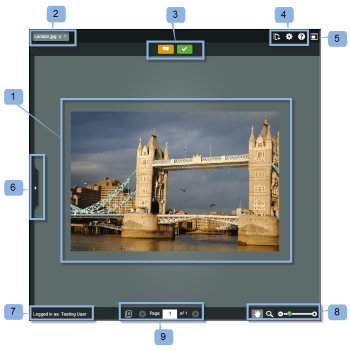
Quando você abre a prova, ela é exibida na janela prova (1) e o nome da prova e o número da versão são exibidos no canto superior esquerdo (2).
Para revisar a prova:
-
Para adicionar um comentário, clique em Comentário (3) na parte superior da prova e digite seu comentário.
Não há necessidade de enviar uma resposta à mensagem Basecamp, já que os comentários e Tomar uma decisão sobre uma prova no visualizador de provas foram salvos na prova (similar a revisar uma prova no Workfront Proof). -
Para adicionar uma decisão, clique em Decisão (3) na parte superior da prova e selecione sua decisão de aprovação.
Para obter mais informações sobre como tomar decisões em uma prova, consulte Tomar uma decisão sobre uma prova no visualizador de provas.
Outros recursos na janela de prova incluem:
- Menus de ação (4): permite selecionar configurações para a prova.
- Botão de tela cheia (5): permite alternar entre tela cheia e miniprova.
- Barra lateral (6): permite expandir ou reduzir a exibição da prova.
- Nome de usuário (7): exibe seu nome de usuário se você estiver conectado ao Workfront.
- Ferramentas de zoom (8): permite ampliar uma área da prova.
- Ferramentas de navegação de página (9): permite rolar a tela para outras páginas dentro da prova.