Mover usuários entre contas usando Workfront Proof
Se você for um administrador de Prova Workfront e tiver uma ou mais contas satélite conectadas à sua conta principal, poderá mover os usuários entre todas essas contas.
Movendo usuários entre contas conectadas
-
Clique em Configurações > Configurações de conta.
-
Abra a guia Usuários.
-
Clique no ícone (1) Mover usuário.
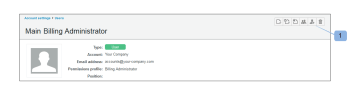
-
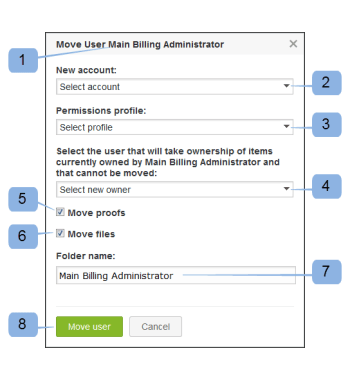
Na caixa Mover usuário exibida, confirme o usuário que deseja mover (1).
-
Selecione uma conta de destino na lista de contas conectadas (2).
-
Atribua a permissão de perfil (3) que este usuário deve ter na nova conta.
-
Selecione um usuário (4) que deve assumir a propriedade dos itens que não serão movidos.
Isso inclui os itens que você decidirá deixar na conta antiga e os itens que não podem ser movidos (consulte Itens que não podem ser movidos abaixo). -
Marque as caixas de seleção se desejar mover as provas (5) e os arquivos (6) junto com o usuário.
-
Crie um nome para a pasta (7) na qual todos os itens movidos serão colocados na nova conta.
-
Clique em Mover usuário (8) para iniciar o processo.
Se você optar por mover o usuário sem suas provas e arquivos, essa ação será executada imediatamente. Se você optar por mover o usuário junto com suas provas e arquivos, o perfil do usuário será reatribuído imediatamente, mas as provas e os arquivos aparecerão gradualmente na conta de destino, pois essa operação requer tempo para transferir os dados.
Dependendo do número de arquivos e do processo de movimentação de provas, pode levar de alguns minutos a algumas horas.
Itens que não podem ser movidos
Pastas criadas ou pertencentes ao usuário movido
Devido à natureza de várias permissões aplicadas a pastas e seu conteúdo (por exemplo, elas podem ser compartilhadas com outros usuários e contas), não é possível mover as estruturas de pastas com o usuário.
Se uma pasta pertencer ao usuário movido, a propriedade será transferida para o usuário selecionado (4) na janela pop-up "Mover usuário".
Se você não quiser que o usuário movido mantenha essas permissões ou se o usuário movido não quiser ver suas pastas antigas na conta & antiga, a solução aqui seria excluir as pastas da seguinte maneira:
- Crie uma nova pasta na conta antiga.
- Mova todos os itens das pastas do usuário movido para a pasta recém-criada.
- Excluir todas as pastas deixadas pelo usuário movido.
Conjuntos de versões com proprietários diferentes
Se uma prova tiver algumas versões e cada uma delas for de propriedade de um usuário diferente, as versões de propriedade do usuário movido não serão movidas. A propriedade dessas versões será transferida para outro usuário de acordo com sua escolha (4) na caixa Mover usuário. (Para obter mais informações, consulte .)
Grupos
Os grupos precisarão ser recriados pelo usuário movido em sua nova conta. Para obter mais informações, consulte Criar grupos de revisão usando Workfront Proof.
Exibições personalizadas
As Exibições personalizadas pessoais precisarão ser recriadas pelo usuário movido em sua nova conta. Para obter mais informações, consulte Criar e gerenciar exibições personalizadas Workfront Proof Prova.
Campos personalizados
Os campos personalizados não podem ser movidos e os dados de campos personalizados serão perdidos, portanto, gere os relatórios dos itens necessários antes da movimentação.
Modelos de fluxo de trabalho automatizados
Os Modelos de fluxo de trabalho automatizados precisam ser recriados na nova conta, mas os estágios serão retidos nas provas movidas criadas com os modelos.
Ações em comentários
As ações em Comentários permanecerão nas provas, mas não será possível filtrar mais por elas. A solução seria criar Ações correspondentes na nova conta e sinalizar novamente os comentários com as novas ações, se necessário.