Exibir conteúdo em uma prova
Você pode usar o visualizador de provas para exibir e marcar arquivos no Workfront.
Requisitos de acesso
| table 0-row-2 1-row-2 2-row-2 3-row-2 4-row-2 layout-auto html-authored no-header | |
|---|---|
| Pacote do Adobe Workfront | Qualquer |
| Licença do Adobe Workfront | Qualquer |
| Função de prova | Revisor, Revisor e aprovador, Autor, Moderador |
| Perfil de Permissões de Prova | Gerente ou superior |
| Configurações de nível de acesso | Editar acesso a documentos |
Para obter informações, consulte Requisitos de acesso na documentação do Workfront.
Alterar a exibição da prova
É possível visualizar uma prova estática que contém várias páginas em uma única visualização, em uma visualização continua ou em uma visualização de revista.
-
Vá para o projeto, tarefa ou problema que contém o documento e selecione Documentos.
-
Encontre a prova necessária e clique em Abrir prova.
-
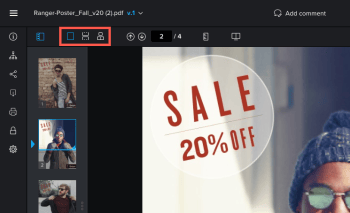
Na área superior esquerda do revisor de provas, localize as opções de visualização.
-
Clique em qualquer uma das seguintes opções:
table 0-row-2 1-row-2 2-row-2 layout-auto html-authored no-header Visualização única Exibe apenas uma página por vez. Clique na miniatura da página que deseja visualizar ou pressione as teclas de seta para a esquerda e para a direita para navegar entre as páginas.

Visualização contínua Exibe todas as páginas em um único modo de exibição empilhado. Clique na miniatura da página que deseja visualizar ou pressione as teclas de seta para a esquerda e para a direita para rolar para cima ou para baixo todas as páginas em uma exibição contínua.

Visualização de revista Exibe todas as páginas em uma única visualização de revista (lado a lado e empilhada). Clique na miniatura da página que deseja visualizar ou pressione as teclas de seta para a esquerda e para a direita para rolar entre todas as páginas.

Usar miniaturas
O painel Miniaturas é exibido no lado esquerdo do visualizador de provas. Você pode usar a área de miniaturas para navegar por toda a prova. As miniaturas são especialmente úteis quando uma prova contém várias páginas.
Ocultar e exibir o painel de miniaturas hide-and-display-the-thumbnails-panel
O painel Miniaturas é exibido por padrão. É possível ocultar ou ajustar o tamanho do painel.
-
Vá para o projeto, tarefa ou problema que contém o documento e selecione Documentos.
-
Encontre a prova necessária e clique em Abrir prova.
-
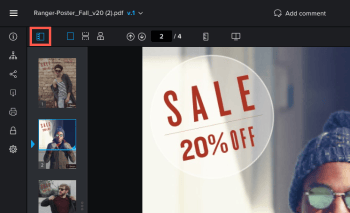
Clique no ícone de Miniatura no canto superior esquerdo do visualizador de provas.
-
(Opcional) Clique no ícone Miniatura novamente para exibir o painel Miniaturas.
note tip TIP Você pode passar o mouse sobre a borda direita do painel Miniaturas para redimensionar o painel.
Aplicar zoom e panorâmica na exibição de miniatura zoom-and-pan-in-the-thumbnail-view
A área de zoom no painel Miniaturas exibe a área da prova que você está visualizando no momento. Você pode ajustar o zoom na área da miniatura ou pode deslocar a área para exibir uma parte diferente da prova.
Para aplicar zoom e panorâmica na exibição em miniatura:
-
Vá para o projeto, tarefa ou problema que contém o documento e selecione Documentos.
-
Encontre a prova necessária e clique em Abrir prova.
-
Localize a área de zoom atual no painel Miniaturas.
A área de zoom é exibida como um quadro azul ao redor das bordas da miniatura.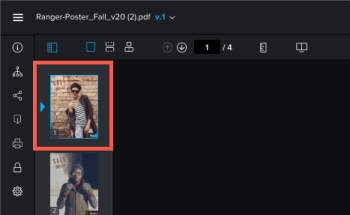
-
Para ajustar o tamanho da área de zoom, arraste o canto inferior direito da área de zoom até que seja o tamanho desejado.
-
Para mover a área de zoom para outra parte da prova, arraste a área de zoom até que ela cubra a parte da prova que você deseja visualizar.
Girar uma prova
Você pode girar a prova no visualizador de provas. Ao girar uma prova que contém várias páginas, todas as páginas são giradas simultaneamente.
-
Vá para o projeto, tarefa ou problema que contém o documento e selecione Documentos.
-
Encontre a prova necessária e clique em Abrir prova.
-
Clique no ícone Girar na parte inferior do visualizador de provas.

A prova é girada 90 graus sempre que você clica no ícone Girar.
Aplicar zoom e panorâmica em uma prova
É possível ajustar a porcentagem de zoom ao visualizar a prova. Ao visualizar uma prova em uma porcentagem de zoom maior, a opção Panorâmica permite usar o cursor para navegar em diferentes áreas da prova.
-
Vá para o projeto, tarefa ou problema que contém o documento e selecione Documentos.
-
Encontre a prova necessária e clique em Abrir prova.
-
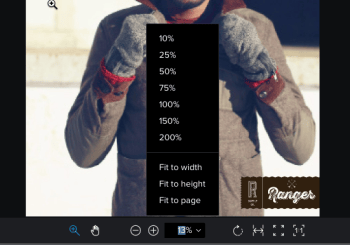
Siga um destes procedimentos para ajustar a porcentagem de zoom da prova:
-
Clique no ícone Zoom e clique na prova para exibi-la em um nível de zoom mais alto ou arraste por uma área da prova para exibir somente essa área.

-
Clique na porcentagem de zoom atual, em uma nova porcentagem de zoom ou em Ajustar à largura, Ajustar à altura ou Ajustar à página.
-
Clique nos ícones Mais ou Menos para aumentar ou diminuir a porcentagem de zoom.

-
-
Se precisar se deslocar para uma determinada área na prova de vídeo, clique no ícone Panorâmica e arraste a prova conforme necessário.

note tip TIP Para alternar facilmente entre as ferramentas Zoom e Panorâmica, mantenha pressionada a barra de espaço ao usar o ícone Zoom para panorâmica.