Ativar loop em uma prova de vídeo
Você pode configurar o vídeo para executar um loop contínuo (o vídeo começa a ser reproduzido novamente após a conclusão).
Requisitos de acesso
Expanda para visualizar os requisitos de acesso para a funcionalidade neste artigo.
| table 0-row-2 1-row-2 2-row-2 3-row-2 4-row-2 layout-auto html-authored no-header | |
|---|---|
| Pacote do Adobe Workfront | Qualquer |
| Licença do Adobe Workfront | Qualquer |
| Função de prova | Revisor, Revisor e aprovador, Autor, Moderador |
| Perfil de Permissões de Prova | Gerente ou superior |
| Configurações de nível de acesso | Editar acesso a documentos |
Para obter informações, consulte Requisitos de acesso na documentação do Workfront.
Ativar loop em uma prova de vídeo
-
Vá para o projeto, tarefa ou problema que contém o documento e selecione Documentos.
-
Encontre a prova necessária e clique em Abrir prova.
-
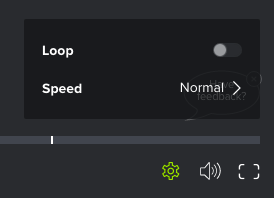
No canto inferior direito do visualizador de revisões, clique no ícone Configurações.
-
Habilitar a opção Loop.
recommendation-more-help
5f00cc6b-2202-40d6-bcd0-3ee0c2316b43