Controlar reprodução em uma prova de vídeo
Requisitos de acesso
| table 0-row-2 1-row-2 2-row-2 3-row-2 4-row-2 layout-auto html-authored no-header | |
|---|---|
| Pacote do Adobe Workfront | Qualquer |
| Licença do Adobe Workfront | Qualquer |
| Função de prova | Revisor, Revisor e aprovador, Autor, Moderador |
| Perfil de Permissões de Prova | Gerente ou superior |
| Configurações de nível de acesso | Editar acesso a documentos |
Para obter informações, consulte Requisitos de acesso na documentação do Workfront.
Ajustar a velocidade de reprodução do vídeo
Você pode ajustar a velocidade de reprodução da prova de vídeo. Você pode optar por exibir o vídeo entre um quarto de velocidade, para dobrar a velocidade.
-
Vá para o projeto, tarefa ou problema que contém o documento e selecione Documentos.
-
Encontre a prova necessária e clique em Abrir prova.
-
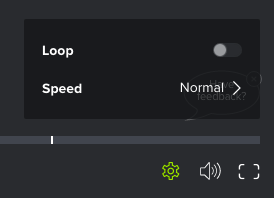
No canto inferior direito do visualizador de revisões, clique no ícone Configurações.
-
Clique na velocidade atual e selecione uma nova velocidade de reprodução.
-
Clique no botão Reproduzir do vídeo para testar a nova velocidade.
Exibir vídeo quadro a quadro
Para obter uma visão mais detalhada da prova de vídeo, é possível revisar manualmente o vídeo quadro a quadro.
-
Vá para o projeto, tarefa ou problema que contém o documento e selecione Documentos.
-
Encontre a prova necessária e clique em Abrir prova.
-
Na parte inferior do visualizador de revisões, clique nas setas Avançar e Voltar para analisar o vídeo quadro a quadro.

Alterar volume de reprodução
Você pode controlar o volume na reprodução do vídeo.
-
Vá para o projeto, tarefa ou problema que contém o documento e selecione Documentos.
-
Encontre a prova necessária e clique em Abrir prova.
-
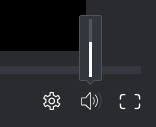
No canto inferior direito do visualizador de revisões, passe com o mouse sobre o ícone Volume e arraste o controle deslizante para selecionar um novo volume.
Ou
Clique no ícone Volume para ativar mudo e ativar o som do volume.