Referência de filtro de relatório para Painéis do Canvas
Se você tiver feedback sobre um possível erro ou problema técnico, envie um tíquete ao Suporte da Workfront. Para obter mais informações, consulte Contate o Suporte ao Cliente.
Este artigo descreve os campos, operadores, curingas e regras especiais disponíveis ao filtrar um relatório. Para obter as etapas para criar ou editar um filtro, consulte Filtrar um relatório em um Painel da Tela.
Operadores de campo por tipo de campo
| table 0-row-4 1-row-4 2-row-4 3-row-4 4-row-4 5-row-4 html-authored no-header | |||
|---|---|---|---|
| Tipo de campo | Exemplo | Operadores | Caractereeeeeeeees curinga |
| Nome do objeto/referência | Qualquer atributo de nome nativo ou pesquisa personalizada |
|
Usuário: Nome
Grupo: Nome
Equipe: Nome
|
| Entrada de string/texto | Projeto: Descrição |
|
|
| Inteiro / Duplo | Projeto: Trabalho de Horas Planejado Tarefa: porcentagem concluída |
|
|
| Data / Data e hora | Projeto: Data de Início Planejada Hora: Data de Entrada |
|
Ao alternar a opção Definir data relativa, é possível aplicar curingas de data relativos para tornar o relatório mais dinâmico e autoajustado com base em períodos de data comuns.
|
| Booleano | Projeto: tem documentos Tarefa: É Crítica Usuário: Está Ativo |
|
Variáveis de filtro de curinga baseado em data
As opções de curinga baseado em data podem ser usadas em combinação com qualquer atributo de filtro de data. Para obter informações sobre como adicionar um curinga baseado em data a um relatório, consulte Usar curingas baseados em data para generalizar relatórios.
Você pode escolher entre os seguintes curingas baseados em data:
Para indicar vários períodos e vários pontos no tempo (futuros ou passados), você pode combinar os curingas acima com o seguinte:
Por exemplo, o curinga $$TODAYb+2w se refere a “2 semanas a partir do início desta semana”. O curinga $$NOW+2h se refere a “daqui a 2 horas”.
Variáveis de filtro curinga do usuário conectado
-
Ao filtrar no atributo do usuário
name, você visualizará a opção Eu (usuário conectado).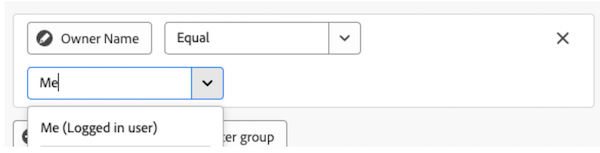
-
Ao filtrar em um atributo de grupo
name, você visualizará as opções Meu grupo inicial (grupo de usuários conectado) e Meus outros grupos (grupos de usuários conectados) para usar em uma condição de filtro.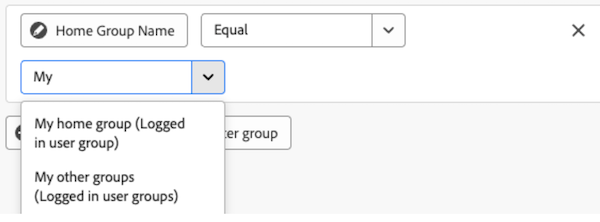
-
Ao filtrar por um atributo de equipe
name, você visualizará as opções Minha equipe padrão (Equipe de usuários conectada) e Minhas outras equipes (Equipes de usuários conectadas) para escolher na condição de filtro.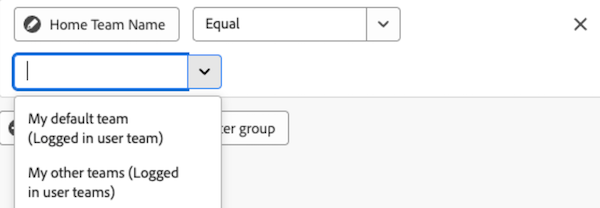
Fazendo referência a objetos filho
Os relacionamentos disponíveis para colunas adicionais, opções de filtro e atributos de agrupamento geralmente são limitados a objetos superiores na hierarquia de objetos do Workfront ou têm uma única seleção no objeto de entidade base do relatório. Há algumas exceções a isso, que incluem:
- Projeto > Tarefas
- Aprovação de documento > Estágios de aprovação de documento
- Estágios de aprovação de documento > Participantes do estágio de aprovação de documento
Ao utilizar qualquer uma das relações pai-filho listadas acima, você verá uma linha na tabela para cada registro filho conectado ao objeto pai.
Excluir projetos pessoais, tarefas e usuários de bot
Nos relatórios de Projeto e Tarefa de Painéis de Tela, o filtro isPersonal não é aplicado automaticamente, portanto, projetos pessoais e tarefas pessoais são incluídos nos resultados por padrão. Para excluí-los, adicione uma condição de filtro como isPersonal=false.
Da mesma forma, os relatórios de usuário dos painéis do Canvas incluem todos os usuários por padrão, incluindo os colaboradores de IA (usuários de bot). Para excluir usuários de bot, adicione uma condição de filtro como isBot=false.
Os relatórios de Projeto e Tarefa clássicos excluem automaticamente projetos pessoais e tarefas pessoais, enquanto os relatórios de Usuário clássicos excluem automaticamente os usuários de bot. Para incluí-los em um relatório clássico, adicione uma condição de filtro como isPersonal=true (somente itens pessoais) ou isPersonal_Mod=notnull (itens pessoais e não pessoais).