Filtre e agrupe seu trabalho com Prioridades
Você pode usar filtros para encontrar o trabalho que está procurando e, em seguida, aplicar um agrupamento para mantê-lo organizado.
Prioridades exibe os itens de trabalho atribuídos a você. Não é possível ver os itens de trabalho atribuídos à sua equipe na lista de trabalho Prioridades.
Requisitos de acesso
Você deve ter o seguinte acesso para executar as etapas deste artigo:
| table 0-row-2 1-row-2 2-row-2 3-row-2 layout-auto html-authored no-header | |
|---|---|
| Pacote do Adobe Workfront | Qualquer |
| Licença do Adobe Workfront |
Solicitação ou superior Colaborador ou superior |
| Configurações de nível de acesso | Acesso de Visualização ou Edição para o objeto no qual a atualização está |
| Permissões de objeto | Visualizar acesso ao objeto |
*Para obter mais informações, consulte Requisitos de acesso na documentação do Workfront.
Filtre seu trabalho com filtros Padrão
Você pode filtrar tarefas e problemas atribuídos a você.
-
Clique no ícone Menu Principal


-
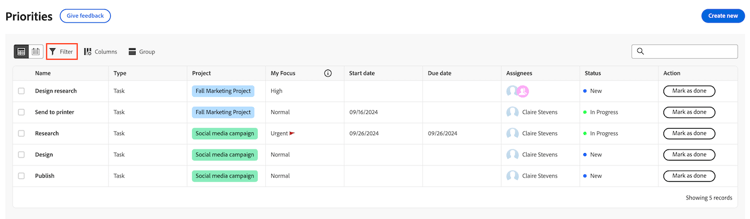
Clique em Filtros na parte superior esquerda da lista de trabalho.
-
Na seção Filtros padrão, selecione um ou mais filtros para restringir seus itens de trabalho.
| table 0-row-2 1-row-2 2-row-2 3-row-2 4-row-2 5-row-2 6-row-2 7-row-2 8-row-2 9-row-2 html-authored | |
|---|---|
| Filtro | Descrição |
| Em desenvolvimento | Exibe itens nos quais você está trabalhando no momento |
| Pronto para iniciar |
Exibe itens com
|
| Não está pronto |
Exibe itens que possuem
ou
|
| Solicitado | Exibe problemas nos quais você não começou a trabalhar |
| Concluído | Exibe o trabalho concluído nas últimas duas semanas. Essa opção de filtro não inclui aprovações. |
| Projeto | Exibe projetos que contêm tarefas ou problemas aos quais você foi atribuído |
| Data final | Exibe o trabalho pela Data de Término Planejada |
| Meu foco | Exibe tarefas ou problemas que têm níveis de foco atribuídos. Os níveis de foco são atribuídos e gerenciados pelo usuário individual. |
| Status | Exibe tarefas ou problemas nos status novo, em andamento e concluído. |
- (Opcional) Clique em Voltar ao padrão para redefinir sua seleção.
Filtre seu trabalho com filtros inteligentes
Use a linguagem natural para filtrar rapidamente o trabalho.
-
Clique no ícone Menu Principal
-
Clique em Filtros na parte superior esquerda da lista de trabalho.
-
Clique em Filtros inteligentes.
-
Digite como deseja filtrar o trabalho.
Você pode digitar itens como:
- Mostrar tarefas atrasadas
- Mostrar minhas prioridades principais
- Mostrar trabalho com vencimento hoje
Agrupar seu trabalho
-
Clique no ícone Menu Principal
-
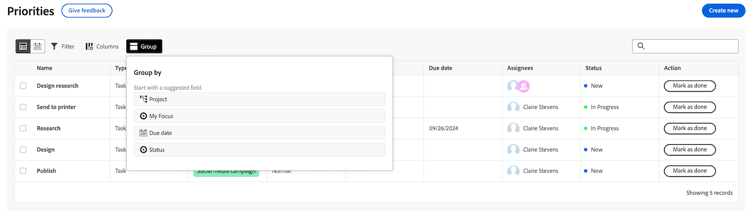
Clique em Grupos na parte superior esquerda da lista de trabalho.
-
Selecione um grupo para organizar sua lista de trabalho.
| table 0-row-2 1-row-2 2-row-2 3-row-2 4-row-2 | |
|---|---|
| Grupo | Descrição |
| Projeto | Isso agrupa itens por projeto. |
| Data final | Isso agrupa itens com base no vencimento. As datas de vencimento são determinadas pela Data de conclusão planejada. |
| Meu foco | Isso agrupa itens com base no nível de foco atribuído. |
| Status | Isso agrupa itens pelos seguintes status: Novo, Em andamento, Concluído. Observação: no momento, você não pode usar status personalizados em Prioridades. |
Arraste e solte itens de trabalho ao agrupar por Minha Prioridade ou Status
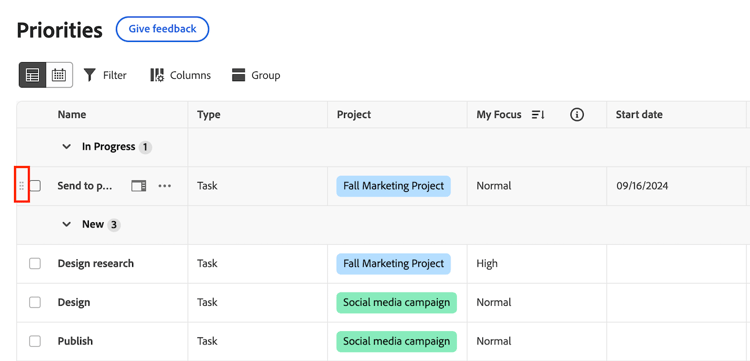
Você pode arrastar e soltar itens de trabalho individuais entre categorias ao agrupar por Minha Prioridade ou Status.
- Agrupe seu trabalho por Status ou Minha Prioridade.
- Passe o mouse sobre o item de trabalho para clicar no ícone Arrastar e movê-lo para a categoria desejada.
Classifique seu trabalho
Classificar em grupos
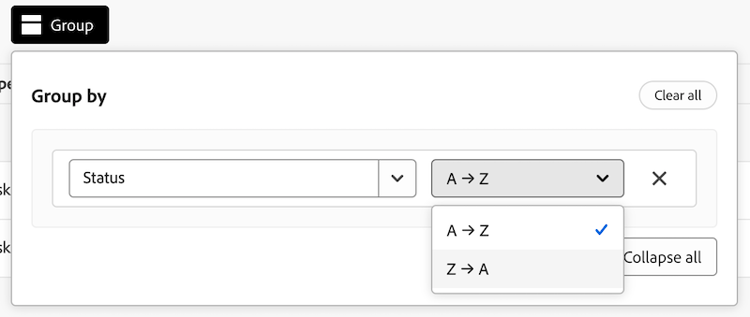
Para classificar seu trabalho em um grupo, abra Grupo e selecione se deseja classificar em ordem crescente ou decrescente.
Classificar colunas
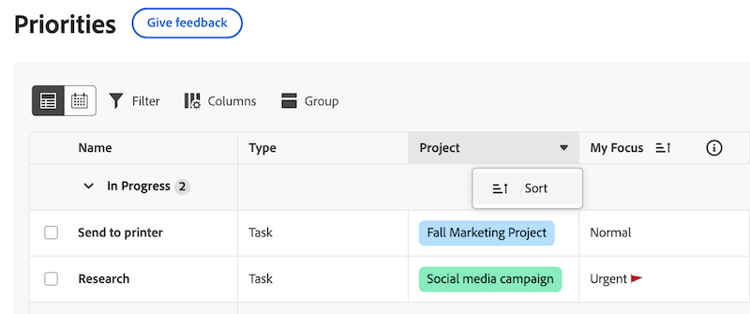
Para classificar colunas individuais, vá para a coluna e clique na seta para baixo.
Expandir ou recolher todas as seções do grupo
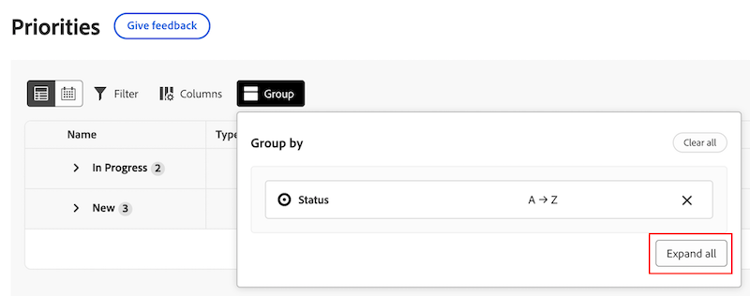
Para expandir ou recolher todas as seções de grupo, abra Grupo e clique em Expandir tudo ou Recolher tudo.