Filtrar listas de projetos em Adobe Workfront View
Por padrão, Adobe Workfront View exibe a lista Todos os Projetos em Workfront, de modo que todos os projetos que você tem acesso para visualizar sejam listados, independentemente de seu status.
Você pode filtrar a lista de projetos em Workfront View para exibir somente projetos que sejam relevantes para você. Depois de aplicar os filtros, a lista de projetos permanece filtrada até a próxima vez que você fizer logon ou até que sejam alteradas.
Requisitos de acesso
| table 0-row-2 1-row-2 layout-auto html-authored no-header | |
|---|---|
| Pacote do Adobe Workfront | Qualquer |
| Licença do Adobe Workfront |
Colaborador ou superior Revisar ou superior |
Para obter informações, consulte Requisitos de acesso na documentação do Workfront.
Filtrar a lista projetos na Exibição do Workfront
-
Vá para a lista de projetos no Workfront Exibir aplicativo móvel.
-
Toque no ícone da lista no canto superior esquerdo da lista.
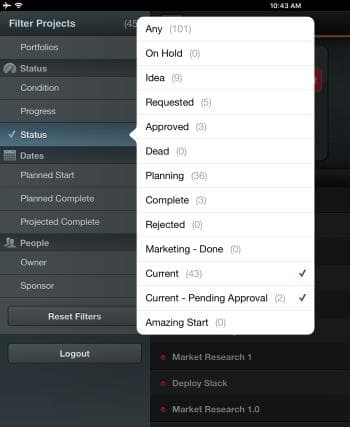
A lista de filtros disponíveis é exibida.
-
Selecione entre os seguintes filtros:
-
Portfólios: selecione portfólios específicos cujos projetos você deseja exibir.
-
Condição: selecione para exibir somente projetos com uma Condição específica.
-
Progresso: selecione para exibir somente projetos em um Status do Progresso específico.
-
Status: selecione para exibir somente projetos em Status específicos.
-
Início Planejado: selecione para exibir somente projetos com a Data de Início Planejada nos seguintes intervalos de tempo:
- Últimos 3 meses
- Últimos 2 meses
- Mês passado
- Últimas Duas Semanas
-
Conclusão planejada: selecione para exibir somente projetos com a Data de conclusão planejada nos próximos prazos a seguir:
- Duas semanas
- Um Mês
- Dois meses
- Três meses
-
Conclusão projetada: selecione para exibir somente projetos com a Data de conclusão projetada nos próximos prazos a seguir:
- Duas semanas
- Um Mês
- Dois meses
- Três meses
-
Proprietário: selecione para exibir projetos atribuídos a Proprietários específicos.
-
Patrocinador: selecione para exibir projetos atribuídos a um Patrocinador específico.
-
-
Toque em qualquer lugar na lista de projetos para fechar o ícone de lista.