Criar aplicativos personalizados para o Workfront com o Adobe App Builder
As extensões de interface do usuário do Workfront, viabilizadas pelo Adobe App Builder, permitem que clientes e parceiros criem experiências de usuário personalizadas. Essas ferramentas aumentam a eficiência, fornecem experiências integradas e conectadas, melhoram significativamente a satisfação do usuário e ajudam as empresas a concretizar sua visão exclusiva.
Por exemplo, sem as extensões da interface do usuário do Workfront, um gerente de projeto pode precisar alternar entre o Workfront e um sistema de rastreamento de tempo separado para registrar horas. Com as extensões da interface do usuário, o rastreamento de tempo pode ser integrado diretamente à experiência do Workfront, simplificando o fluxo de trabalho e economizando tempo. Além disso, você pode adicionar componentes personalizados para melhorar a usabilidade, automatizar tarefas repetitivas e aprimorar o gerenciamento de conteúdo com recursos como marcação de metadados e visualizações de conteúdo. O Adobe App Builder também oferece escalabilidade e gerenciamento de identidade (IMS) robusto, garantindo personalização segura e eficiente em qualquer escala.
As extensões da interface do usuário do Workfront oferecem vários benefícios principais:
- Personalização precisa: as interfaces de software padrão geralmente não atendem a todos os requisitos de negócios. As extensões de interface do usuário permitem que os desenvolvedores modifiquem e estendam a interface do usuário padrão para atender a necessidades comerciais específicas.
- Integração do sistema: as extensões da interface do usuário facilitam a integração de outros sistemas, garantindo fluxos de trabalho perfeitos e consistência dos dados.
- Escalabilidade: à medida que as empresas crescem, as extensões de interface do usuário podem ser desenvolvidas para adicionar novas funcionalidades sem a necessidade de uma revisão completa do sistema.
- Tempo de desenvolvimento reduzido: ferramentas e pontos de extensão pré-criados reduzem significativamente o tempo e o esforço necessários para implementar recursos personalizados.
- Melhor adoção pelo usuário: uma experiência otimizada do usuário pode impulsionar significativamente a adoção do software. Os elementos personalizados da interface do usuário projetados para corresponder às preferências do usuário podem melhorar as taxas de adoção e a satisfação geral.
- Aproveitando as extensões da interface do usuário do Workfront, as empresas podem criar experiências de usuário personalizadas que impulsionam a eficiência, a integração e a satisfação do usuário.
Depois que um aplicativo é criado no App Builder do Adobe, um administrador do Workfront pode adicioná-lo ao Menu principal do Workfront e ao painel de navegação esquerdo usando modelos de layout. Um usuário com o modelo de layout que clica no aplicativo vê o aplicativo incorporado no Workfront, em vez de precisar abri-lo separadamente.
Este artigo descreve como acessar o App Builder e usar um template para criar um aplicativo.
Para obter informações sobre como adicionar um aplicativo personalizado a modelos de layout, consulte Personalizar o menu principal usando um modelo de layout e Personalizar o painel esquerdo usando um modelo de layout.
Pré-requisitos
Você deve ter o seguinte:
- Uma conta do Workfront habilitada para IMS
- Uma máquina dev com nó v18 e npm
- Licença do App Builder
Acessar o Adobe App Builder
Para criar extensões de interface do usuário, você deve ter acesso ao Adobe App Builder na Adobe Developer Console.
Instruções adicionais estão disponíveis no site do Adobe Developer.
Adicionar desenvolvedores à Adobe Admin Console
-
Navegue até Produção: https://adminconsole.adobe.com/
-
Na seção Usuários, clique em Desenvolvedores > Adicionar desenvolvedores.
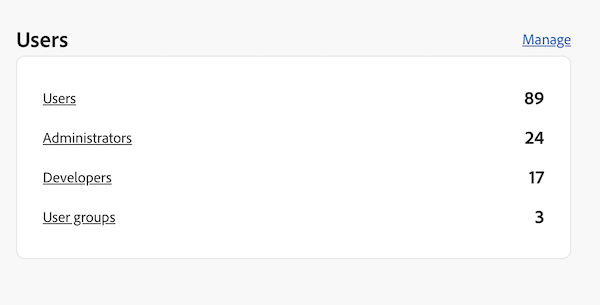
note NOTE Se você não vir uma opção para gerenciar desenvolvedores, não terá um produto que permita o acesso do desenvolvedor. -
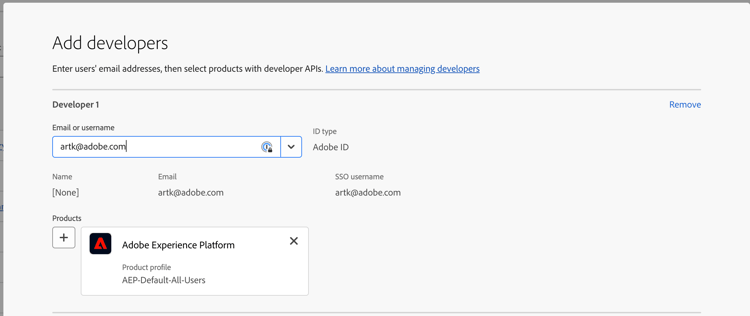
Adicione o email do usuário. Ele deve pesquisar usuários existentes que já foram adicionados no Admin Console.
-
Adicione os produtos necessários ao perfil do desenvolvedor e clique em Salvar.
Obter acesso ao App Builder
As organizações devem trabalhar com os gerentes de conta para comprar o App Builder.
Se o AppBuilder estiver configurado corretamente, você deverá ver Criar projeto a partir do modelo como parte da criação de um novo projeto.
Criar um novo projeto na Adobe Developer Console
Você deve usar o Adobe Developer Console para criar sua extensão de interface do usuário.
Instruções adicionais estão disponíveis no site do Adobe Developer.
-
Faça logon na Adobe Developer Console com sua Adobe ID.
-
Escolha sua conta e seu perfil ou organização.
-
Clique em Criar projeto a partir do modelo na área Início rápido ou clique em Criar novo projeto > Projeto a partir do modelo.
note important IMPORTANT Se você não vir a opção para criar um projeto a partir de um modelo, você está configurado incorretamente no Admin Console e não tem acesso ao catálogo do App Builder. Essa opção é exibida somente quando você tem acesso ao AppBuilder. 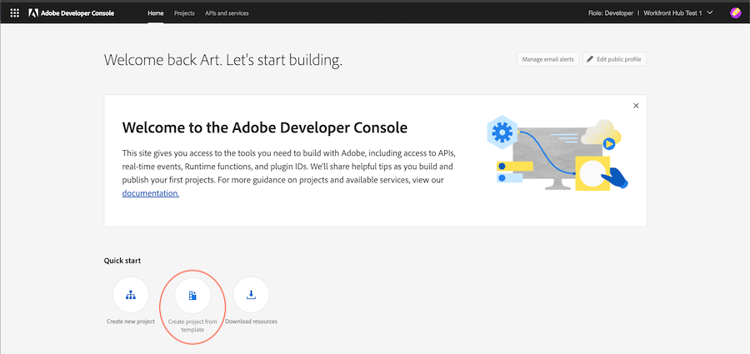
-
Selecione App Builder.
-
Insira um Título do projeto e Nome do aplicativo. Ambos têm padrões, mas é mais fácil identificar o projeto desejado posteriormente se você personalizar o valor.
-
Deixe Incluir tempo de execução selecionado.
-
Clique em Salvar.
Usar a CLI do Adobe Developer (aio)
O Adobe fornece uma CLI de código aberto que você pode usar para criar o aplicativo do App Builder.
Instruções adicionais estão disponíveis no GitHub e no site do Adobe Developer:
- https://github.com/adobe/aio-cli
- https://developer.adobe.com/app-builder/docs/getting_started/first_app/
-
Para instalar a ferramenta (verifique se você está no nó v18 primeiro), execute:
npm install -g @adobe/aio-cli. -
Inicie seu terminal e faça logon na AIO com o comando:
aio login. Se você tiver problemas ao fazer logon na Organização IMS correta, tenteaio login -fpara forçar um prompt de logon. Useaio wherepara ver qual organização você está conectado à organização IMS correta. para obter mais detalhes, useaio config. -
Comece a configurar seu aplicativo executando:
aio app init example-appcertifique-se de substituir “exemplo-aplicativo” pelo nome do seu aplicativo. Se não tiver certeza dos nomes de aplicativos, você poderá ver uma lista de nomes de aplicativos com o comandoaio console project list. -
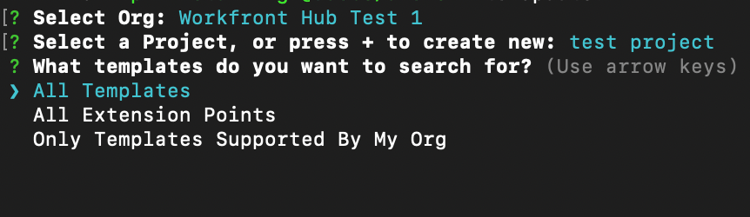
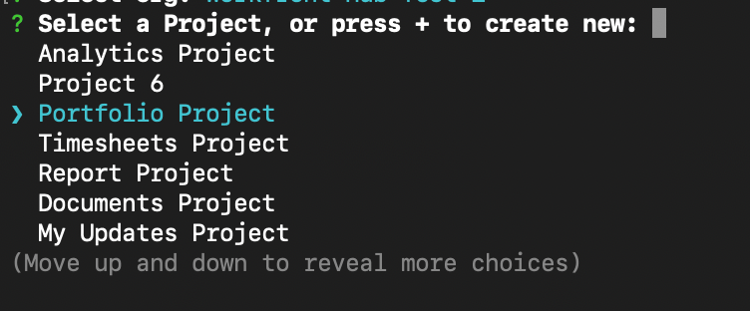
Selecione sua organização e projeto nas opções fornecidas.

-
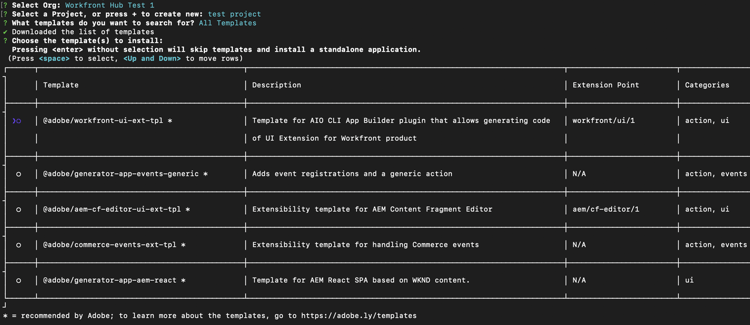
Procure todos os modelos disponíveis e escolha o @adobe/workfront-ui-ext-tpl para seu projeto.
-
Selecione e insira o nome do projeto criado na Adobe Developer Console.
-
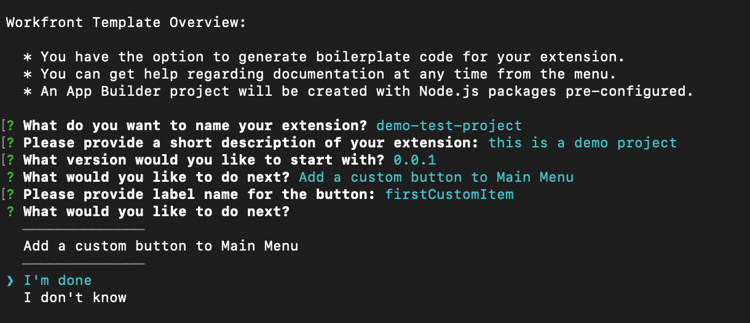
Responda às solicitações do aplicativo:
- Nomeie a extensão.
- Forneça um resumo descritivo da funcionalidade da extensão.
- Selecione um número de versão inicial para começar.
- O modelo cria o código de um botão de navegação principal se você selecionar “Adicionar um botão personalizado ao item de menu principal” quando solicitado a informar “O que deseja fazer a seguir?”.
-
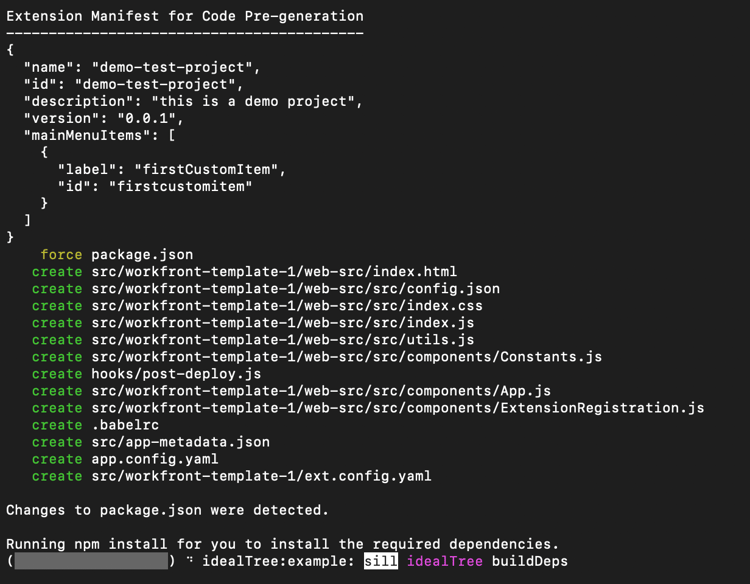
Confirme a conclusão selecionando Concluído. A geração de código a partir do modelo está em andamento.
-
Aguarde até ver uma mensagem informando que a inicialização do aplicativo foi concluída. Em seguida, abra o projeto em um IDE (recomenda-se o Visual Studio Code) e acesse a pasta src.
Para obter mais informações sobre as pastas e os arquivos do seu projeto, consulte o site do desenvolvedor do Adobe.
Para obter mais informações sobre as pastas e os arquivos do seu projeto, consulte o site do Adobe Developer.
Criar as extensões no VSCode
A configuração do arquivo App.js é necessária para habilitar a navegação pelo menu principal do Workfront ou pela navegação secundária (painel esquerdo).
A configuração do arquivo ExtensionRegistration.js é necessária para exibir as extensões nos modelos de layout do Workfront.
Os exemplos a seguir mostram como adicionar aplicativos personalizados ao Menu principal do Workfront e ao painel esquerdo de um objeto, usando as Extensões de interface do usuário.
Configurar ExtensionRegistration.js
Para permitir aplicativos personalizados no menu principal do Workfront:
-
Vá para ExtensionRegistration.js.
Na função ExtensionRegistration, você deve ver o código a seguir. Esse código foi criado para você pelo modelo. Este código pode ser adicionado para criar itens de menu adicionais. Substitua IDs e URLs.
code language-none mainMenu: { getItems() { return [ { id: 'main-menu-label', url: '/index.html#/main-menu-label', label: 'Main menu label', icon: icon1, }, ]; }, } -
Adicione o seguinte trecho de código:
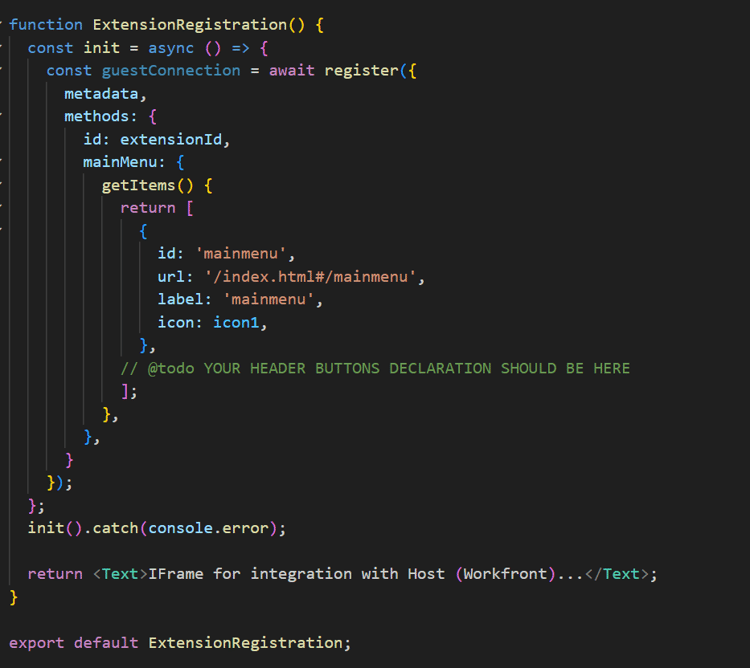
Este exemplo mostra um Item de menu principal. Você deve atualizar a ID, o rótulo, o ícone e o URL para os nomes corretos do aplicativo. Ao adicionar vários itens, verifique se a ID é exclusiva.
-
Salve o trabalho.
Permitir aplicativos personalizados na navegação do painel esquerdo do Workfront
Para permitir aplicativos personalizados na navegação do painel esquerdo do Workfront:
-
Vá para ExtensionRegistration.js.
-
Na função ExtensionRegistration, adicione o seguinte trecho de código:
code language-none secondaryNav: { TASK: { getItems() { return [ { id: "TASK", label: "My TASK", icon: metricsIcon, url: "/myTask", }, ]; }, }, },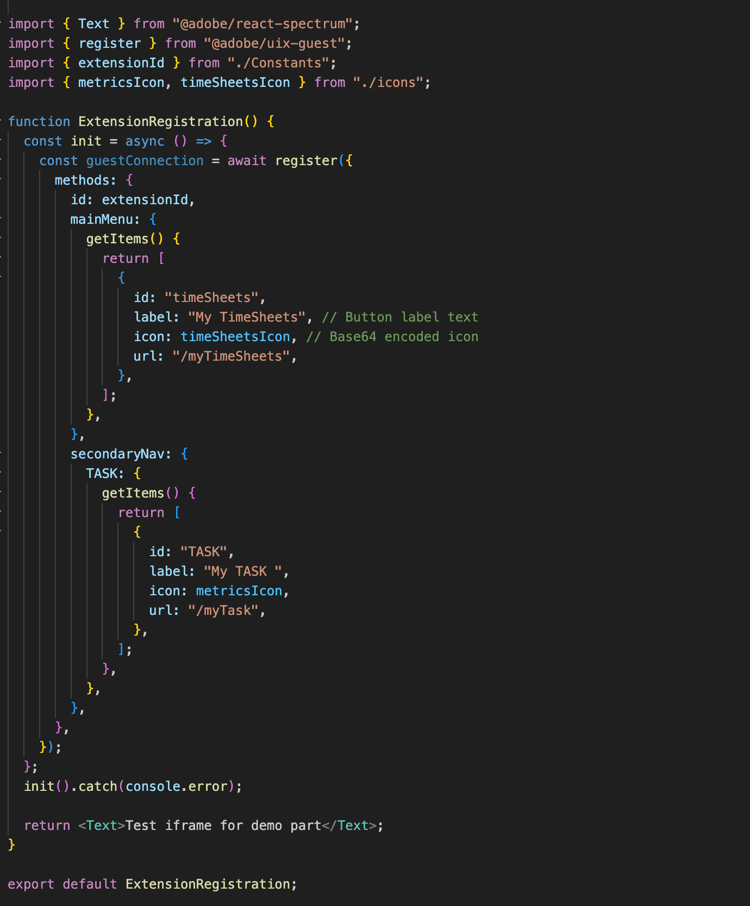
- Este exemplo mostra um item de navegação do painel esquerdo chamado Minha Tarefa. Você deve atualizar a ID, o rótulo, o ícone e o URL para os nomes corretos do aplicativo.
- Este exemplo mostra um item de navegação do painel esquerdo para o tipo de objeto Projeto. Você deve criar esses itens separadamente para cada objeto em que eles são compatíveis com o Workfront. Os seguintes objetos estão disponíveis: projeto, tarefa, problema, portfólio e programa.
-
Salve o trabalho.
Incorporar um aplicativo usando um formulário personalizado do Workfront
O ponto de extensão do widget de formulários é um recurso de extensão de interface do usuário no Adobe Workfront que permite criar widgets personalizados que podem ser incorporados a formulários personalizados do Workfront. Diferentemente de outros pontos de extensão que adicionam itens de navegação ou opções de menu, os widgets fornecem uma maneira de exibir conteúdo personalizado em painéis dedicados dentro de campos de formulário personalizados.
Os widgets são componentes modulares da interface do usuário que podem ser adicionados aos formulários personalizados do Workfront como campos de formulário. Eles fornecem uma maneira de exibir funcionalidades personalizadas, visualizações de dados ou conteúdo externo diretamente em interfaces de formulários personalizadas, permitindo que os usuários interajam com a lógica personalizada ao preencher formulários.
Configurar uma extensão de widget
Assim como os pontos de extensão da interface do usuário para o Menu Principal e a navegação secundária, o ponto de extensão dos “widgets” é configurado no objeto de métodos do componente ExtensionRegistration, geralmente no campo ExtensionRegistration.js. Isso significa que o uso do widget de formulários requer apenas a adição de um item “widget” em extesionregistration com uma rota válida em seu app.js:
javascript

Apply to ExtensionReg...

widgets: {

  getItems() {

    return [

      {

        id: "test2",

        url: "/index.html#/widgets1",

        label: "Test Widget with dimensions",

        dimensions: {

          height: 450,

          width: 300,

          maxHeight: 600,

          maxWidth: 400,

        },

      },

      {

        id: "test",

        url: "/index.html#/widgets1",

        label: "Test Widget without dimensions",

      },

    ];

  },

},
Propriedades de configuração do widget
Propriedades Necessárias
-
id (string): Identificador exclusivo do widget. Deve ser exclusivo em todos os widgets da sua extensão.
-
url (string): o caminho do URL para o conteúdo do widget. Isso deve apontar para uma rota em sua extensão que renderize o componente de widget.
-
rótulo (string): nome de exibição do widget que aparece na interface de seleção de campo de formulário personalizado.
Propriedades Opcionais
-
dimensões (objeto): especifica as dimensões de exibição do widget. Todas as propriedades são opcionais e essas são as únicas dimensões possíveis:
-
altura (número): altura do widget em pixels
-
largura (número): largura do widget em pixels
-
maxHeight (número): Altura máxima do widget em pixels
-
maxWidth (número): Largura máxima do widget em pixels
Propriedades do Dimension
O objeto dimensions permite controlar as restrições de tamanho e layout do widget:
-
altura e largura: defina o tamanho inicial/preferencial do widget
-
maxHeight e maxWidth: Defina limites superiores para evitar que o widget fique muito grande
-
Comportamento responsivo: Os widgets podem responder dentro dessas restrições
-
Integração de formulários: as dimensões ajudam a garantir que o widget se ajuste bem aos layouts do campo de formulário
Exemplo de configurações do Dimension
// Fixed size widget

dimensions: {

  height: 300,

  width: 250,

}

// Flexible height with width constraint

dimensions: {

  width: 300,

  maxHeight: 500,

}

// Height constraint only

dimensions: {

  height: 400,

  maxWidth: 350,

}

// No dimensions - uses default sizing

{}
Dados de contexto
Os widgets têm acesso ao mesmo contexto compartilhado que outros pontos de extensão, incluindo:
-
auth: informações de autenticação, incluindo o token IMS
-
objCode: Código do tipo de objeto (TASK, PROJECT, ISSUE, etc.)
-
objID: Identificador de objeto
-
hostname: nome do host da instância do Workfront
-
protocol: protocolo de conexão
-
user: Informações do usuário atual
-
isLoginAs: Se o usuário estiver conectado como outro usuário
-
isInBulkEditing: se o formulário estiver atualmente no modo de edição em massa. Nesse caso, o contexto inclui vários valores para a ID de objeto.
Adicionar um widget a um formulário personalizado do Workfront
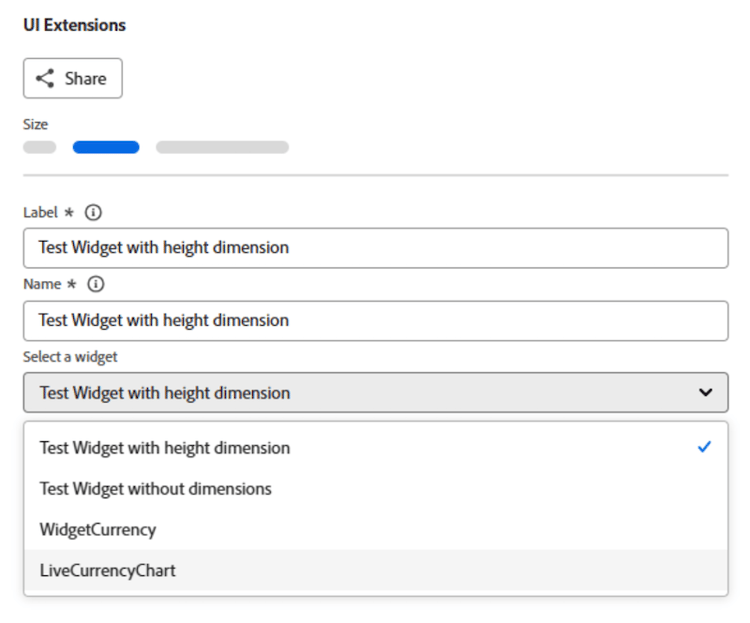
Um aplicativo pode ser incorporado em um formulário personalizado do Workfront usando o tipo de campo “Extensões de interface do usuário”. Depois de adicionar o campo, selecione um widget de formulários. A lista de widgets é baseada em aplicativos ativos na sua organização IMS ou aplicativo ativo localmente quando extensionoverride=TRUE.
Configurar App.js
-
Acesse App.js.
-
O modelo cria uma rota para uma opção de Menu principal. Uma rota define o mapeamento entre caminhos de URL e os componentes renderizados para esses caminhos. Para adicionar uma rota, use o seguinte trecho de código. Substitua o caminho e o elemento exatos pelo seu.
code language-none <Route exact path="custom-application" element={<Customapplication />} />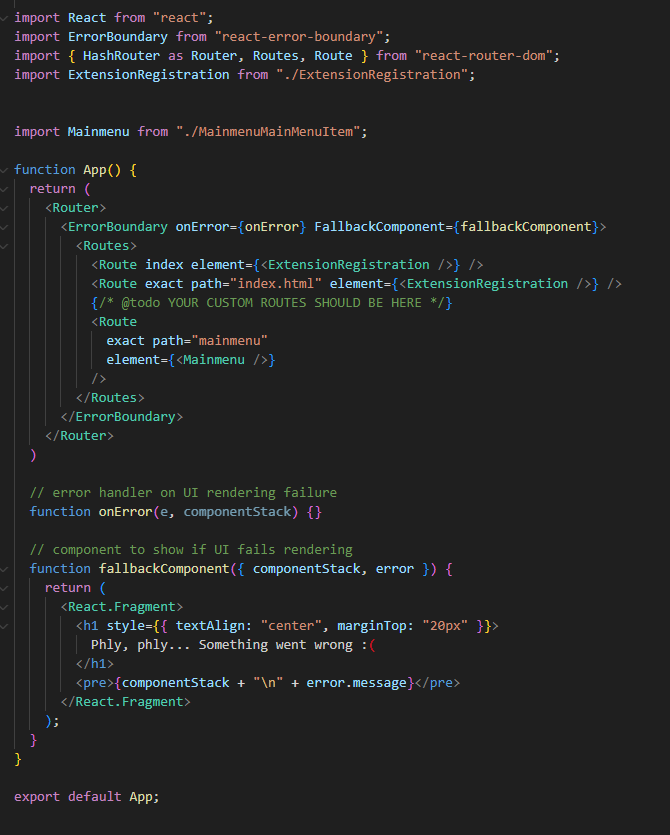
-
Salve o trabalho.
Para obter mais informações sobre como desenvolver e executar o aplicativo, consulte o site do desenvolvedor do Adobe.
Contexto compartilhado
O contexto compartilhado é usado para compartilhar dados do Workfront com uma extensão da interface do usuário. Os dados disponíveis por meio do contexto compartilhado incluem os dados do usuário e o contexto do aplicativo.
Usuário
As extensões de interface do usuário do Workfront compartilham dados do usuário. O objeto do usuário disponível por meio do contexto compartilhado inclui uma ID de usuário do Workfront e o endereço de email do usuário.
user = (conn?.sharedContext?.get("user")); // {ID: '1', email: 'test@aaa.com'} userID = user.ID userEmail = user.email
Contexto do aplicativo
Ao adicionar um aplicativo personalizado usando um ponto de extensão de Navegação secundário, é comum que o aplicativo personalizado use dados de contexto como uma ID de projeto ou ID de documento. Para esses dados, o contexto compartilhado inclui um código de objeto e uma ID de objeto.
Este é um exemplo para obter o contexto do aplicativo para documentos:
context = conn?.sharedContext; // Using the connection created above, grab the document details from the host tunnel. // conn?.host?.document?.getDocumentDetails().then(setDocDetails);
Testar o aplicativo no Workfront
Ao desenvolver seu aplicativo do App Builder para o Workfront, talvez seja necessário testar seu aplicativo no Workfront sem publicá-lo.
No aplicativo App Builder, você pode iniciar o aio app run para desenvolvimento local. Isso fornece a você uma URL, normalmente algo como https://localhost:9080. Como alternativa, você pode executar aio app deploy para obter um domínio estático do Adobe. Anote esses URLs para uso futuro.
Em seguida, navegue até a página específica em que deseja desenvolver no navegador. Abra as ferramentas do desenvolvedor e acesse o Armazenamento local workfront.com ou workfront.adobe.com. Aqui, você deve adicionar uma entrada. Use extensionOverride como chave e a URL da App Builder anotada anteriormente como o valor.
Se a configuração foi concluída corretamente, ao recarregar a página de modelo de layout no Workfront, você verá os botões do aplicativo App Builder. Adicione os botões do aplicativo ao Menu principal e ao painel esquerdo para um objeto e verifique se eles são exibidos corretamente nessas áreas.
Instruções adicionais estão disponíveis no site do Adobe Developer, com um exemplo do AEM: https://developer.adobe.com/uix/docs/guides/preview-extension-locally/
Desabilitar sinalizador para permitir testes locais no Chrome versão 142 e posterior
A versão 142 do Chrome introduz Restrições de acesso à rede local. Essas restrições podem interferir nos ambientes de teste locais.
Para resolver o problema, você deve desabilitar a Verificação de Acesso à Rede Local desativando o sinalizador correspondente nas configurações do Chrome: chrome://flags/#local-network-access-check.
Para desativar o sinalizador
- Abra o Chrome, digite
chrome://flagsna barra de endereços e pressione Enter. - Na barra de pesquisa na parte superior, digite Verificações de Acesso à Rede Local.
- Clique no menu suspenso ao lado do sinalizador Verificações de Acesso à Rede Local e selecione Desabilitado.
- Clique no botão Reiniciar, exibido na parte inferior da tela, para aplicar as alterações.
Publicar aplicativos e aprovar o envio
Para publicar o aplicativo e aprová-lo, siga as instruções no site do Adobe Developer.