Redimensionar e recolher o gráfico de burndown
Você pode redimensionar ou recolher o gráfico de burndown para ajustar quanto espaço ele ocupa no storyboard.
Quaisquer alterações feitas no tamanho ou na visibilidade do gráfico de burndown serão visíveis somente para você e serão redefinidas quando você limpar o cache do navegador.
Requisitos de acesso
| table 0-row-2 1-row-2 layout-auto html-authored no-header | |
|---|---|
| Pacote do Adobe Workfront | Qualquer |
| Licença do Adobe Workfront |
Leve ou superior Revisar ou superior |
Para obter mais detalhes sobre as informações contidas nesta tabela, consulte Requisitos de acesso na documentação do Workfront.
Redimensionar o gráfico de burndown
-
Clique no ícone Menu Principal


-
(Opcional) Clique no ícone Equipe do switch

-
Vá para a iteração que contém o gráfico de burndown que deseja redimensionar.
-
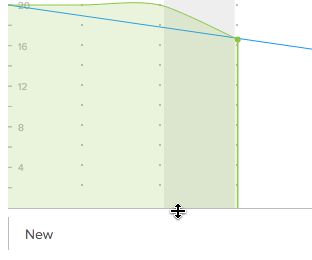
Passe o mouse sobre a linha inferior do gráfico de burndown e arraste o gráfico até o tamanho desejado.
Recolher o gráfico de burndown
-
Clique no ícone Menu Principal
-
(Opcional) Clique no ícone Equipe do switch
-
Vá para a iteração que contém o gráfico de burndown que você deseja recolher.
-
Clique no ícone de seta à esquerda da barra de status Percentual concluído.