Exportar os detalhes de um registro
Para colaborar de forma mais eficiente com outras pessoas que talvez não tenham uma conta do Workfront, é possível exportar a página de detalhes de um registro para um arquivo do Microsoft Word e compartilhá-la com elas.
Requisitos de acesso
| table 0-row-0 1-row-0 2-row-2 3-row-2 4-row-2 5-row-2 layout-auto html-authored no-header | |
|---|---|
| Pacote do Adobe Workfront |
Qualquer Workfront e qualquer pacote do Planning Qualquer fluxo de trabalho e qualquer pacote de planejamento Para obter mais informações sobre o que está incluído em cada pacote do Workfront Planning, entre em contato com o representante de conta da Workfront. |
| Licença do Adobe Workfront | Leve ou superior |
| Permissões de objeto |
Exiba ou aumente as permissões para um espaço de trabalho e tipo de registro Os administradores do sistema têm permissões para todos os espaços de trabalho, incluindo aqueles que não criaram |
| Modelo de layout |
Os usuários com uma licença Light ou Contributor devem receber um modelo de layout que inclua o Planning. Usuários padrão e Administradores do sistema têm as áreas do Planning habilitadas por padrão. |
Para obter mais informações sobre requisitos de acesso do Workfront, consulte Requisitos de acesso na documentação do Workfront.
Considerações sobre a exportação de detalhes de um registro:
-
É possível exportar os detalhes de um registro para os seguintes formatos de arquivo:
- .docx Word
-
Você pode exportar somente a guia Detalhes da página ou da área de visualização de um registro.
-
O arquivo exportado preserva o layout da página de registro, incluindo a miniatura e as imagens de capa.
Exportar os detalhes de um registro
-
Clique no ícone Menu Principal


A página de aterrissagem do Workfront Planning é aberta.
-
(Opcional e condicional) Se você for um administrador do Workfront, clique em uma das seguintes guias:
- Meus espaços de trabalho: exibe os espaços de trabalho que você criou.
- Outros espaços de trabalho: exibe todos os espaços de trabalho no Workfront Planning, incluindo aqueles compartilhados com você.
Para todos os outros usuários, todos os espaços de trabalho que você criou ou que são compartilhados com você são exibidos na área Espaços de Trabalho.
-
Clique no cartão de um espaço de trabalho.
O espaço de trabalho é aberto e os tipos de registro são exibidos em cartões.
-
Clique em um cartão de tipo de registro.
A página de tipo de registro é aberta e todos os registros desse tipo são exibidos. -
Em qualquer exibição, clique no nome de um registro.
A caixa de visualização do registro é aberta.
-
(Opcional) Clique no ícone Abrir em nova guia

-
Escolha a guia Detalhes. A guia Detalhes deve ser aberta por padrão.
-
Clique no menu Exportar

- Microsoft Word
- Adobe PDF
Um arquivo do Word (.docx) ou PDF é baixado e salvo no computador.
O nome do arquivo exportado é o campo Primary do registro.
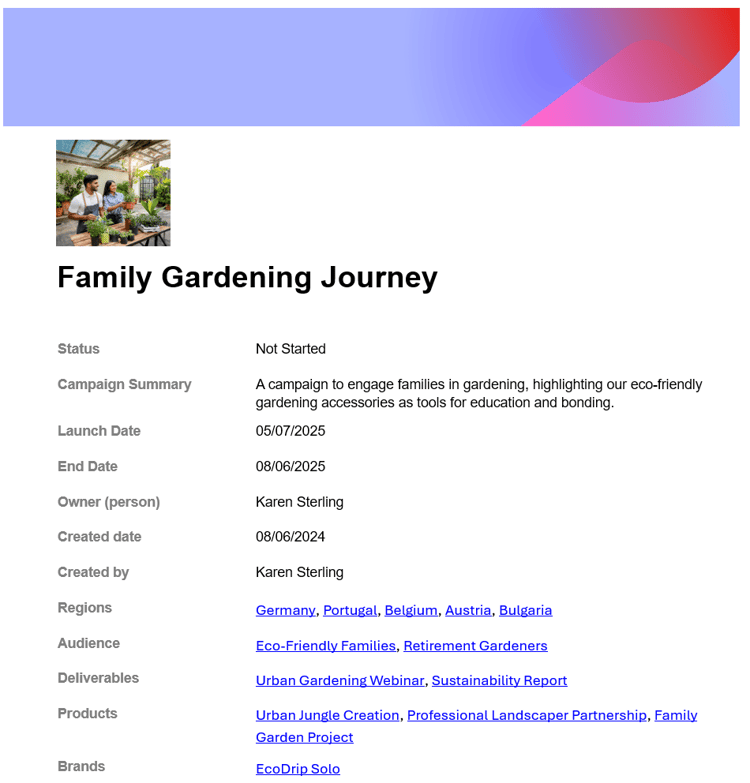
note note NOTE As informações adicionais que não são exibidas na página e só são visíveis depois de clicar em Mostrar mais na área de detalhes do registro não são exibidas no arquivo PDF exportado. Somente as informações visíveis na página são exibidas no arquivo exportado. -
(Opcional) Vá para o arquivo baixado, abra-o e edite-o (se for um arquivo do Word) ou compartilhe-o com outras pessoas.