Atualizar os metadados do SAML 2.0 no IDP ao usar a autenticação aprimorada
Como administrador do Adobe Workfront, você pode integrar o logon único (SSO) da Workfront a qualquer provedor de identidade que ofereça suporte ao protocolo SAML (Security Assertion Markup Language) 2.0.
As seções a seguir descrevem o processo de integração quando sua conta do Workfront é atualizada para a experiência de autenticação aprimorada (ainda não disponível para todas as organizações). Para obter mais informações sobre a experiência de autenticação aprimorada, consulte Visão geral da autenticação aprimorada.
Para obter informações sobre como configurar o SAML antes de migrar para a experiência de autenticação aprimorada, consulte Atualizar metadados do SAML 2.0 no seu provedor de identidade.
Requisitos de acesso
| table 0-row-2 1-row-2 2-row-2 layout-auto html-authored no-header | |
|---|---|
| Pacote do Adobe Workfront | Qualquer |
| Licença do Adobe Workfront |
Standard Plano |
| Configurações de nível de acesso | Você deve ser um administrador do Workfront. |
Para obter informações, consulte Requisitos de acesso na documentação do Workfront.
Usar o Okta como seu provedor de identidade
Okta é um exemplo de um provedor de identidade compatível com SAML 2.0. Esta seção descreve como usar o Okta como seu provedor de identidade. Etapas semelhantes seriam necessárias ao configurar outro provedor de identidade que ofereça suporte ao SAML 2.0.
Complete as seções a seguir para configurar o Okta como seu provedor de identidade na Workfront.
Criar um aplicativo Workfront no Okta create-a-workfront-app-in-okta
-
Faça logon no ambiente do Okta.
-
Verifique se a Interface clássica está selecionada no canto superior esquerdo da interface do Okta.
-
No menu, clique em Aplicativos > Aplicativos.
-
Clique em Adicionar aplicativo e em Criar novo aplicativo.
-
Na caixa de diálogo Criar uma Nova Integração de Aplicativos, selecione SAML 2.0 e clique em Criar.
-
Especifique um nome para o aplicativo Workfront e clique em Avançar.
-
Na página Configurações SAML que é exibida, localize as informações necessárias para a página Configurações SAML:
-
Sem sair da aba do navegador onde a interface do Okta é exibida, abra uma aba ou janela separada do navegador.
-
Especifique o seguinte URL no navegador:
https://[your_customer_subdomain].my.workfront.com/auth/saml2/metadata -
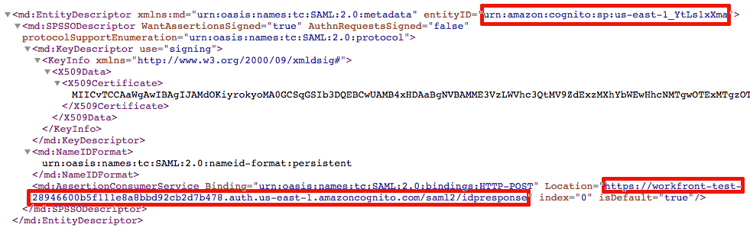
No arquivo XML resultante, identifique os valores de entityID e Location.
-
Copie o valor do campo entityID para a área de transferência do sistema. Não feche esta guia do navegador.
-
-
Volte para a página Configurações SAML que você abriu na Etapa 6.
-
Cole o valor do campo entityID no campo URI de Público-alvo (ID de Entidade SP).
-
No arquivo XML em outra guia do navegador, copie o valor do campo Local.
-
Cole o valor do campo Local no campo Logon único URL.
-
Role até a seção Instruções de atributo (opcional).
-
No campo Nome, especifique email.
-
No campo Value, especifique user.email.
-
(Opcional) Adicione quaisquer valores avançados.
-
Clique em Avançar.
-
Selecione, Sou um cliente do Okta adicionando um aplicativo interno e clique em Concluir.
Adicione sua instância do Okta como um provedor de identidade na Workfront add-your-okta-instance-as-an-identity-provider-in-workfront
Este procedimento fornece informações essenciais para configurar o Okta como um provedor de identidade no Workfront. Para obter informações adicionais sobre outros mapeamentos ou opções de configuração, consulte Configurar o Adobe Workfront com SAML 2.0.
-
Baixe os metadados do provedor de identidade para sua instância do Okta:
-
Faça logon no ambiente do Okta.
-
Verifique se a Interface clássica está selecionada no canto superior esquerdo da interface do Okta.
-
No menu, clique em Aplicativos > Aplicativos.
-
Clique no aplicativo Workfront que você criou, conforme descrito na seção Criar um aplicativo Workfront no Okta
-
Na guia Logon, clique em Metadados do Provedor de Identidade.
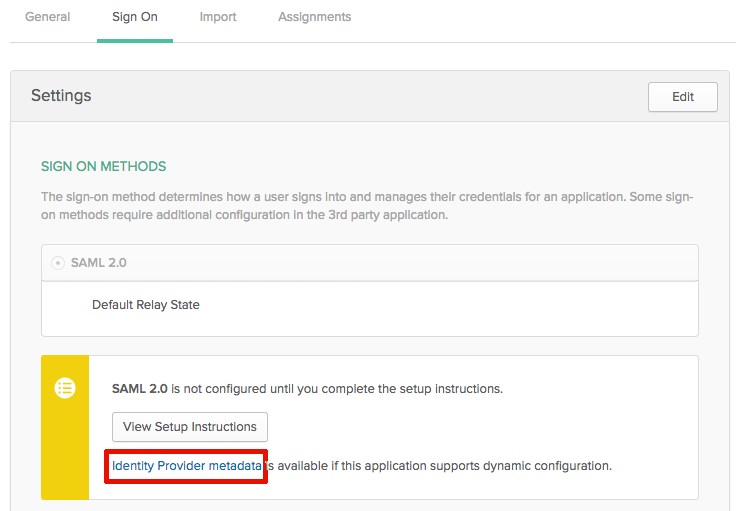
Os metadados são abertos como XML em uma nova guia do navegador.
-
Copie o URL exibido no campo URL do navegador.
-
-
Faça logon no administrador do Workfront as a Workfront.
-
Clique no ícone Menu Principal


-
No painel esquerdo, clique em Sistema > Logon Único (SSO).
-
(Condicional) Se você vir duas guias, clique na guia Novos Provedores de SSO.
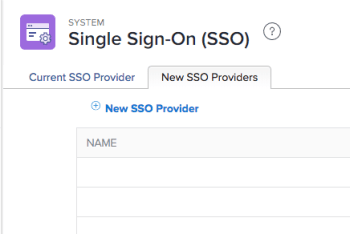
note important IMPORTANT Não exclua suas definições de configuração de SSO existentes na guia Provedor de SSO atual até que sua conta seja atualizada para a experiência de autenticação aprimorada e a nova configuração de SSO seja totalmente funcional. -
Clique em Novo Provedor de SSO.
-
Especifique um nome, como Okta IDP, e especifique uma descrição.
-
Na seção Preencher campos a partir dos Metadados do provedor de identidade, cole a URL copiada na Etapa 1 no campo URL de metadados.
Como alternativa, você pode clicar em Escolher Arquivo para carregar um arquivo .xml, mas recomendamos que você cole a URL. -
Na seção Mapear Atributos de Usuário, no campo Atributo de Diretório, digite email. (Endereço de email já preenchido no campo Atributo de Usuário do Workfront.)
-
(Opcional) Habilite Tornar Padrão o Provedor de SSO para enviar usuários não autenticados para a tela de logon do provedor de identidade em vez de para a tela de logon da Workfront para autenticação. Recomendamos que você ative essa opção somente se todos os usuários no seu sistema acessarem o Workfront por meio do provedor de identidade.
-
Marque a caixa de seleção Habilitar. Antes de fazer isso, verifique se os usuários em seu sistema estão cientes da nova experiência de logon para garantir que não percam o acesso ao sistema do Workfront.
-
Clique em Testar Conexão.
Você deve ver uma mensagem informando que a conexão foi bem-sucedida. -
Clique em Salvar.
Uso de outros provedores de identidade
Ao usar provedores de identidade diferentes do Okta (como Ping ou Centrify), você deve fazer upload novamente dos metadados do Workfront para seu provedor de identidade.