Modify multiple users' email notification settings
If you are an Adobe Workfront administrator or you have a Planner access level allowing you to edit other users' settings, you can configure the notification settings for multiple users at one time. This includes specifying whether users receive notifications as events happen, or in one daily digest email, as described in Adobe Workfront notifications. For information about the access level needed to edit users, see Grant access to users.
You can also configure email notifications for one user at a time, including your own profile. For more information, see Modify your own email notifications.
Requisitos de acesso
| table 0-row-2 1-row-2 layout-auto html-authored no-header | |
|---|---|
| Pacote do Adobe Workfront | Qualquer |
| Licença do Adobe Workfront |
Padrão Plano |
Para obter informações, consulte Requisitos de acesso na documentação do Workfront.
Modify email notification settings for multiple users
When you configure notification settings in bulk, you can change only the settings that the selected users have in common.
When you modify a notification setting, the label Edited appears for that notification setting, to let you know that that notification setting has been modified.
To modify email notification settings for multiple users:
-
Clique no ícone Menu Principal


-
Select the users, then click Edit.
-
In the Edit Person box that appears, click Notifications.
-
Expand a category to view notification settings related to that category.
If there is at least one user selected where the notifications do not match the notifications of the other selected users, the category check box for that notification contains a horizontal line

-
Click any notifications that you want the users to receive either daily or instantly, or clear any that you want them to stop receiving.
note note NOTE For the Communication category, you can select individual notifications for instant delivery only. You must select all of the notifications to be delivered in a daily digest. -
Se você selecionou notificações para serem enviadas como um resumo diário, selecione a hora do dia em que deseja que o resumo seja entregue na parte superior da seção Notificações do menu Resumo diário de emails após.
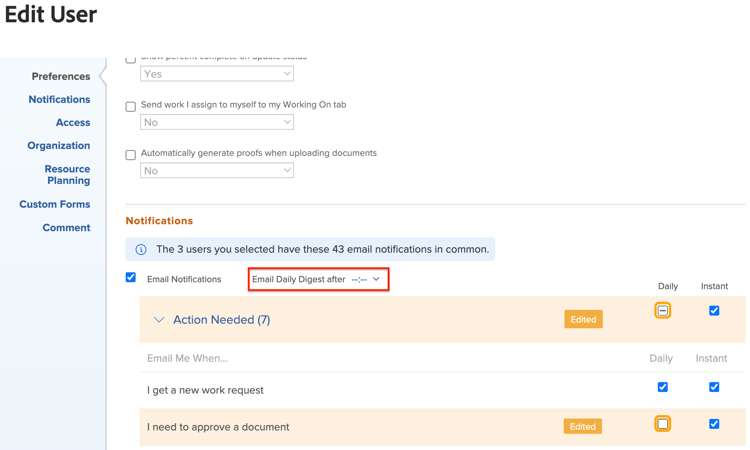
The daily digest includes events that meet the criteria of the notifications 24 hours prior to the selected time. Users receive one daily digest email for each notification type.
The daily digest may arrive after the time you select, depending on how many emails are queued for delivery in the system. The time listed is your local time as specified in your browser settings.