Acompanhar progresso da prova
Como gerente de projeto, gerente de prova ou outra parte interessada no processo de revisão e aprovação, convém acompanhar o progresso de suas provas. Isso é possível por meio dos indicadores de progresso de prova integrados do Workfront’s, disponíveis na página Documentos, ou por meio de relatórios personalizados.
Para visualizar o progresso da prova no Workfront, você deve ter uma licença de Plano, Trabalho ou Revisão e ser um usuário de revisão. Se você não tem certeza de que o perfil do Workfront atende a esses requisitos, verifique com o administrador do sistema de comprovação em sua organização.
Acompanhe o progresso da prova com indicadores EACD e o status da prova
Obtenha uma visão de alto nível de como a prova está progredindo no processo de revisão e aprovação usando os ícones EACD da lista de Documentos. Esses ícones indicam ações específicas realizadas na prova.

Os ícones indicam o trabalho feito em uma prova desde o momento em que você a envia para os destinatários até o momento em que eles tomam uma decisão sobre a prova.
- E - A prova foi enviada aos destinatários.
- A - A prova foi aberta.
- C - Foram feitos comentários na prova.
- D - Uma decisão foi tomada na prova (aprovada, rejeitada etc.).
As cores indicam se a ação foi concluída ou não.
- Branco — A etapa ainda não aconteceu.
- Verde - A etapa foi concluída.
- Laranja — O prazo de prova é de 24 horas e a etapa não ocorreu.
- Vermelho — O prazo de prova já passou e a etapa não ocorreu.
O SOCD na lista Documentos, no painel de resumo ou nos Detalhes do Documento, é um resumo de alto nível do progresso da prova. O Workfront configura isso com base no destinatário que está "mais atrasado" no processo de prova.
Por exemplo, se houver três revisores ou aprovadores e apenas dois analisaram a prova e fizeram comentários, então os ícones EACD mostrarão que a prova foi enviada (E) e aberta (A), mas não que foram feitos comentários ©.
Depois que uma decisão final (por exemplo, Aprovada ou Rejeitada) é tomada em uma prova, todos os indicadores SOCD podem aparecer em verde para os usuários nesse estágio, mesmo se ações individuais (como abrir a prova ou fazer comentários) não tiverem sido executadas. Esse é um comportamento em todo o sistema projetado para refletir a conclusão geral do estágio, não o engajamento individual.
Antes de uma decisão ser registrada, cada indicador SOCD reflete a atividade real do usuário (por exemplo, branco se nenhuma ação foi tomada, verde se a ação foi concluída). Após a decisão, o sistema assume a conclusão do workflow e atualiza todos os indicadores adequadamente.
Se quiser saber o que cada destinatário individual da prova está fazendo, abra o fluxo de trabalho da prova. O progresso geral da prova fica localizado na parte superior da janela. Cada estágio possui seu próprio indicador de progresso na barra cinza. E ao lado de cada usuário está o progresso de cada indivíduo.

Status da prova
O status da prova é baseado no status dos recipients da prova do estágio. O status geral da prova é visível na página Documentos, à direita dos indicadores EACD, para que você possa saber facilmente se foi tomada uma decisão sobre a prova.
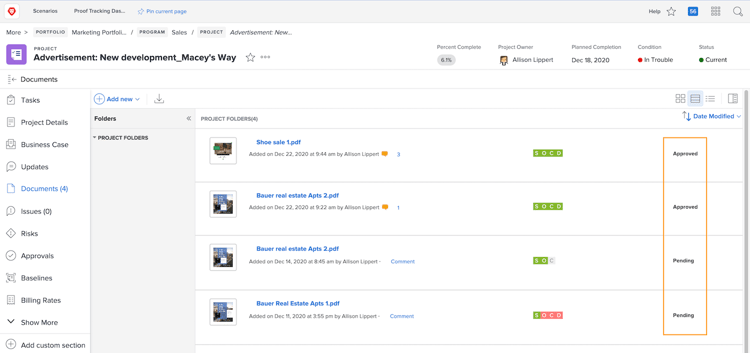
Este “status da prova” indica o status geral da prova. Por exemplo, se dois destinatários aprovaram a prova, seus status individuais serão exibidos como Aprovada. No entanto, o terceiro destinatário ainda não tomou uma decisão, portanto, o status dessa pessoa é Pendente. Portanto, o status geral é exibido como Pendente.
Se foram configurados status personalizados para sua organização, eles serão usados. Caso contrário, você verá as opções de status padrão de:
- Pendente
- Aprovado
- Aprovado com alterações
- Alterações exigidas
- Não é relevante
Abra a janela do fluxo de trabalho de revisão para ver o status da prova dos destinatários atribuídos às funções de Revisor e aprovador ou Aprovadorda prova.
Relatórios no Workfront
Você também pode aproveitar os recursos de relatórios do Workfront’s para acompanhar as provas à medida que elas avançam no processo de revisão e aprovação.
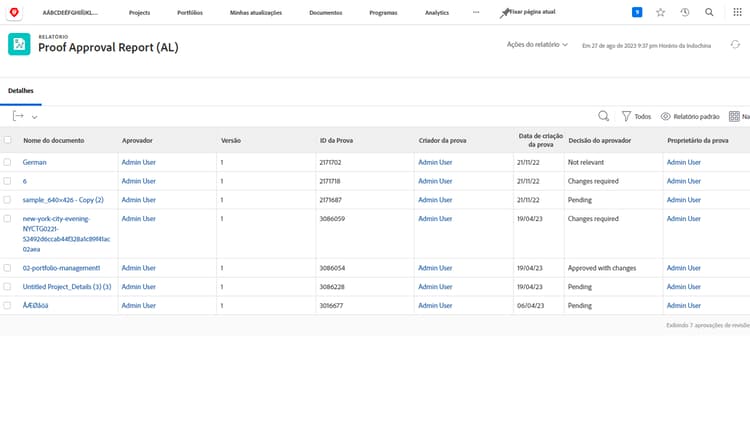
Um relatório de aprovação de prova ajuda a acompanhar as aprovações pendentes para garantir que os prazos sejam cumpridos.
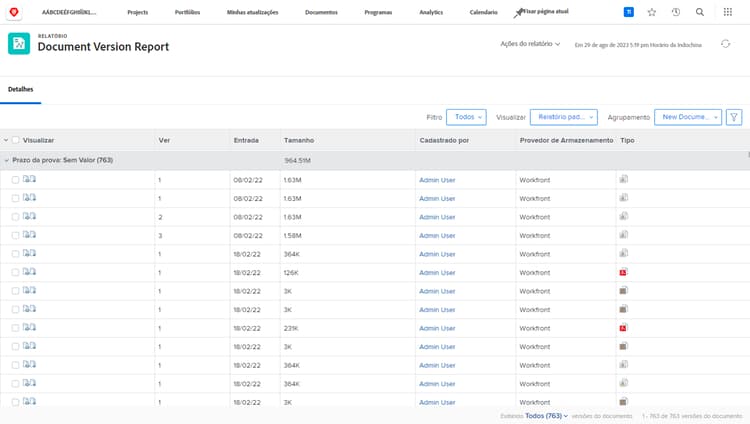
Um relatório de versão do documento permite gerenciar e acompanhar versões da prova.
Recomendamos conversar com o(a) consultor(a) do Workfront para criar relatórios que atendam aos requisitos da sua organização. Alguns dos relatórios exigem conhecimento sobre os relatórios do modo de texto do Workfront’s.
Sua vez
Converse com sua equipe ou administrador do sistema de prova para descobrir que tipo de relatório você usará no Workfront para manter os fluxos de trabalho de prova em perfeita execução.