Configurar o mapeamento de metadados
Informações relacionadas ao Workfront sobre um ativo podem ser transferidas do Workfront para o Workfront DAM com o ativo. A opção de mapeamento de metadados na área Configuração do Workfront permite essa transferência de informações.
Fale com o seu consultor do Workfront para saber quais são as práticas recomendadas para a configuração do mapeamento de metadados.
Você precisa ser a pessoa responsável pela administração do Workfront e do Workfront DAM para configurar o mapeamento de metadados. Antes de começar, você precisa conectar as suas contas do Workfront e do Workfront DAM.
Conectar contas
- Faça logon no Workfront.
- Abra um projeto, tarefa ou problema, e clique na guia Documentos.
- Clique no botão Adicionar novo e selecione Do Workfront DAM no menu suspenso.
- Digite o seu nome de logon e senha na caixa de autorização do Workfront DAM que aparece.
- Em seguida, clique em Sim para dar ao Workfront acesso à conta do DAM.
- Se necessário, atualize a página para atualizar o acesso ao Workfront DAM.
Com essa conexão estabelecida, agora você pode começar a mapear metadados entre os dois sistemas. Certifique-se de já ter criado os campos de metadados necessários no Workfront DAM antes de começar a mapear.
Configurar o mapeamento
- Faça logon no Workfront.
- Selecione Configuração no Menu principal.
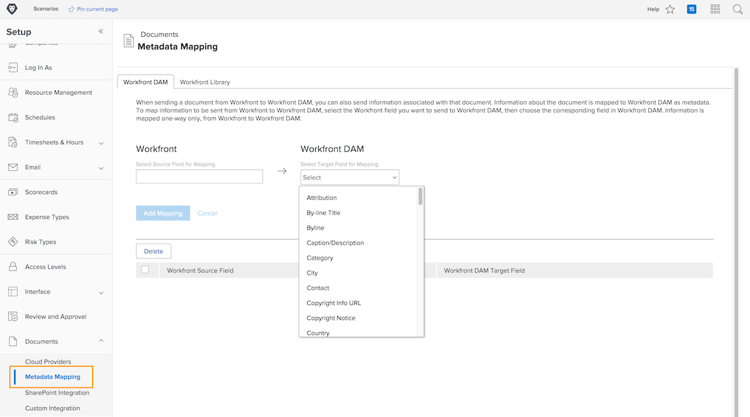
- Expanda a seção Documentos no menu do painel esquerdo.
- Então, clique em Mapeamento de metadados.
- No campo do Workfront, digite a origem do campo do Workfront a ser mapeado.
- Em seguida, selecione o campo de metadados correspondente ou de destino do Workfront DAM.
- Clique no botão Adicionar mapeamento.
- Você verá a Origem do campo do Workfront e o Campo de destino do Workfront DAM no gráfico exibido na parte inferior da janela.
- Repita o procedimento para todos os campos de metadados desejados.