Definir as configurações do sistema no Brand Connect
As configurações do Brand Connect controlam quem pode ver o portal, publicar conteúdo no portal e gerenciar as diretrizes da marca.
Para acessar as configurações, faça logon no DAM do Workfront.
- Clique no ícone de configurações na barra de navegação e selecione Brand Connect. Ou clique em Marcas na barra de navegação.
- Em seguida, clique na opção Editar no canto superior direito do painel do Brand Connect. Se sua organização tiver várias instâncias do Brand Connect, certifique-se de estar editando a correta.
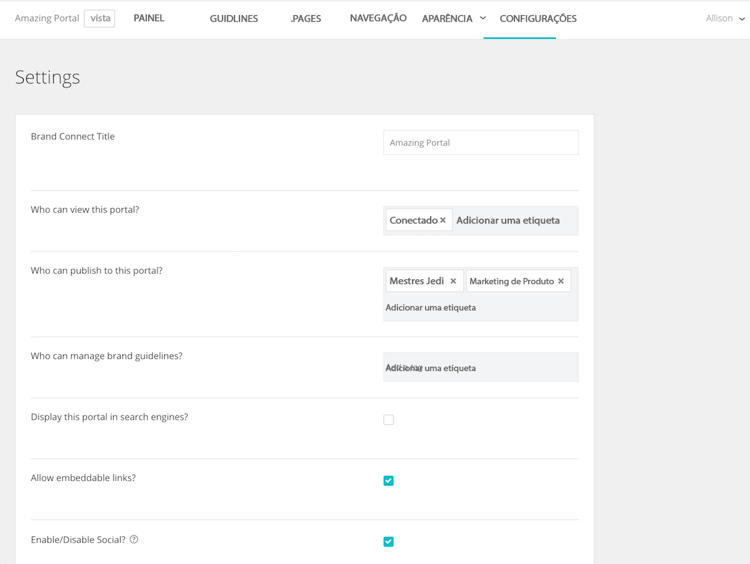
Converse com o(a) consultor(a) do DAM do Workfront se tiver dúvidas sobre qualquer uma dessas configurações.
- Título do Brand Connect - Nomeia o Brand Connect (ou altera o nome).
- Quem pode visualizar este portal?- Define os grupos que podem visualizar o Brand Connect. Por exemplo, se você adicionar o grupo Conectado, todos os usuários conectados poderão ver o portal. No entanto, as permissões de pasta ainda se aplicam, portanto, mesmo que um usuário possa ver o portal, ele não poderá acessar os ativos a menos que o grupo Conectado tenha recebido as permissões para a pasta.
- Quem pode publicar neste portal?- Define os grupos que podem publicar ativos no Brand Connect. Estes serão grupos colaboradores. Eles só podem publicar itens aos quais tenham acesso.
- Quem pode gerenciar as diretrizes da marca?- Define os grupos que podem gerenciar as diretrizes da marca. O gerenciamento das diretrizes não se limita a usuários admins. Você pode definir um grupo de colaboradores para editar as diretrizes.
- Exibir este portal nos mecanismos de pesquisa?- Você deseja que o URL do Brand Connect seja exibido quando as pessoas fizerem pesquisas na Internet?
- Permitir links incorporáveis?- Os links incorporáveis podem ser gerados no Brand Connect? Isso adiciona um painel Obter links ao menu Compartilhar que fornece links incorporáveis para o ativo.
- Habilitar/desabilitar a interação?- Se a interação estiver habilitada (caixa marcada), os usuários poderão curtir e comentar nos ativos.
- Habilitar/desabilitar contagem de downloads e visualizações?- Quando habilitado, os usuários podem ver quantas vezes um ativo foi baixado e quantos comentários ele possui.
- Ocultar aspectos de pequisa inicialmente - Oculta os filtros de pesquisa de metadados que aparecem no painel esquerdo da página Ativos.
- Rótulo de lightbox - Selecione um rótulo para lightboxes: Lightboxes, Coleção ou Favoritos.
recommendation-more-help
c9fbcf61-6d19-481e-a9ab-f54a0ae0ee8a