Crie filtros com curingas baseados no usuário
Neste vídeo, você aprenderá a:
- Entenda por que usar curingas
- Crie um filtro com um curinga baseado no usuário
TIP
Use origem e nome do campo Usuários atribuídos >> ID, quando criar filtros que exibam uma informação de atribuição de tarefa ou problema. Essa opção analisa todos os usuários atribuídos à tarefa ou problema, não apenas o "proprietário" ou o responsável principal.
TIP
Use $$USER.ID (em vez do seu nome) mesmo ao criar filtros para você mesmo(a). Dessa forma, se alguém vir um filtro que você está executando e solicitar que você o compartilhe, ele já estará configurado para que cada pessoa que o utilizar veja suas próprias informações.
TIP
Use sempre o qualificador de filtro “Igual” ao usar curingas com base no usuário.
Atividades “Criar filtros com curingas baseados no usuário”
Atividade 1
Você tem um tempinho extra esta semana e deseja saber se alguém na sua equipe precisa de ajuda com as tarefas. Crie um filtro de tarefas para encontrar tarefas atribuídas à sua equipe inicial que vencem esta semana e ainda não foram concluídas.
Resposta 1
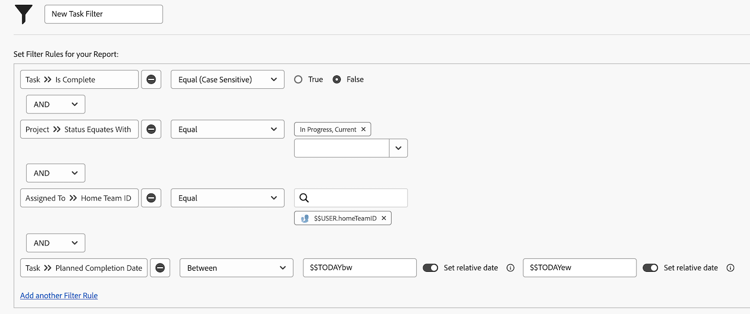
Ajudar colegas de equipe é uma bela atitude de sua parte. Com o filtro configurado como na imagem abaixo, você encontrará tarefas:
- Que não foram concluídas (o que significa que elas não têm um status Concluído ou equivalente);
- Que estejam em projetos com status Atual (afinal, você não deseja encontrar tarefas para projetos que ainda não foram iniciados);
- Que estejam atribuídas a alguém da sua equipe interna, conforme definido nas configurações de equipe do Workfront;
- E que tenham uma data de conclusão para esta semana (esta regra usou o filtro de data pré-construído para definir “esta semana”).
Pode ser necessário adicionar alguns filtros adicionais se precisar limitar um pouco mais a lista. Por exemplo, você pode querer adicionar uma regra de filtro que analise um programa ou portfólio específico no qual sua equipe trabalha.
recommendation-more-help
c9fbcf61-6d19-481e-a9ab-f54a0ae0ee8a