Atividade - Criar um relatório de calendário
Crie um calendário de cliente chamado de “Meu trabalho pendente”.
Inclua um grupo de calendários chamado “Tarefas pendentes”, mostrando todas as tarefas pendentes atribuídas a você nos projetos atuais.
Selecione a cor vermelho para esses itens.
Inclua outro grupo de calendário chamado “Problemas pendentes”, mostrando todos os problemas pendentes atribuídos a você nos projetos atuais. Selecione a cor azul para esses itens.
Responder
-
Navegue até a área “Calendários” do menu principal.
-
Clique no botão “Novo calendário” e nomeie o calendário como “Meu trabalho pendente”.
-
Clique no botão Adicionar ao calendário e Adicionar itens avançados.
-
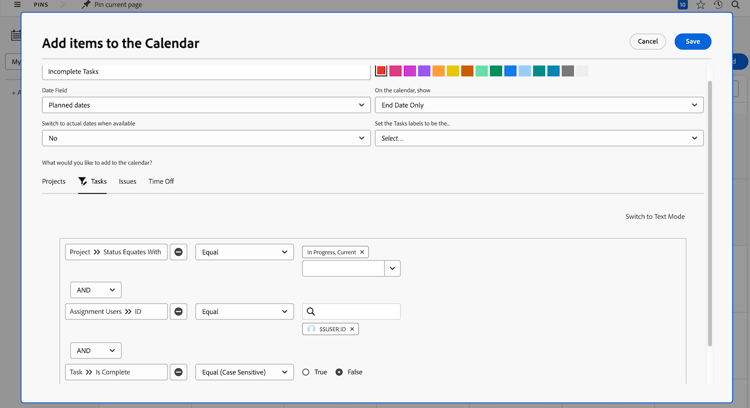
Na janela “Adicionar itens ao calendário”, nomeie o grupo como “Tarefas pendentes”.
-
Selecione a cor vermelho.
-
Altere o campo “Data” para “Datas planejadas”.
-
Defina o campo “No calendário, mostrar” como “Somente data final”.
-
Defina o campo “Alternar para as datas reais quando disponíveis” como “Não”.
-
Na seção “O que você gostaria de adicionar ao calendário?”, selecione Tarefas. Em seguida, clique no botão Adicionar tarefas.
-
Adicione três regras de filtro:
- Projeto > Status igual a > Igual > Atual
- Usuários atribuídos > ID > Igual > $$USER.ID
- Tarefa > Está concluída > Igual > Falso
-
Clique em Salvar.
-
Crie um segundo agrupamento clicando em Adicionar ao calendário e Adicionar itens avançados.
-
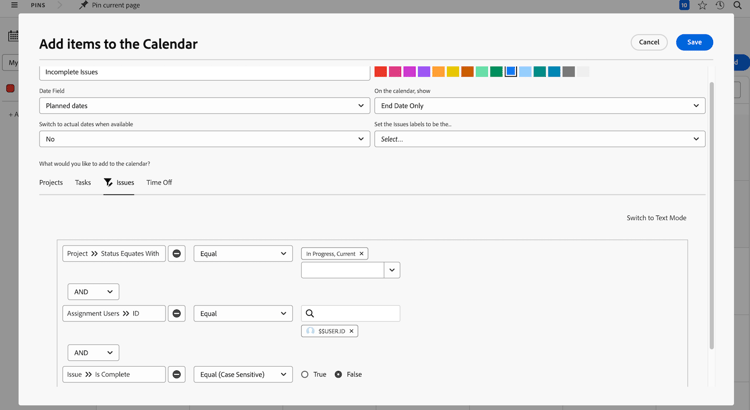
Na janela “Adicionar itens ao calendário”, nomeie o grupo como “Problemas pendentes”.
-
Selecione a cor azul.
-
Altere o campo “Data” para “Datas planejadas”.
-
Defina o campo “No calendário, mostrar” como “Somente data final”.
-
Defina o campo “Alternar para as datas reais quando disponíveis” como “Não”.
-
Na seção “O que você gostaria de adicionar ao calendário?”, selecione Problemas. Em seguida, clique no botão Add Issues (Adicionar problemas).
-
Adicione as três regras de filtro a seguir:
- Projeto > Status igual a > Igual > Atual
- Usuários atribuídos > ID > Igual > $$USER.ID
- Problema > Está completo > Igual > Falso
-
Clique em Salvar.
Como você usou $$USER.ID nos filtros, poderá compartilhar este calendário com outras pessoas para que vejam suas próprias tarefas e problemas pendentes.