Visualizar dados com gráficos em relatórios
O vídeo explica como usar gráficos para visualizar dados de maneira eficaz, especialmente para rastrear tarefas do projeto. Isso demonstra a criação de dois tipos de relatórios no Workfront:
Relatório de Tarefas Atrasadas por Projeto:
- Comece com um relatório de lista e aplique filtros para mostrar somente tarefas atrasadas e incompletas nos projetos atuais.
- Agrupe tarefas por nome de projeto e crie um gráfico de pizza para visualizar a distribuição de tarefas atrasadas entre projetos.
- Defina o gráfico como a guia padrão para facilitar o acesso.
Relatório de tarefas por projeto e status do progresso:
- Copie o primeiro relatório e adicione outro agrupamento para o status de progresso da tarefa.
- Remova os filtros para incluir todas as tarefas, mostrando seu progresso durante a execução do projeto.
- Use um gráfico de colunas empilhadas para exibir o número total de tarefas por projeto, com pilhas representando diferentes status de progresso.
- Personalize as cores, se necessário, e salve o relatório.
O vídeo destaca como gráficos de pizza e de colunas empilhadas podem fornecer insights sobre a distribuição de tarefas e o desempenho do projeto, ajudando os usuários a comparar projetos e entender visualmente o progresso da tarefa.
Principais lições
- Gráficos para Melhorar a Clareza dos Dados: a visualização de dados com gráficos, como gráficos de pizza ou de coluna, facilita a compreensão da distribuição de tarefas e do progresso do projeto em comparação aos relatórios de lista.
- Filtragem para Insights Específicos: a aplicação de filtros (por exemplo, tarefas incompletas e atrasadas em projetos atuais) ajuda a se concentrar em dados relevantes para análise direcionada.
- Agrupamento para melhor organização: o agrupamento de tarefas por nome de projeto ou status de progresso organiza os dados de maneira eficaz, permitindo comparações significativas entre projetos.
- Opções de Personalização de Gráfico: os usuários podem selecionar tipos de gráfico (por exemplo, pizza, coluna, barra) e personalizar cores para alinhá-las com preferências ou marcas.
- Gráficos de colunas empilhadas para Insights Detalhados: os gráficos de colunas empilhadas fornecem uma visão abrangente do progresso das tarefas nos projetos, mostrando o total de tarefas e seus status em uma única visualização.
Atividades “Criar relatórios com gráficos”
Atividade 1: adicionar um gráfico a um relatório
O final do trimestre está se aproximando e você talvez queira ver como os projetos concluídos recentemente cumpriram seus orçamentos. Crie um relatório que mostre o custo planejado em relação ao custo efetivo dos projetos. Consulte apenas os projetos que foram concluídos no último trimestre. Adicione um gráfico de colunas de combinação usando cores personalizadas.
Resposta 1
-
Selecione Relatórios no Menu principal.
-
Clique no menu Novo relatório e selecione Projeto.
-
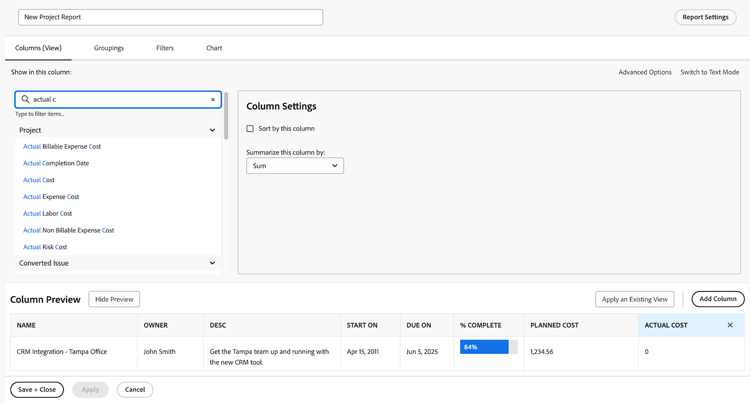
Na guia Colunas (visualização), clique em Adicionar coluna.
-
Selecione Projeto > Custo planejado e resuma esta coluna pela Soma.
-
Clique em Adicionar coluna novamente.
-
Selecione Projeto > Custo efetivo e resuma esta coluna pela Soma.
-
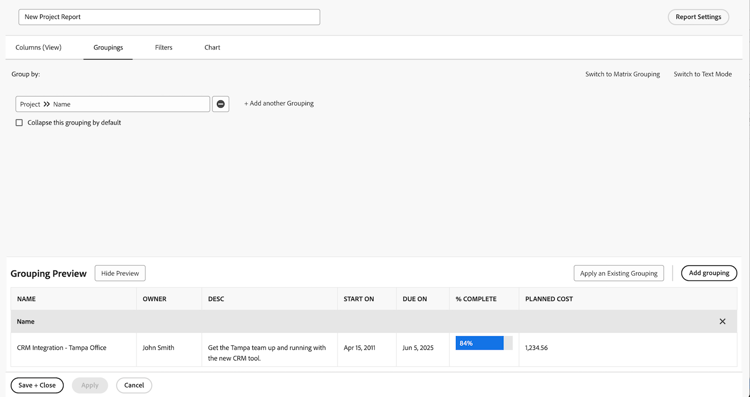
Na guia Agrupamentos, agrupe o relatório por Projeto > Nome.
-
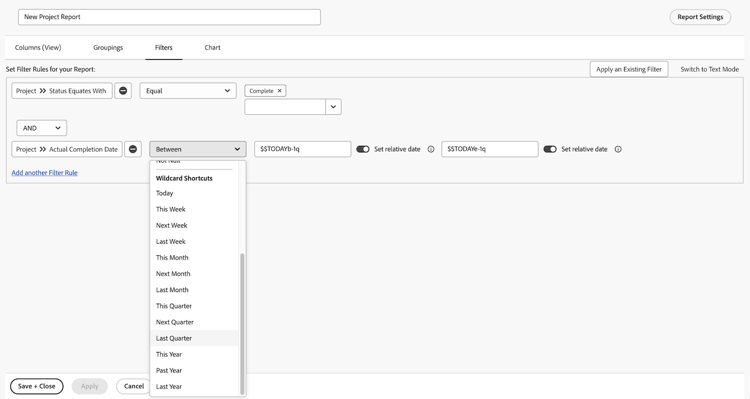
Na guia Filtros, adicione duas regras de filtro:
- Projeto > Status igual a > Concluído
- Projeto > Data efetiva de conclusão > Último trimestre
-
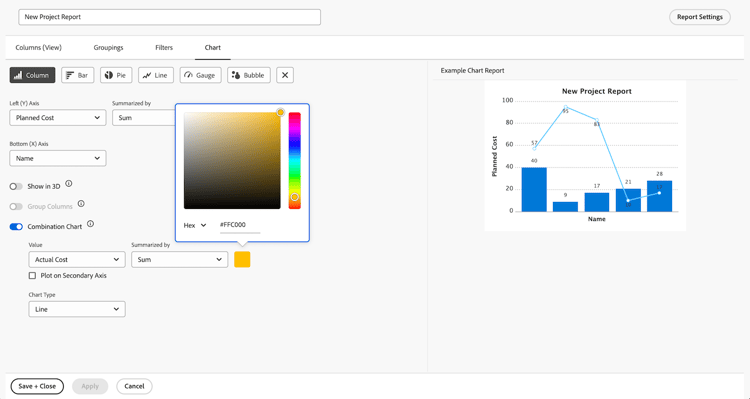
Na guia Gráfico, escolha Coluna como o tipo de gráfico.
-
Para o Eixo esquerdo (Y), escolha Custo Planejado.
-
Para o Eixo Inferior (X), escolha Nome.
-
Clique no botão Gráfico de Combinação e selecione Custo Real no campo Valor.
-
No campo Tipo de Gráfico, selecione Linha.
-
Clique na caixa de cores para alterar a cor Custo Efetivo. Selecione uma cor.
-
Clique em Salvar + Fechar. Quando for solicitado um nome de relatório, insira “Custo planejado comparado ao custo efetivo de projetos concluídos no último trimestre”.