Criar atividades básicas de filtro
Atividade 1: todos os projetos no portfólio de marketing
Nesta atividade, você criará um filtro de projeto chamado “Todos os projetos no portfólio de marketing” utilizando a experiência de filtro herdada. Isso mostrará todos os projetos no “Portfólio de marketing”, independentemente do status deles.
O passo a passo é apresentado abaixo.
Resposta à atividade 1
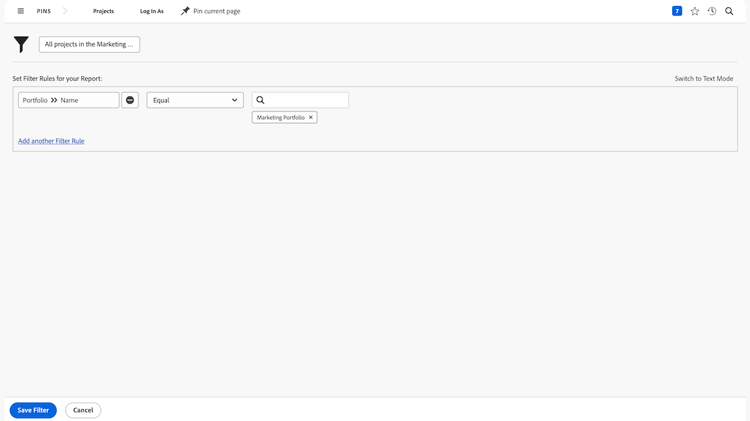
- Navegue até a área Projetos do Menu principal. Você verá uma lista de projetos.
- Clique no menu Filtro e selecione Filtros herdados se ainda não estiver selecionado.
- Selecione Novo filtro.
- Nomeie seu filtro como “Todos os projetos no portfólio de marketing”.
- Clique em Adicionar regra de filtro.
- Clique no campo Selecione um campo e comece a digitar as palavras "nome do portfólio". Em seguida, selecione Nome no campo de origem Portfólio.
- Deixe o operador Igual como está.
- Digite "marketing" no campo de pesquisa.
- Selecione Portfólio de marketing se possuir um portfólio com esse nome que deseja filtrar. Caso contrário, utilize o recurso de previsão de texto para encontrar o portfólio desejado.
- Clique em Salvar filtro.
Atividade 2: meus projetos que se encerram este mês
Neste vídeo, você criará um filtro de projeto chamado “Meus projetos que se encerram este mês” na experiência de filtro herdada. Se estiver monitorando muitos projetos, esse filtro pode ajudar a focar nos que estão planejados para se encerrar em breve.
O passo a passo é apresentado abaixo.
Resposta à atividade 2
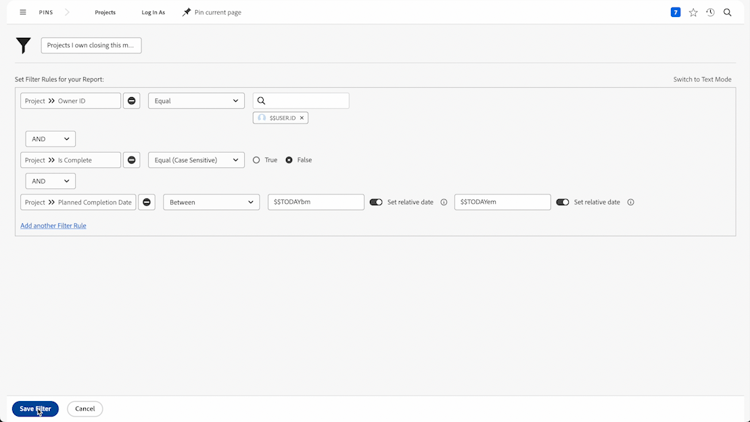
- Navegue até a área Projetos do Menu principal. Você verá uma lista de projetos.
- Clique no menu Filtro e selecione Filtros herdados se ainda não estiver selecionado.
- Selecione Novo filtro.
- Nomeie o filtro como “Meus projetos que se encerram este mês”.
- Clique em Adicionar regra de filtro.
- Clique no campo Selecionar um campo e comece a digitar a palavra "Proprietário". Agora clique na ID do proprietário na fonte do campo Projeto.
- Deixe o operador Igual como está.
- Digite "$$" no campo de pesquisa.
- Selecione $$USER.ID. Esse é o curinga do usuário conectado.
- Clique em adicionar outra regra de filtro.
- Clique no campo Selecionar um campo e comece a digitar a palavra "Está Concluído". Agora clique em "Está Concluído" na fonte de campo Projeto.
- Deixe o operador Igual como está.
- Selecione “Falso”.
- Clique em adicionar outra regra de filtro novamente.
- Clique no campo Selecione um campo e comece a digitar a palavra "Planejado". Agora clique em "Data de conclusão planejada" na fonte do campo Projeto.
- Altere o operador Igual para Este mês.
- Clique em Salvar filtro.
recommendation-more-help
c9fbcf61-6d19-481e-a9ab-f54a0ae0ee8a