Exercício para definir/obter variáveis
Saiba como usar os módulos Definir e Obter variáveis para utilizar os campos de um caminho em um caminho diferente.
Visão geral do exercício
Pesquise informações sobre um projeto no Workfront e envie um email com informações relacionadas.
Etapas a serem seguidas
-
Crie um novo cenário e nomeie-o como “Compartilhamento de variáveis entre caminhos de roteamento”.
-
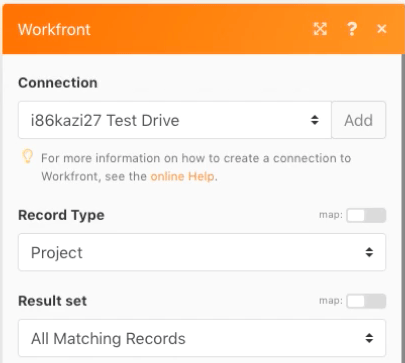
Para o acionador, selecione o módulo Pesquisa no aplicativo do Workfront.
- Defina o tipo de registro como Projeto.
- Ao definir os resultados, escolha Todos os registros correspondentes.
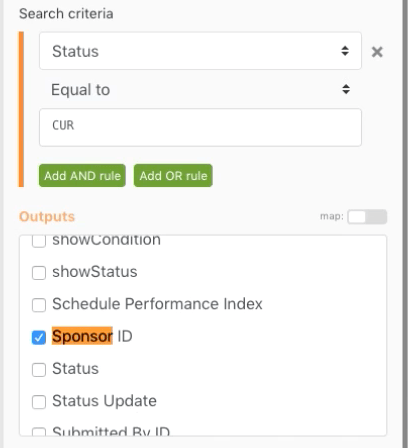
- Em Critérios de pesquisa, defina como Status igual a CUR.
- Em Saídas, escolha ID, Nome, Descrição e ID do patrocinador.
-
Clique em OK e renomeie este módulo como “Encontrar projetos atuais”.
-
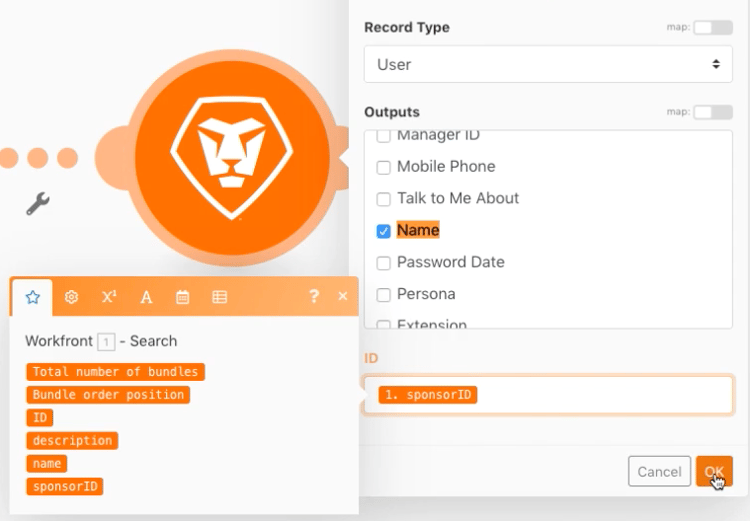
Adicione outro módulo e selecione o módulo Ler um registro do Workfront.
- Defina o tipo de registro como Usuário.
- Em Saídas, escolha Nome.
- Defina a ID do patrocinador no módulo Pesquisar como o campo ID.
-
Clique em OK.
-
Renomeie o módulo como “Encontrar nome do patrocinador”.
-
Salve o cenário e clique em Executar uma vez.
Se você receber um erro no módulo Ler um registro, é provável que o módulo Pesquisar tenha encontrado um projeto sem um patrocinador listado.
Para evitar esse erro, crie dois caminhos: um para projetos que possuem uma ID de patrocinador e outro para projetos que não possuem a ID.
-
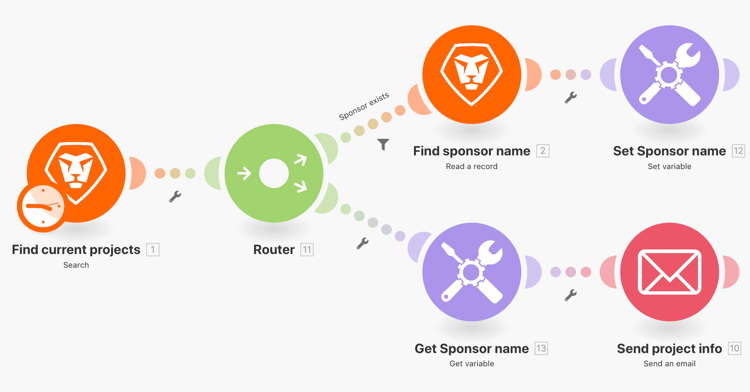
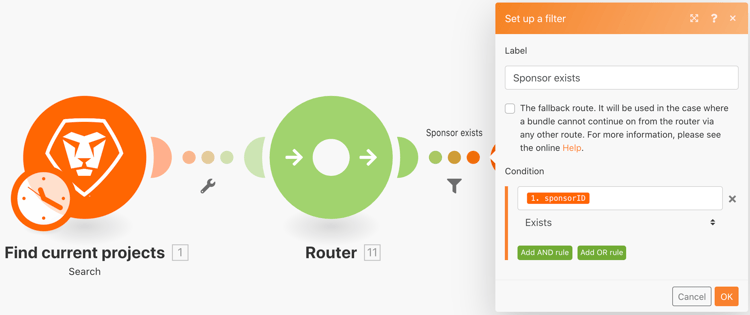
Adicione um roteador entre os dois módulos clicando no ícone de chave inglesa entre o roteador e o módulo Ler um registro. Configure um filtro chamado “O patrocinador existe” e defina a condição como ID do patrocinador existe.
-
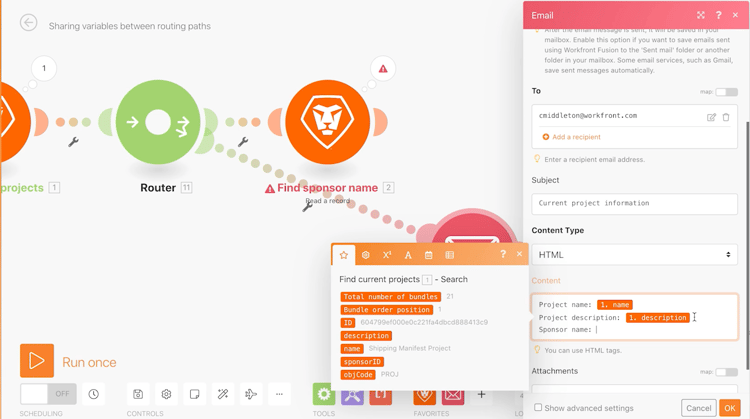
Clique no roteador para criar outro caminho. Adicione um módulo Enviar um email no aplicativo de email.
- Insira seu endereço de email no campo Para.
- No campo Assunto, digite “Informações atuais do projeto”.
- No campo Conteúdo, insira o nome do projeto, a descrição e o patrocinador.
- Não é possível coletar a saída do nome do patrocinador com o módulo Ler um registro. Você só pode acessar a ID do patrocinador no módulo de pesquisa anterior ao roteador. Você precisará encontrar uma maneira de acessar o nome do patrocinador a partir do outro caminho do roteador.
-
Clique em OK por enquanto e renomeie este módulo como “Enviar informações do projeto”
Use os recursos Definir e Obter variáveis para compartilhar dados entre diferentes caminhos.
-
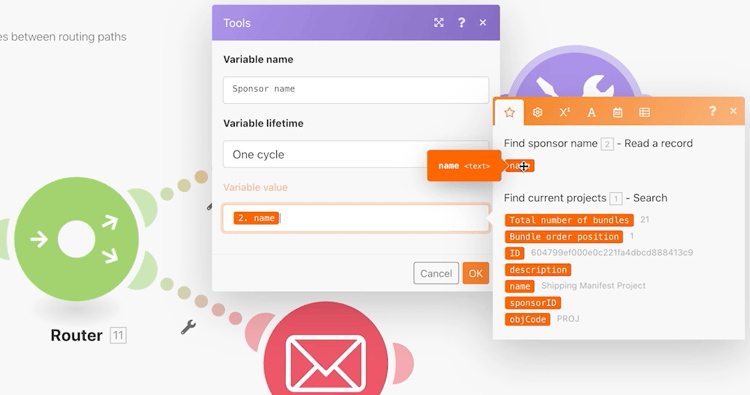
Após o módulo Encontrar nome do patrocinador, adicione um módulo de ferramenta Definir variável.
- Utilize “Nome do patrocinador” como o nome da variável.
- Defina o tempo de vida da variável como Um ciclo.
- Mapeie o campo para a saída de nome do módulo Encontrar nome do patrocinador.
-
Clique em OK e renomeie o módulo como “Definir nome do patrocinador”.
-
Em seguida, clique com o botão direito entre o roteador e o módulo Enviar um email para adicionar um módulo de ferramenta Obter variável. Insira “Nome do patrocinador” no campo de nome da variável.
-
Clique em OK. Renomeie o módulo como “Obter nome do patrocinador”.
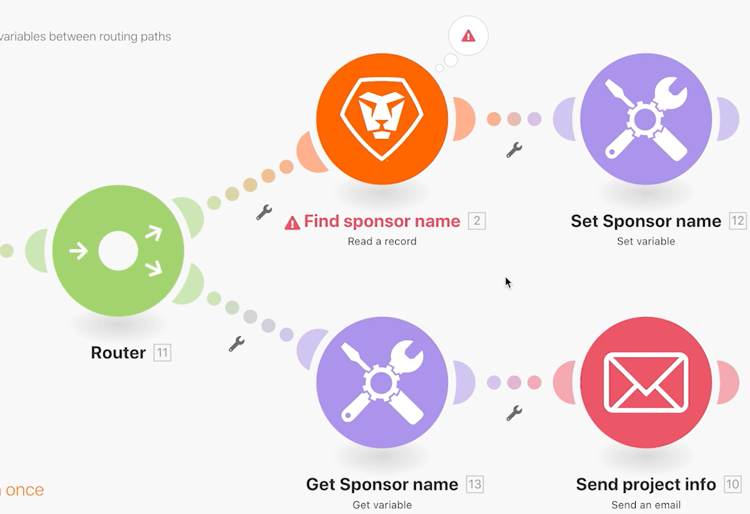
-
Volte para o módulo Enviar um email e mapeie o valor do módulo Obter nome do patrocinador para o campo do conteúdo. Clique em OK.
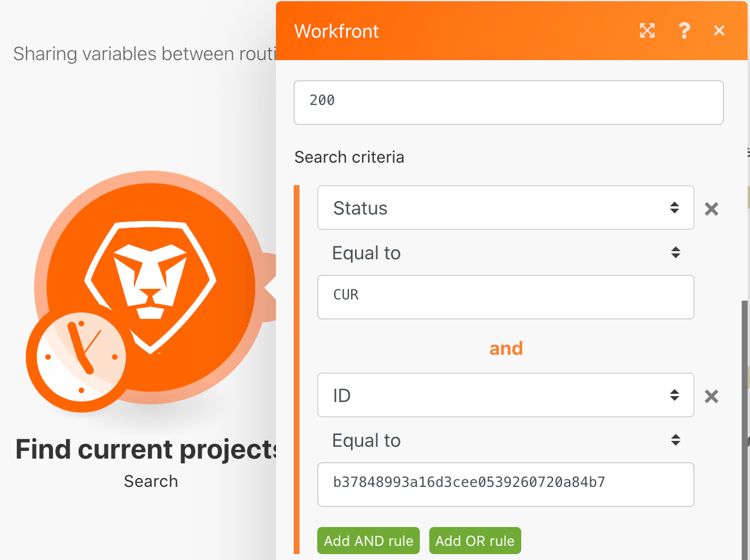
note important IMPORTANT Antes de testar o cenário, recomendamos restringir o número de projetos processados para evitar uma enxurrada de emails. -
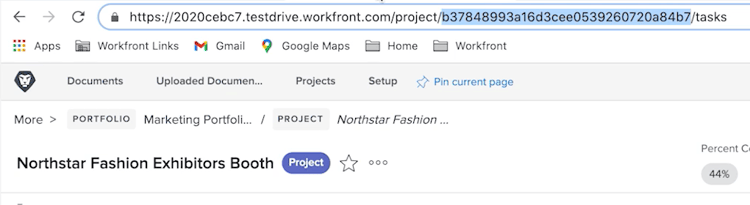
Acesse a unidade de teste do Workfront e localize o projeto Northstar Fashion Exhibitors Booth. Este é um projeto atual que conta com um patrocinador. Copie a ID do projeto contida no URL.
-
No seu cenário, clique no módulo Encontrar projetos atuais. Adicione outra condição aos critérios de pesquisa clicando no botão verde “Adicionar regra E”. Especifique que a ID deve ser igual à ID do projeto que você copiou. Clique em OK.
-
Salve o cenário e clique em Executar uma vez.
-
Revise os inspetores de execução e o email que você recebeu.