Exercício de roteadores
Entenda a importância dos roteadores e como eles podem ser usados para processar diferentes módulos condicionalmente.
Visão geral do exercício
Use um roteador para transferir pacotes de “Pokémon vs. super-heróis” pelo caminho correto e, em seguida, crie uma tarefa para cada personagem.
Etapas a serem seguidas
-
Clone o cenário “Uso de conectores universais” do exercício anterior. Nomeie-o como “Criar caminhos diferentes usando roteadores”.
Crie um novo caminho para os super-heróis, clonando módulos e adicionando um roteador.
-
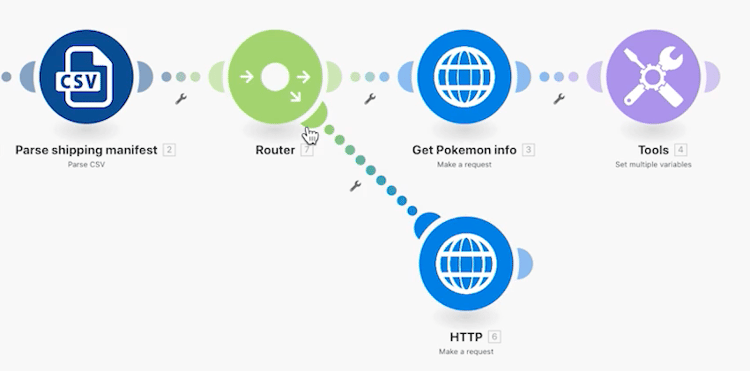
Clique com o botão direito no módulo “Obter informações do Pokémon” e escolha “Clonar”. Depois de clonado, arraste e conecte-o à linha entre o novo módulo HTTP e o módulo Analisar CSV.
note note NOTE Observe que ele automaticamente adiciona um roteador com dois caminhos. -
Nomeie esse módulo como “Obter aparência do super-herói”.
-
Clone esse módulo, mova o clone para a direita e nomeie-o como “Obter habilidades do super-herói”.
-
Clone o módulo “Ferramentas” e mova-o para o fim do segundo caminho.
-
Clique no ícone de varinha (o botão de alinhamento automático) na barra de ferramentas.
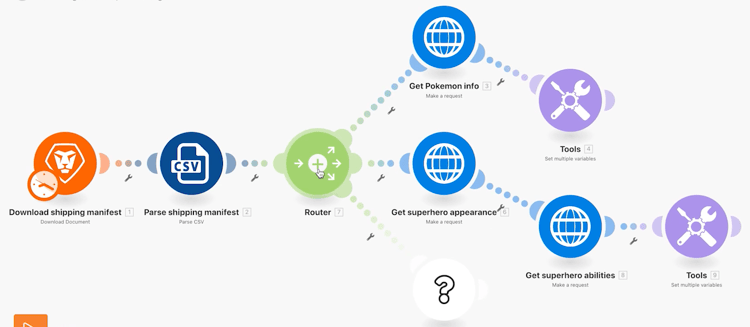
O seu cenário deve ter esta aparência:
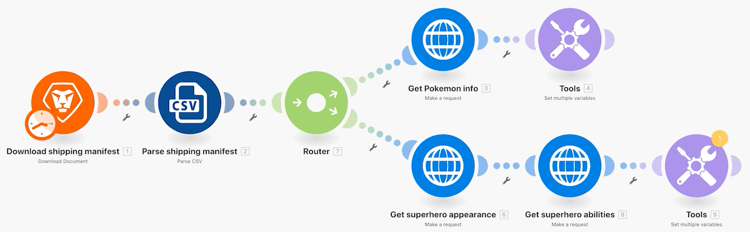
Em seguida, você alterará os valores mapeados nos novos módulos clonados.
-
Acesse https://www.superheroapi.com/ e use a sua conta do Facebook para obter um token de acesso.
note note NOTE Se tiver problemas para acessar o seu próprio token de super-herói, você pode usar este token compartilhado: 10110256647253588. Leve em consideração quantas vezes você chama o “Superhero API”, para que esse token compartilhado continue funcionando para todos. -
Abra as configurações “Obter aparência do super-herói” e altere o URL para
https://www.superheroapi.com/api/[access- token]/332/appearance. Certifique-se de incluir o seu token de acesso no URL. Clique em OK. -
Abra as configurações “Obter habilidades do super-herói” e altere o URL para
https://www.superheroapi.com/api/[access- token]/332/powerstats. Certifique-se de incluir o seu token de acesso no URL. Clique em OK. -
Clique com o botão direito em cada módulo de super-herói e selecione “Executar apenas este módulo”. Isso gerará a estrutura de dados que você precisa ver para o mapeamento.
-
Depois de executar ambos, altere o número “332” em cada campo de URL para a coluna 4 mapeada no módulo Analisar CSV.
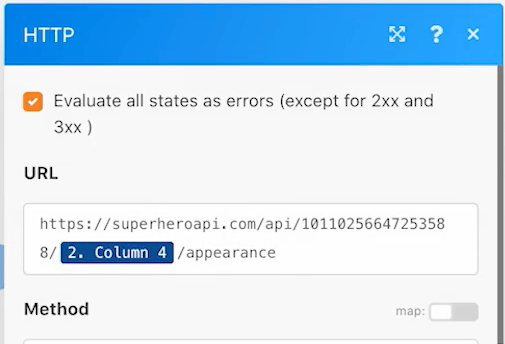
Agora, clique no módulo “Definir múltiplas variáveis” no caminho do super-herói e atualize o nome, a altura, o peso e as habilidades.
-
Atualize os campos de nome e habilidades do módulo 8: “Obter habilidades do super-herói”.
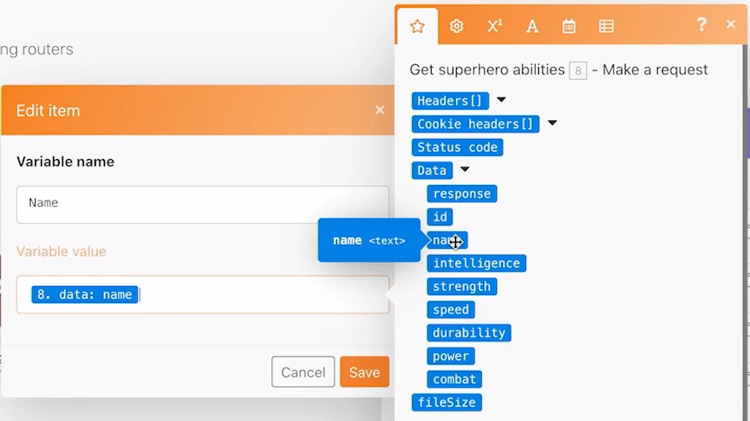
-
Atualize os campos de altura e peso do módulo 6: “Obter aparência do super-herói”.
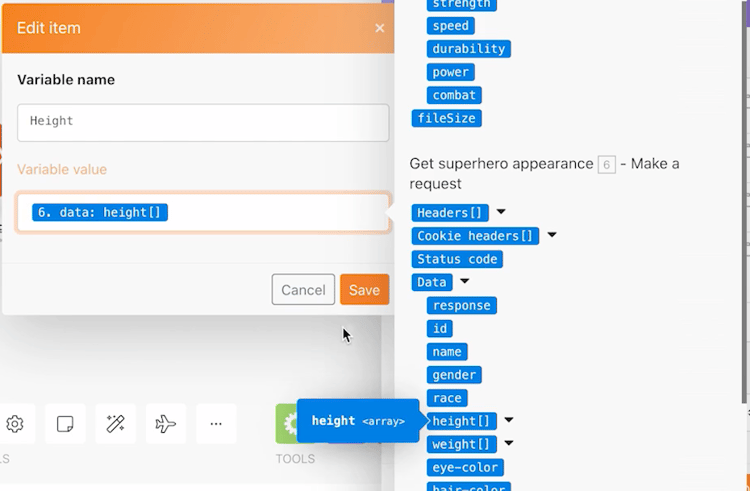
Quando terminar, as suas variáveis deverão ter essa aparência. Observe que os números do módulo aparecem nos valores dos campos.
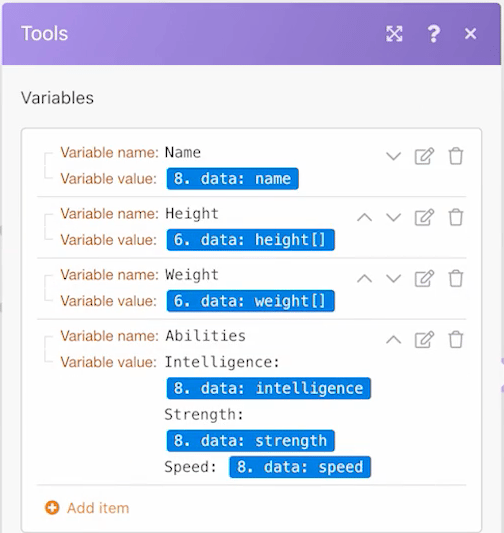
-
Clique em OK e salve o cenário.
Crie outro caminho para gerar uma tarefa por personagem.
-
No Workfront, crie um projeto vazio. Chame-o de “Projeto de manifesto de transporte” e copie a ID do projeto contida no URL.
-
Retorne ao Workfront Fusion e clique no centro do roteador para criar outro caminho.
-
Clique no centro do módulo vazio exibido e adicione um módulo “Criar registro” do aplicativo do Workfront.
-
Defina o tipo de registro como “Tarefa” e selecione “ID do projeto” na seção “Campos a mapear”.
-
Cole a ID do projeto copiada do Workfront no campo de ID do projeto.
-
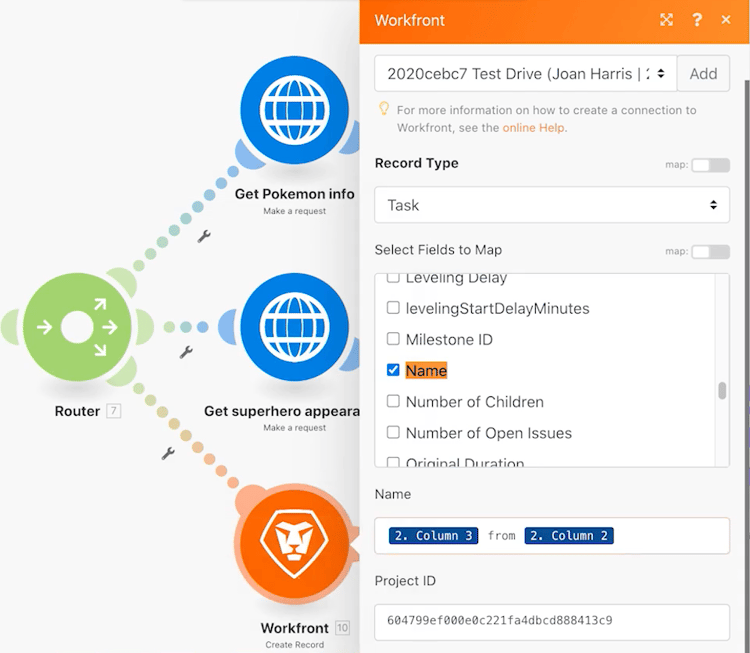
Agora, selecione o campo “Nome” na seção “Campos a mapear”.
-
Nomeie a tarefa como “[Personagem] da [série]” e utilize o nome do personagem e o nome da série coletados do arquivo CSV. A coluna 3 é o nome do personagem e a coluna 2 é o nome da série.
-
Clique em OK e renomeie este módulo como “Criar uma tarefa para cada personagem”.
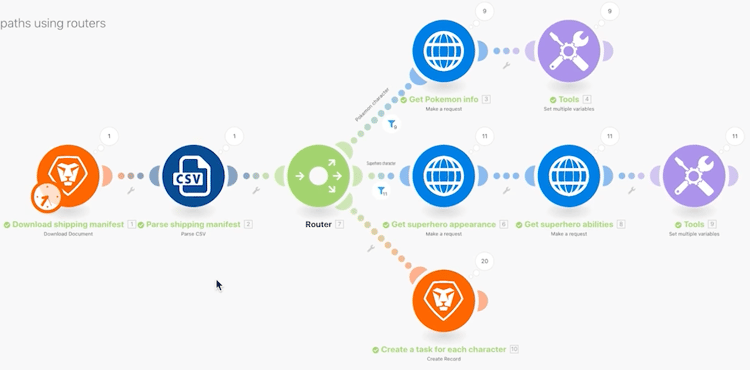
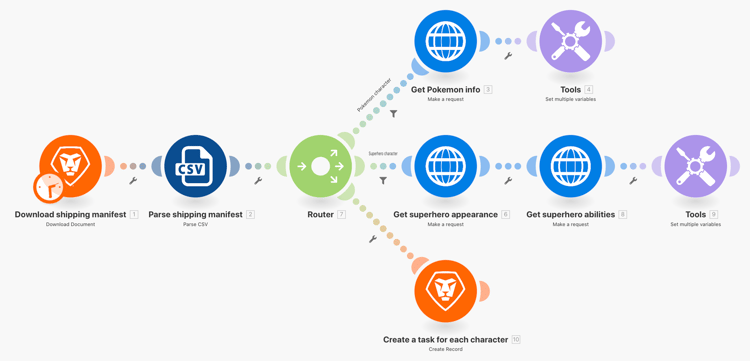
Adicione filtros para que o cenário possa ser executado sem erros. É recomendado enviar apenas personagens de Pokémon pelo caminho superior, apenas personagens super-heróis pelo caminho central e que todos os personagens percorram o caminho inferior.
-
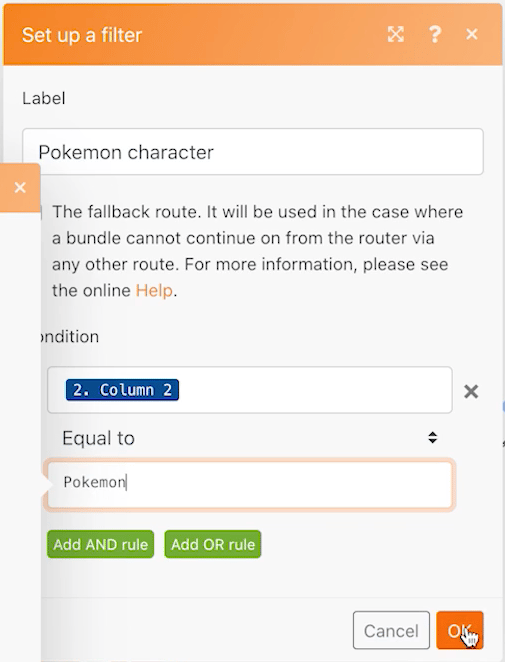
Clique na linha pontilhada à esquerda do módulo “Obter informações do Pokémon” para criar o primeiro filtro. Nomeie-o como “Personagem de Pokémon”.
-
Para a condição, permita apenas registros onde a série (Coluna 2) corresponda a “Pokémon”. Escolha o operador “Igual a”.
-
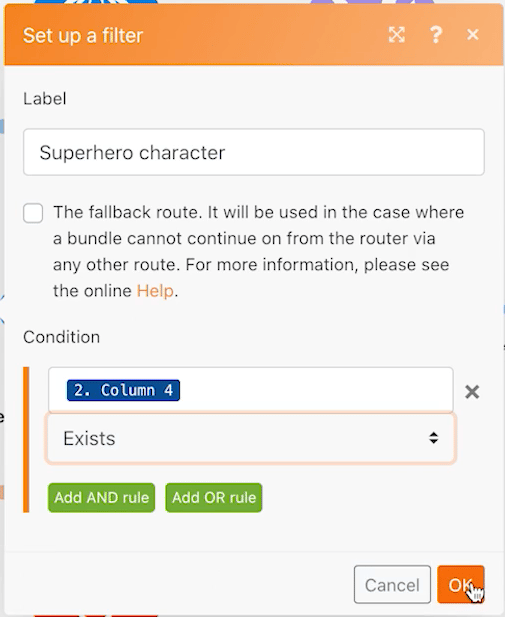
Clique na linha pontilhada à esquerda do módulo “Obter aparência do super-herói” para criar o próximo filtro. Nomeie-o como “Personagem super-herói”.
-
Como os super-heróis podem vir de várias séries, use o campo ID do super-herói (Coluna 4) para determinar se um personagem é um super-herói ou não.
Os filtros devem ter esta aparência:
-
Salve o cenário e clique em Executar uma vez. Use os inspetores de execução para verificar se todas as operações foram bem-sucedidas e verifique as tarefas que foram criadas no seu projeto do Workfront.