Exercício da ferramenta de desenvolvimento
Aprimore suas habilidades para solucionar problemas de um cenário e facilitar configurações complexas usando o Dev tool.
Visão geral do exercício
Instale e use as diferentes áreas da ferramenta de desenvolvimento do Workfront para entender melhor as solicitações e respostas feitas e aprender truques avançados de design de cenários.
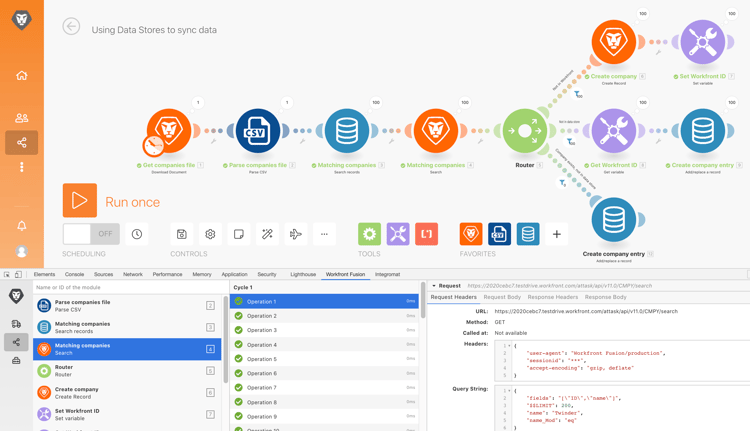
Etapas a serem seguidas
Instale o Dev tool
-
Baixe o documento “workfront-fusion-devtool.zip” encontrado na pasta Arquivos de exercícios do Fusion na unidade de teste.
-
Extraia os arquivos Zip para uma pasta.
-
Abra uma guia no Chrome e insira chrome://extensions.
-
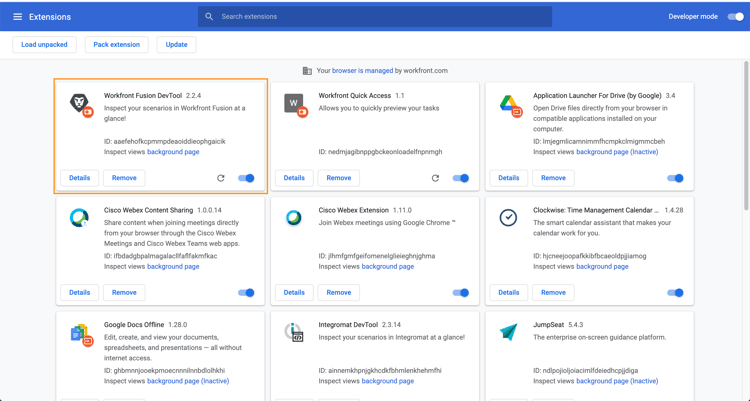
Ative o modo de Desenvolvedor usando o botão no canto superior direito e clique no botão “Carregar descompactado” que aparece no canto superior esquerdo. Selecione a pasta que contém DevTool (a pasta em que você o descompactou).

-
Depois de descompactado, o DevTool é exibido entre suas outras extensões.
Use o Live Stream.
-
Comece abrindo o cenário “Utilização de armazenamentos de dados para sincronizar dados”.
-
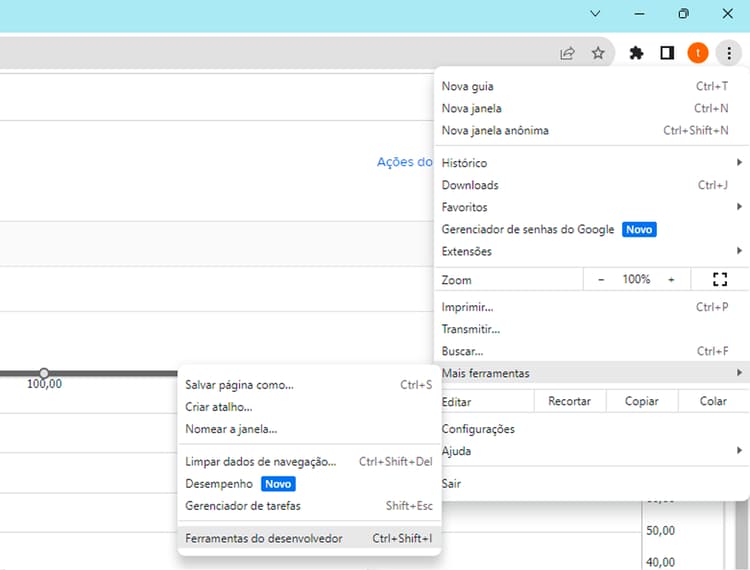
Abra o DevTool digitando F12 ou função F12. Ou você pode clicar no menu de três pontos na barra de endereços do Chrome e navegar até Ferramentas para Desenvolvedores.
-
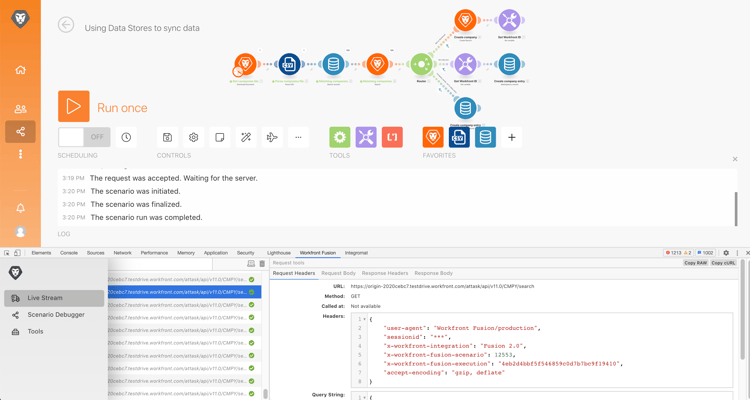
Clique na guia Workfront Fusion e selecione Live Stream na lista à esquerda.
-
Clique em Executar uma vez para ver os eventos à medida que ocorrem.
-
Clique em um evento para ver as guias à direita para Cabeçalhos de solicitação, Corpo de solicitação, Cabeçalhos de resposta e Corpo de resposta.
Usar o Scenario Debugger
-
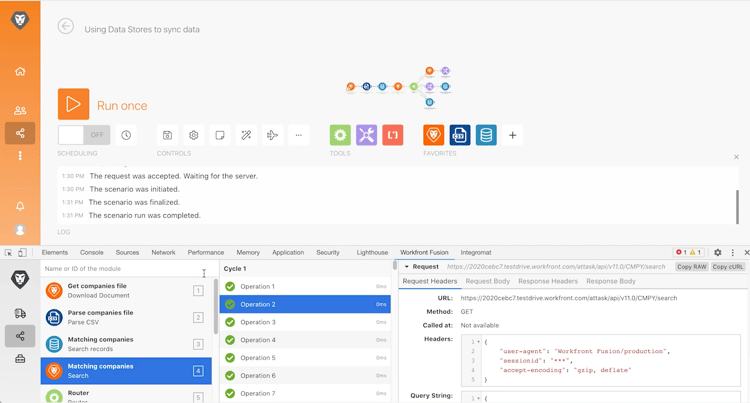
Selecione Scenario Debugger e clique em um módulo para ver informações sobre as operações desse módulo.
-
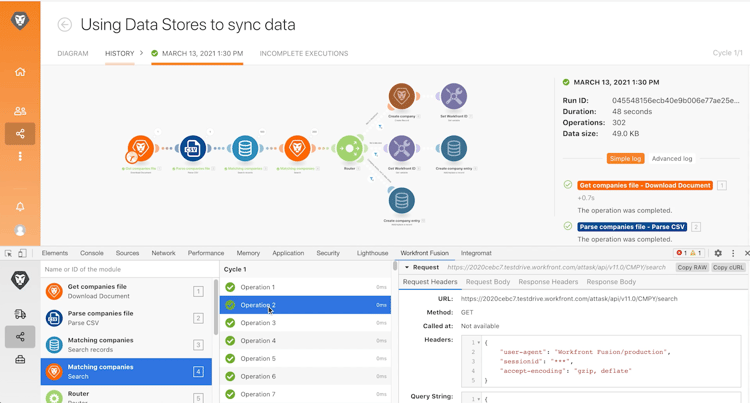
Navegue até a guia Histórico. Clique em Detalhes em uma execução a fim de examinar os detalhes da operação do módulo para uma execução específica.
Usar as Ferramentas
-
Volte para o designer de cenários e selecione Ferramentas no Dev tool. As ferramentas disponíveis serão exibidas.
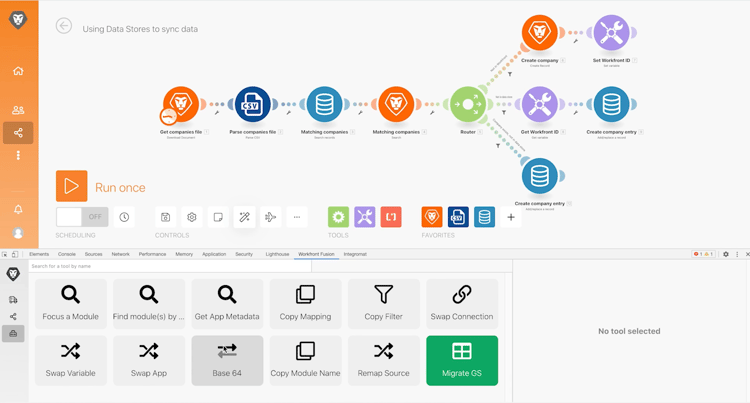
- Focar em um módulo: encontre e abra um módulo rapidamente usando a ID do módulo.
- Localizar módulo(s) por mapeamento: pesquise um cenário usando uma palavra-chave para localizar valores e/ou chaves mapeados em módulos.
- Obter metadados do aplicativo: veja os metadados do aplicativo selecionado em um cenário.
- Copiar mapeamento: copia o mapeamento de um módulo para outro. Você também pode clonar o módulo no designer.
- Copiar filtro: copia um filtro. O filtro é sempre atribuído ao módulo à direita.
- Trocar conexão: a ferramenta pega a conexão do módulo selecionado e define a mesma conexão para todos os módulos do mesmo aplicativo no cenário. Isto é útil se você precisar alterar a conexão durante um cenário concluído. Evite perder todo o mapeamento e economize tempo usando essa ferramenta.
- Trocar variável: encontra todas as ocorrências de uma determinada variável em todo o cenário, ou em um módulo, e as substitui pela nova. Curingas não são aceitos. Se você tiver mapeado acidentalmente um valor em todo o cenário, isso pode ajudar a trocar facilmente pelo valor correto.
- Trocar aplicativo: troca o aplicativo fornecido por outro.
- Base 64: codifica os dados inseridos para Base64 ou decodifica Base64. Útil quando você deseja pesquisar por dados específicos na solicitação codificada.
- Copiar nome do módulo: copia o nome do módulo selecionado para a área de transferência.
- Remapear origem: altera a origem do mapeamento de um módulo para outro. Primeiro você precisa adicionar o módulo a ser usado como módulo de origem para a rota em um cenário.
- Migrar sistema operacional: feito especificamente para atualizar os módulos do Google Sheets (herdados) para a versão mais recente do Google Sheets. Adiciona uma nova versão do módulo logo após a versão herdada do módulo na rota do cenário.