Exercício sobre armazenamentos de dados
Aprenda a sincronizar nomes de empresas entre dois sistemas.
Visão geral do exercício
Esta é a primeira parte de uma sincronização unidirecional de empresas do Workfront e de outro sistema. Por enquanto, sincronizaremos apenas entre um armazenamento de dados do Fusion e o Workfront. Uma tabela em um armazenamento de dados monitora o ID do Workfront (WFID) e o ID da empresa no arquivo CSV (CID) de cada empresa. Isso permitirá uma sincronização bidirecional em algum momento no futuro.
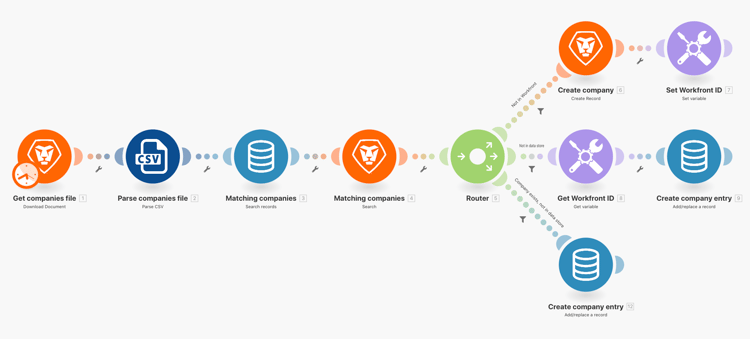
Etapas a serem seguidas
Baixe o arquivo do Workfront.
-
Na pasta “Arquivos de exercícios do Fusion” do Workfront, selecione “_Companies.csv” e clique em “Detalhes do documento”.
-
Copie o primeiro número de ID do endereço URL.
-
No Fusion, crie um novo cenário chamado “Uso de armazenamentos de dados para sincronizar dados”.
-
Selecione o módulo acionador “Baixar documento do Workfront”.
-
Configure a sua conexão com o Workfront e inclua o ID do documento copiado do URL do Workfront.
-
Nomeie esse módulo como “Obter arquivo de empresas”.
-
Agora adicione um módulo “Analisar CSV”.
-
No campo “Número de colunas”, digite “2”.
-
Mapeie os dados do módulo “Baixar documento” no campo CSV.
-
Nomeie esse módulo como “Analisar arquivo de empresas”.
-
Salve o cenário e clique em Executar uma vez.
Crie um armazenamento de dados e uma estrutura de dados.
-
Adicione um módulo “Pesquisar registros” no armazenamento de dados.
-
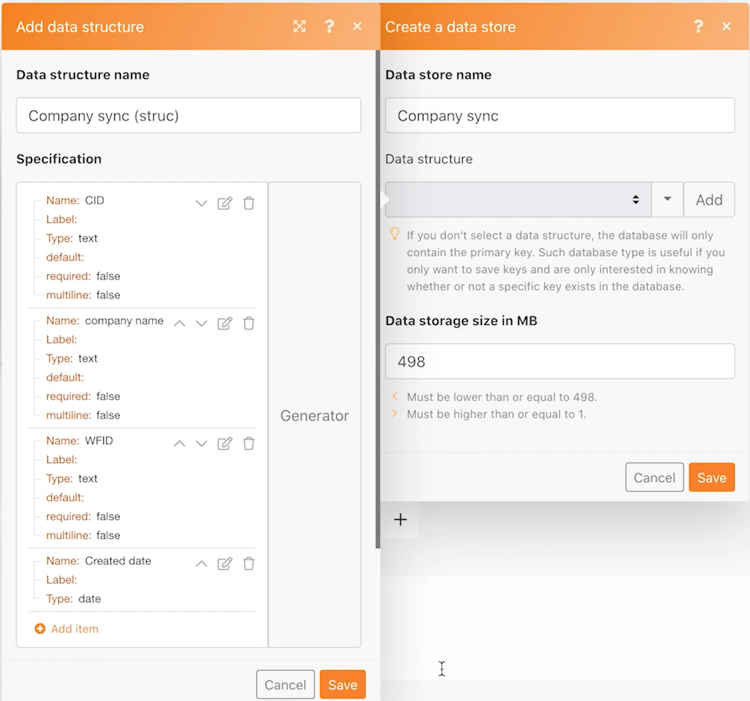
Crie um novo armazenamento de dados chamado “Sincronização de empresas”.
-
No armazenamento de dados, crie uma estrutura de dados chamada “Sincronização de empresas (estr.)”.
-
Crie quatro campos.
- CID: o ID da empresa no arquivo CSV
- Nome da empresa
- WFID: o ID da empresa no Workfront
- Data de criação: certifique-se de que o tipo de dados seja uma “data”
-
Clique em “Salvar” na estrutura de dados, defina o tamanho do armazenamento de dados como “1” e salve-o.
-
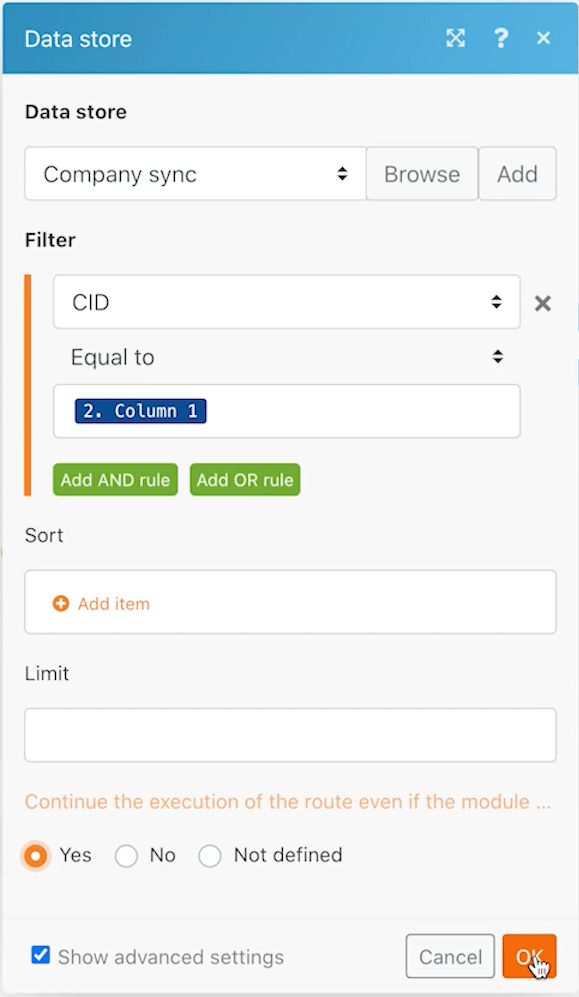
A seguir, no módulo “Armazenamento de dados”, configure um filtro no qual o CID corresponda ao ID da empresa do módulo “Analisar CSV” (coluna 1).
-
Clique em “Mostrar configurações avançadas” e selecione a opção “Continuar a execução do cenário ou da rota mesmo que este módulo não retorne resultados”.
-
Nomeie esse módulo como “Empresas correspondentes”.
-
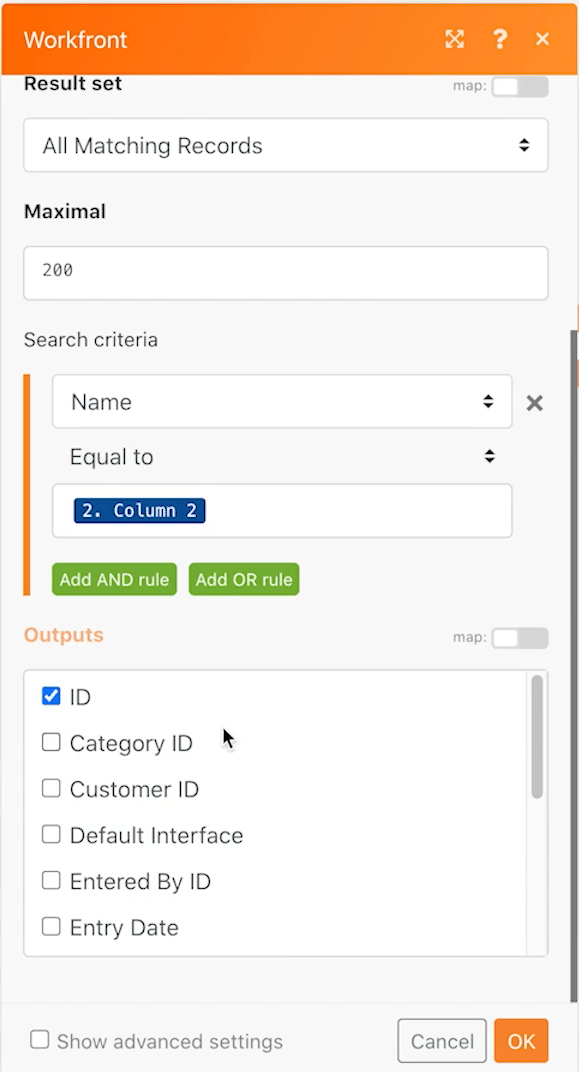
Adicione um módulo “Pesquisar registros” do Workfront.
-
Escolha “Empresa” como o tipo de registro.
-
O critério de pesquisa exige que o nome da empresa no Workfront seja igual ao nome da empresa no arquivo CSV.
-
Para os resultados, selecione o nome da empresa e o ID.
-
Clique em OK e nomeie esse módulo como “Empresas correspondentes”.
Crie caminhos diferentes dependendo de se a empresa se encontra no Workfront ou no armazenamento de dados.
Caminho de roteamento 1: criar uma empresa.
-
Adicione um módulo roteador à direita do módulo “Pesquisar registros” do Workfront.
-
Adicione um módulo “Criar registro do Workfront” no caminho superior.
-
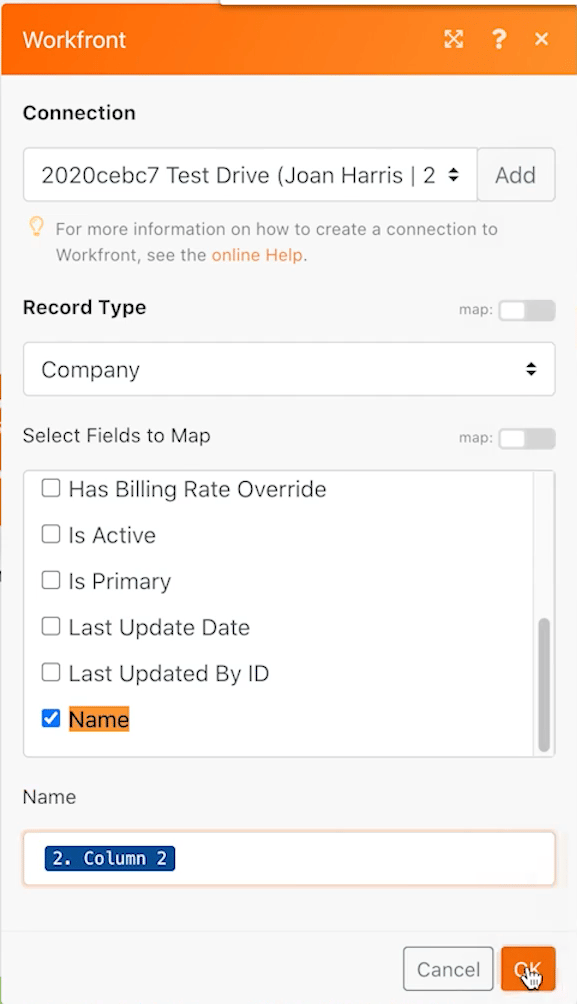
Defina o tipo de registro como “Empresa”.
-
Selecione “Nome” em “Campos a serem mapeados”. Mapeie o campo de nome para a saída do módulo “Analisar CSV” (coluna 2).
-
Renomeie esse módulo como “Criar empresa”.
-
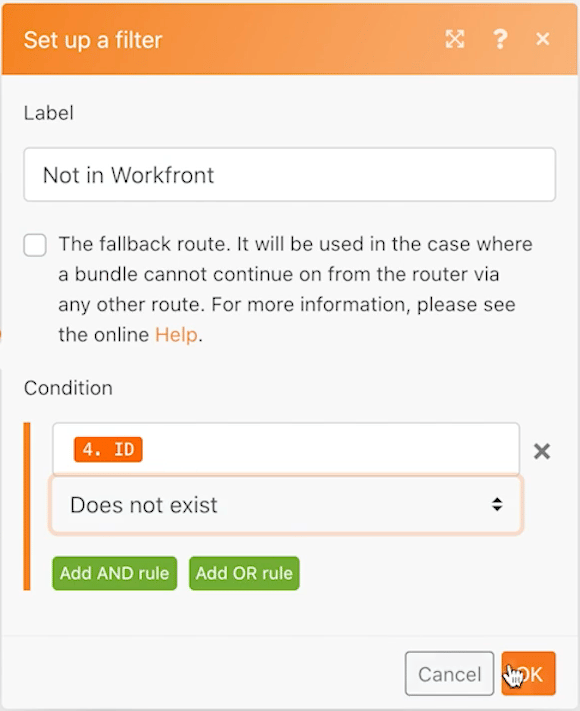
Adicione um filtro após o roteador para criar uma empresa apenas se ela não existir no Workfront. Nomeie-o como “Não está no Workfront”.
-
Defina a condição como a ID do módulo de pesquisa do Workfront e como não existente.
Prepare-se para atualizar o armazenamento de dados no próximo caminho.
-
Adicione um módulo “Definir variável” no final do caminho superior.
-
Defina o nome da variável como “ID do Workfront”.
-
Defina o valor da variável como a ID do módulo “Criar empresa”.
-
Renomeie esse módulo como “Definir ID do Workfront”.
Caminho de roteamento 2: atualizar o armazenamento de dados.
-
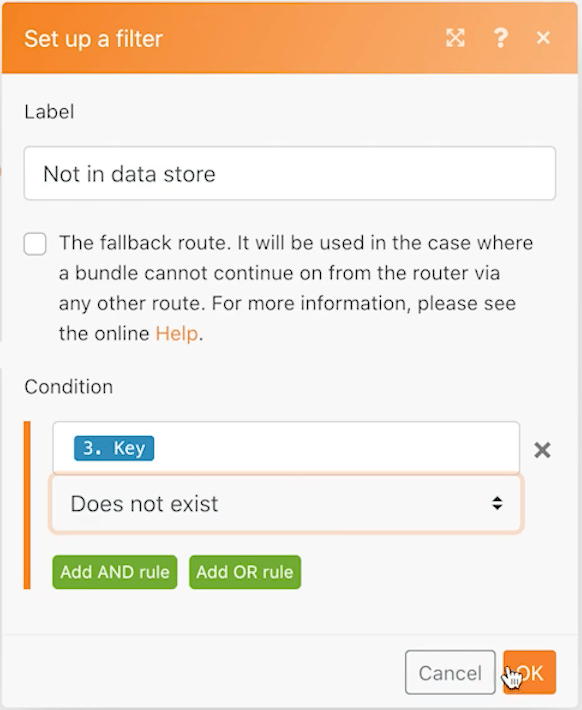
Crie um filtro no caminho de roteamento 2. Nomeie-o como “Não está no armazenamento de dados”.
-
Defina a condição como a chave do módulo de armazenamento de dados e como não existente.
-
O primeiro módulo neste caminho é o módulo “Obter variável”.
-
Defina o nome da variável como “ID do Workfront”.
-
Renomeie esse módulo como “Obter ID do Workfront”.
-
Adicione outro módulo do aplicativo do armazenamento de dados e adicione ou substitua um registro.
-
No campo do armazenamento de dados, escolha “Sincronização de empresas”. Este é o armazenamento de dados criado anteriormente.
-
Deixe o campo “Chave” em branco.
-
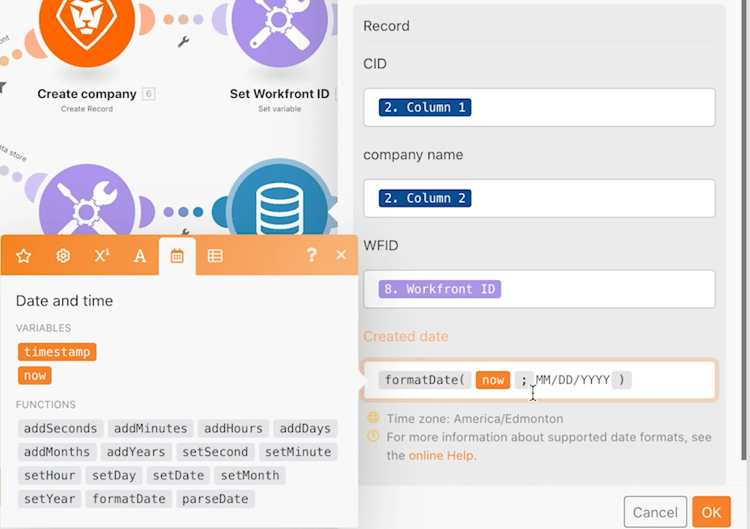
Mapeie o campo CID da coluna 1 no módulo “Analisar CSV”.
-
Mapeie o campo de nome da empresa da coluna 2 no módulo “Analisar CSV”.
-
Mapeie o campo WFID do módulo “Obter ID do Workfront”.
-
No campo “Data de criação”, use a função formatDate da guia “Data e hora” para formatar a data atual como DD/MM/AAAA.
-
Clique em OK e renomeie esse módulo como “Criar registro da empresa”.
Caminho de roteamento 3: sincronizar o armazenamento de dados entre sistemas.
-
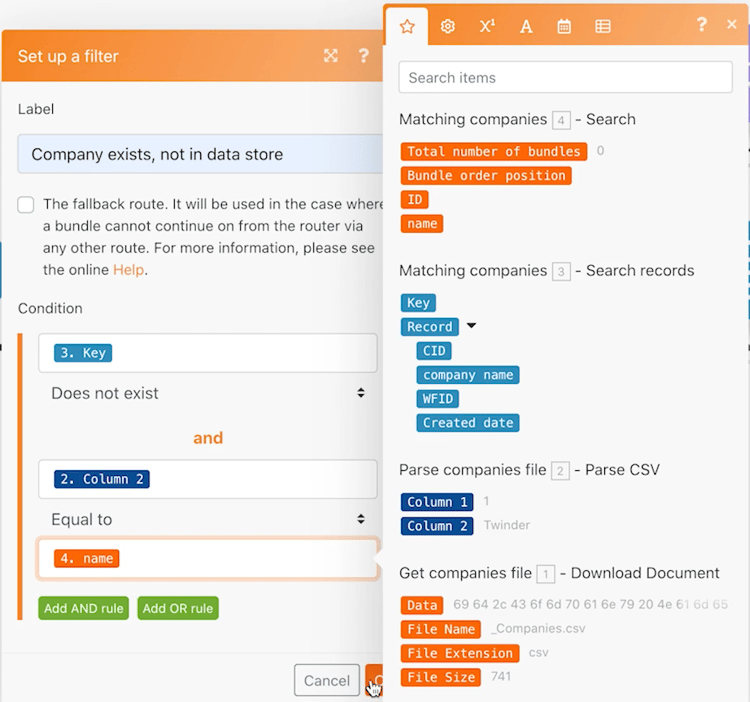
Comece criando um filtro no caminho de roteamento 3. Nomeie-o como “A empresa existe, mas não está no armazenamento de dados”.
-
Defina a condição como a chave do módulo “Pesquisar registros” do armazenamento de dados e como não existente.
-
Clique no botão “Adicionar regra E” e determine que o nome da empresa no arquivo CSV (coluna 2) seja igual ao nome da empresa encontrado no módulo de pesquisa do Workfront.
-
Agora, adicione outro módulo “Adicionar ou substituir um registro”, clonando o módulo no final do caminho de roteamento 2.
-
Arraste o módulo clonado até o final do caminho de roteamento 3. Exclua o módulo em branco que estava lá.
-
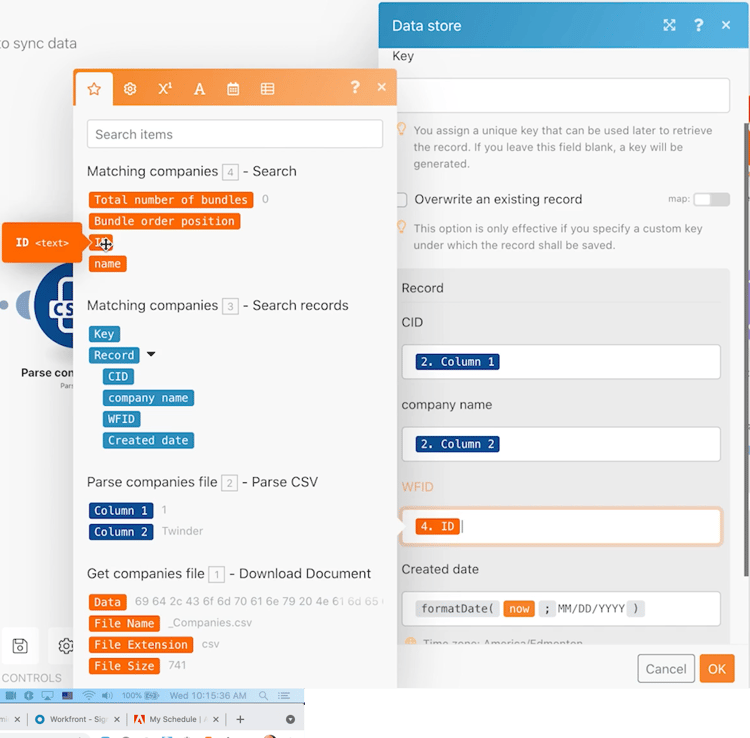
Clique no módulo clonado. Todos os campos devem permanecer iguais, exceto o campo do WFID. Mapeie-o no módulo de pesquisa de empresas correspondentes.
-
Clique em OK e renomeie esse módulo como “Criar registro da empresa”.