Módulos do Jira
Em um cenário do Adobe Workfront Fusion, é possível automatizar workflows que usam o Jira, bem como conectá-lo a vários aplicativos e serviços de terceiros.
O conector Jira pode ser usado para o Jira Cloud e o Jira Data Server.
Para obter instruções sobre como criar um cenário, consulte os artigos em Criar cenários: índice do artigo.
Para obter informações sobre módulos, consulte os artigos em Módulos: índice do artigo.
Requisitos de acesso
| table 0-row-2 1-row-2 2-row-2 3-row-2 layout-auto html-authored no-header | |
|---|---|
| Pacote do Adobe Workfront |
Qualquer pacote de fluxo de trabalho do Adobe Workfront e qualquer pacote do Adobe Workfront Automation and Integration Workfront Ultimate Os pacotes Workfront Prime e Select, com uma compra adicional do Workfront Fusion. |
| Licenças do Adobe Workfront |
Padrão Trabalho ou maior |
| Licença do Adobe Workfront Fusion |
Baseado em operação: nenhum requisito de licença do Workfront Fusion Baseado em conector (legado): Workfront Fusion for Work Automation and Integration |
| Produto | Se sua organização tiver um pacote Workfront Select ou Prime, ele não inclui o Workfront Automation and Integration. É necessário comprar o Adobe Workfront Fusion. |
Para obter mais detalhes sobre as informações contidas nesta tabela, consulte Requisitos de acesso na documentação.
Para obter informações sobre licenças do Adobe Workfront Fusion, consulte Licenças do Adobe Workfront Fusion.
Pré-requisitos
- Para usar módulos Jira, você deve ter uma conta Jira.
- Você deve ter acesso ao Jira Developer Console para criar um aplicativo OAuth2 no Jira.
Conectar o Jira ao Workfront Fusion
O procedimento para criar uma conexão com o Jira é diferente conforme você cria uma conexão básica ou uma conexão OAuth2.
Criar uma conexão OAuth2 com Jira
Para criar uma conexão OAuth2 com o Jira, você deve criar um aplicativo no Jira antes de configurar a conexão no Fusion.
Criar um aplicativo OAuth2 no Jira
-
Vá para a Jira Developer Console.
-
Na área Meus aplicativos, clique em Criar e selecione Integração com o OAuth 2.0.
-
Insira um nome para a integração, aceite os termos do desenvolvedor e clique em Criar.
O aplicativo é criado e você é levado para a área de configuração do aplicativo.
-
Clique em Permissões no painel de navegação esquerdo.
-
Na área Permissões, localize a linha API Jira.
-
Clique em Adicionar na linha da API Jira e em Continuar na mesma linha.
-
Habilite os seguintes escopos:
- Exibir dados de problemas do Jira (
read:jira-work) - Exibir perfis de usuário (
read:jira-user) - Criar e gerenciar problemas (
write:jira-work)
- Exibir dados de problemas do Jira (
-
Na navegação à esquerda, clique em Autorização.
-
Clique em Adicionar na linha para a autorização OAuth 2.0.
-
No campo URL de Retorno de Chamada, insira uma das seguintes URLs, com base no seu data center do Workfront Fusion:
table 0-row-2 1-row-2 2-row-2 3-row-2 Data center Fusion URL de retorno de chamada EUA https://app.workfrontfusion.com/oauth/cb/workfront-jira2UE https://app-eu.workfrontfusion.com/oauth/cb/workfront-jira2Azure https://app-az.workfrontfusion.com/oauth/cb/workfront-jira2 -
Na navegação à esquerda, clique em Configurações.
-
(Opcional) Insira uma descrição no campo Descrição e clique em Salvar alterações nesse campo.
-
Copie a ID do cliente e o Segredo do cliente da área Configurações para um local seguro ou deixe esta página aberta ao configurar a conexão no Fusion.
-
Continue para Configurar a conexão OAutt2 no Fusion
Configurar a conexão OAuth2 no Fusion
-
Em qualquer módulo Jira, clique em Adicionar ao lado do campo Conexão.
-
Configure os seguintes campos:
table 0-row-2 1-row-2 2-row-2 3-row-2 4-row-2 5-row-2 6-row-2 7-row-2 layout-auto html-authored no-header Tipo de conexão Selecione OAuth 2. Nome da conexão Insira um nome para a nova conexão. URL do serviço Insira o URL da instância do Jira. Este é o endereço que você usa para acessar o Jira. Tipo de conta Jira Selecione se você está se conectando ao Jira Cloud ou ao Jira Data Center. ID do cliente Insira a ID do cliente do aplicativo Jira criado em Criar um aplicativo OAuth2 no Jira. Segredo do cliente Insira o Segredo do cliente do aplicativo Jira que você criou em Criar um aplicativo OAuth2 no Jira. Escopos adicionais Insira os escopos adicionais que deseja adicionar a esta conexão. Versão da API Selecione a versão da API Jira à qual você deseja que essa conexão se conecte. -
Clique em Continuar para criar a conexão e voltar para o módulo.
Criar uma conexão básica com o Jira
A criação de uma conexão básica com o Jira difere dependendo se você está criando uma conexão com o Jira Cloud ou o Data Center do Jira.
Criar uma conexão básica com a Jira Cloud
Para obter instruções sobre como adquirir um token de API Jira, consulte Gerenciar tokens de API para sua conta Atlassian na documentação da Atlassian.
-
Em qualquer módulo Jira, clique em Adicionar ao lado do campo Conexão.
-
Configure os seguintes campos:
table 0-row-2 1-row-2 2-row-2 3-row-2 4-row-2 5-row-2 6-row-2 layout-auto html-authored no-header Tipo de conexão Selecione se você está criando uma conexão básica ou uma conexão OAuth 2. Nome da conexão Insira um nome para a nova conexão. URL do serviço Insira o URL da instância do Jira. Este é o endereço que você usa para acessar o Jira. Tipo de conta Jira Selecione se você está se conectando ao Jira Cloud ou ao Jira Data Center. Email Insira seu endereço de email. Token de API Insira seu token de API. Versão da API Selecione a versão da API Jira à qual você deseja que essa conexão se conecte. -
Clique em Continuar para criar a conexão e voltar para o módulo.
Criar uma conexão básica com o data center Jira
Para obter instruções sobre como adquirir um token de acesso pessoal Jira, consulte Gerenciar tokens de API para sua conta Atlassian na documentação da Atlassian.
Para considerações sobre como criar o PAT, consulte Configurar o PAT neste artigo.
-
Em qualquer módulo Jira, clique em Adicionar ao lado do campo Conexão.
-
Configure os seguintes campos:
table 0-row-2 1-row-2 2-row-2 3-row-2 4-row-2 5-row-2 layout-auto html-authored no-header Tipo de conexão Selecione se você está criando uma conexão básica ou uma conexão OAuth 2. Nome da conexão Insira um nome para a nova conexão. URL do serviço Insira o URL da instância do Jira. Este é o endereço que você usa para acessar o Jira. Tipo de conta Jira Selecione se você está se conectando ao Jira Cloud ou ao Jira Data Center. PAT (token de acesso pessoal) Insira seu token de acesso pessoal do Jira. Versão da API Selecione a versão da API Jira à qual você deseja que essa conexão se conecte. -
Clique em Continuar para criar a conexão e voltar para o módulo.
Configurar o PAT
Para criar uma conexão básica com o Data Center Jira, você deve ter um token de acesso pessoal (PAT) Jira.
Para obter instruções sobre como adquirir um token de acesso pessoal Jira, consulte Gerenciar tokens de API para sua conta Atlassian na documentação da Atlassian.
Talvez você precise das seguintes informações ao configurar seu PAT
-
URLs de redirecionamento
table 0-row-2 1-row-2 2-row-2 3-row-2 Data center Fusion Redirecionar URL EUA https://app.workfrontfusion.com/oauth/cb/workfront-jiraUE https://app-eu.workfrontfusion.com/oauth/cb/workfront-jiraAzure https://app-az.workfrontfusion.com/oauth/cb/workfront-jira -
Configurações de arquivo
Para usar um PAT, você deve habilitar o seguinte nos arquivos jira/bin/WEB-INF/classes, no arquivo jira-config.properties:
jira.rest.auth.allow.basic = truejira.rest.csrf.disabled = true
Se este arquivo não existir, você deve criá-lo.
Módulos Jira e seus campos
Ao configurar módulos Jira, o Workfront Fusion exibe os campos listados abaixo. Junto com esses, campos adicionais do Jira podem ser exibidos, dependendo de fatores como seu nível de acesso no aplicativo ou serviço. Um título em negrito em um módulo indica um campo obrigatório.
Se você vir o botão de mapa acima de um campo ou função, poderá usá-lo para definir variáveis e funções para esse campo. Para obter mais informações, consulte Mapear informações de um módulo para outro.

Acionadores
Observar registros
Este módulo de acionamento inicia um cenário quando um registro é adicionado, atualizado ou excluído.
Ações
Adicionar problema ao sprint
Este módulo de ação adiciona um ou mais problemas a um sprint.
Criar um registro
Este módulo de ação cria um novo registro no Jira.
Chamada de API personalizada
Esse módulo de ação permite fazer uma chamada autenticada personalizada para a API Jira.
Selecione o método de solicitação HTTP necessário para configurar a chamada de API. Para obter mais informações, consulte Métodos de solicitação HTTP.
<Instance URL>/rest/api/2/Adicione os cabeçalhos da solicitação no formulário de um objeto JSON padrão.
Por exemplo, {"Content-type":"application/json"}
O Workfront Fusion adiciona os cabeçalhos de autorização para você.
Adicione a consulta para a chamada de API na forma de um objeto JSON padrão.
Por exemplo: {"name":"something-urgent"}
Adicione o conteúdo do corpo para a chamada de API na forma de um objeto JSON padrão.
Observação:
Ao usar instruções condicionais, como if em seu JSON, coloque as aspas fora da instrução condicional.

Excluir um registro
Este módulo de ação exclui o registro especificado.
Baixar um anexo
Este módulo de ação baixa o anexo especificado.
Ler um registro
Este módulo de ação lê os dados do registro especificado no Jira.
Atualizar um registro
Este módulo de ação atualiza um registro existente, como um problema ou projeto.
Pesquisas
[410] The requested API has been removed. Please migrate to the /rest/api/3/search/jql API. A full migration guideline is available at https://developer.atlassian.com/changelog/#CHANGE-2046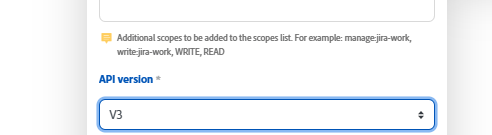
-
Somente o módulo de Pesquisa é afetado. No momento, outros endpoints da API Jira usados pelo conector Fusion não são afetados por essa desativação.
-
A implantação geográfica pode causar inconsistências. A Atlassian está lançando essa alteração regionalmente, o que significa que algumas instâncias do Jira Cloud ainda podem oferecer suporte temporário a endpoints mais antigos. Isso pode levar a um comportamento inconsistente entre ambientes.
Pesquisar registros
Este módulo de pesquisa procura registros em um objeto no Jira que correspondam à consulta de pesquisa especificada.
Você pode mapear essas informações em módulos subsequentes no cenário.
Ao configurar esse módulo, os campos a seguir são exibidos.