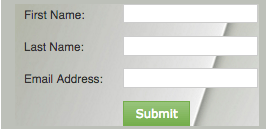
Incorporar um formulário em uma campanha da web embed-a-form-into-a-web-campaign
Veja como incorporar um formulário do Marketo em uma campanha da Web (Caixa de diálogo, Na zona ou Widget).
-
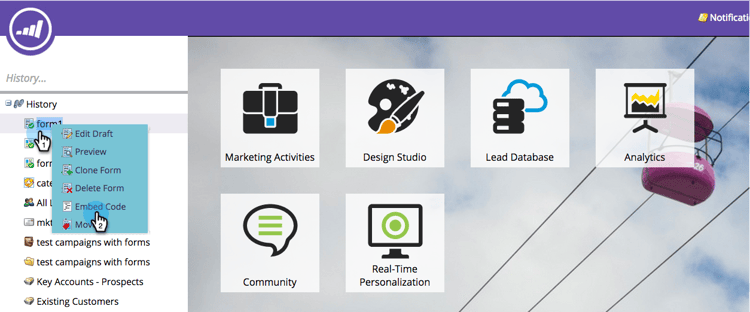
Clique com o botão direito do mouse em um formulário aprovado. Selecione Código Incorporado.
-
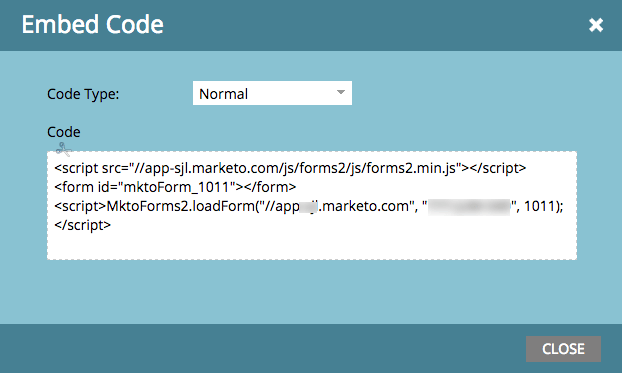
Copie o código.
-
Em Web Personalization, vá para Campanhas da Web.

-
Clique em Criar nova campanha.

-
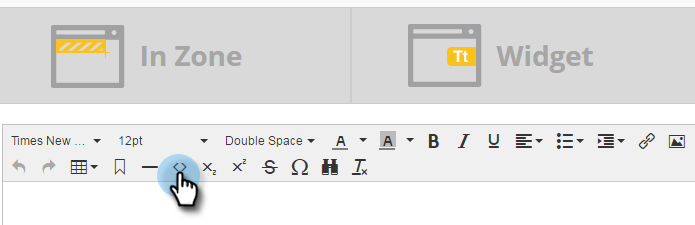
No Editor de Rich Text, clique no ícone HTML.
-
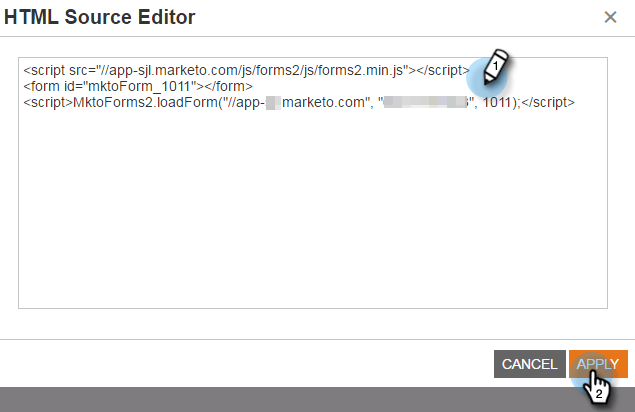
Cole o código de inserção do formulário no HTML Source Editor. Clique Atualizar.
-
O formulário não será exibido na visualização do editor, mas você pode visualizá-lo para ver como ele será renderizado em uma campanha.
-
Clique em Iniciar para iniciar a campanha.
note note NOTE Quaisquer alterações nos campos do formulário devem ser feitas nas Atividades de marketing do Marketo em Editar rascunho do formulário.
Três maneiras de adicionar uma imagem de fundo a um formulário three-ways-to-add-a-background-image-to-a-form
Para adicionar uma imagem de plano de fundo ao formulário, você pode:
- Editar o CSS de um tema de formulário
- Alterar as cores da caixa de diálogo ou do widget no Definir campanha
- Adicionar código CSS ao script
Para editar o CSS de um tema de formulário, consulte este artigo.
Para alterar as cores da caixa de diálogo ou do widget em Definir campanha:
-
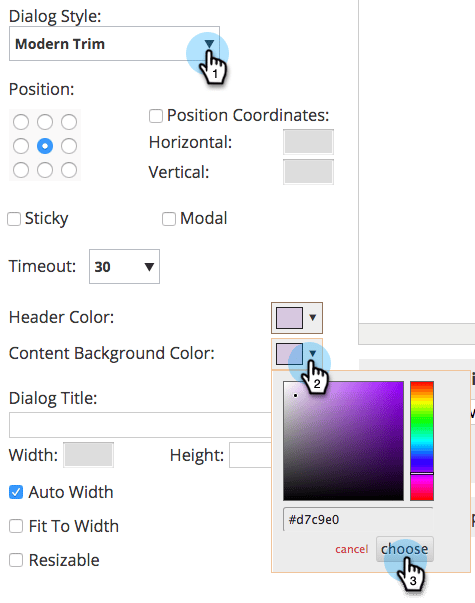
No Editor de Rich Text, selecione um tipo de campanha de caixa de diálogo e um estilo de caixa de diálogo, cor do cabeçalho e cor do plano de fundo para personalizar as cores do plano de fundo do formulário. Clique em Salvar.
-
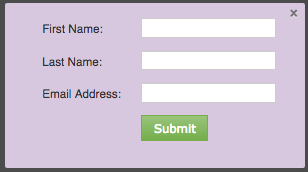
Este é um exemplo de como um Estilo de Caixa de Diálogo de Corte Moderno é exibido com um cabeçalho roxo claro e cor de fundo.
Para adicionar o código CSS ao script:
-
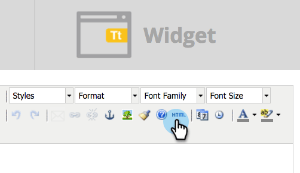
No Editor de Rich Text, clique no ícone HTML.
-
Cole o código de inserção do formulário com o código de estilo de plano de fundo no HTML Source Editor. Clique Atualizar.
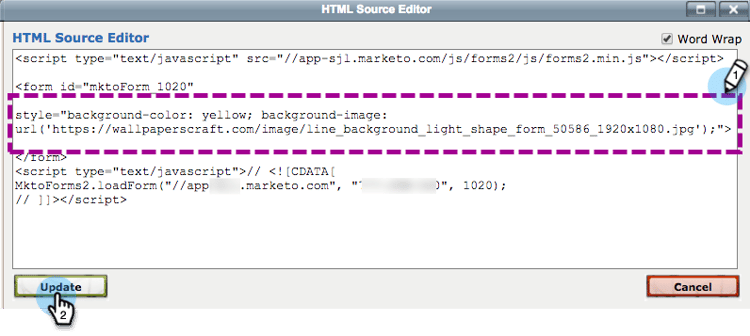
-
Clique em Visualizar para ver como ele será renderizado em uma campanha (o formulário não será exibido no modo de exibição do editor). Este é um exemplo de como o código de formulário acima é renderizado em uma campanha com uma imagem de fundo.