Enviar uma amostra de notificação por push send-a-push-notification-sample
Você pode enviar uma amostra para verificar se a sua notificação por push está funcionando corretamente!
-
Você pode enviar uma amostra de três maneiras:
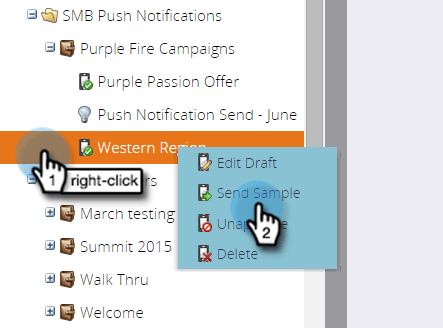
Na árvore à esquerda, clique com o botão direito no ativo de notificação por push e clique em Enviar amostra.
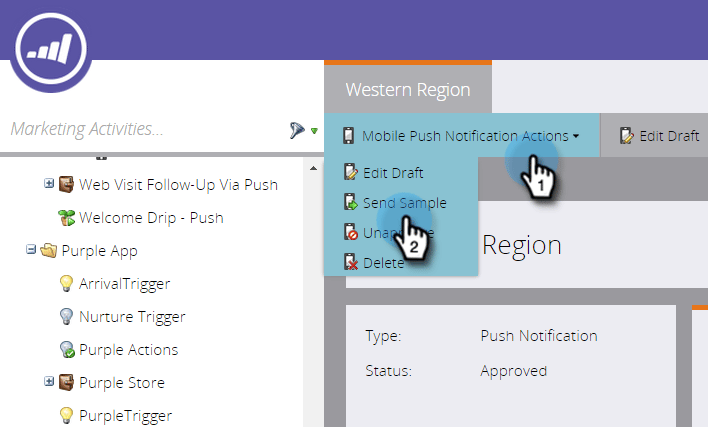
Ou, no menu de ações Notificação por push, clique em Enviar amostra.
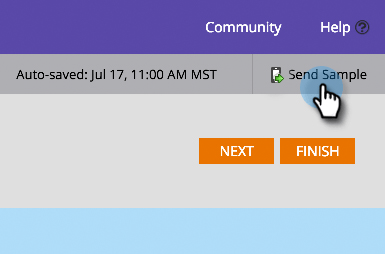
Ou, no Editor de Notificações por Push, clique em Enviar Amostra.
-
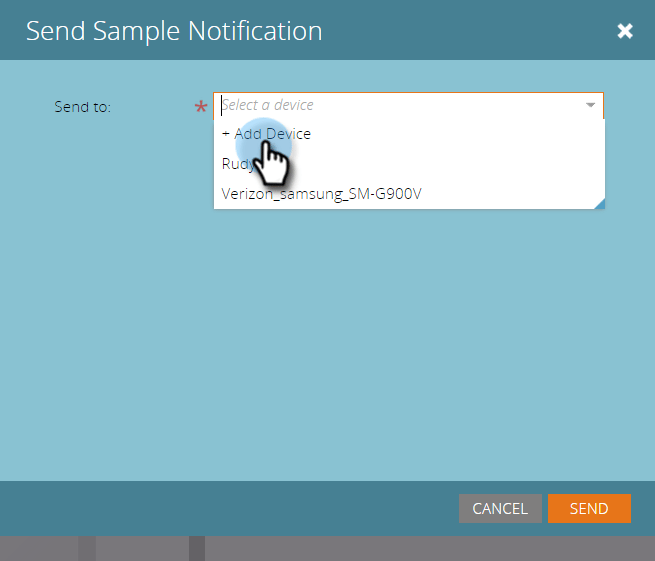
Se você já tiver configurado o dispositivo de teste que deseja usar, basta selecioná-lo na lista.
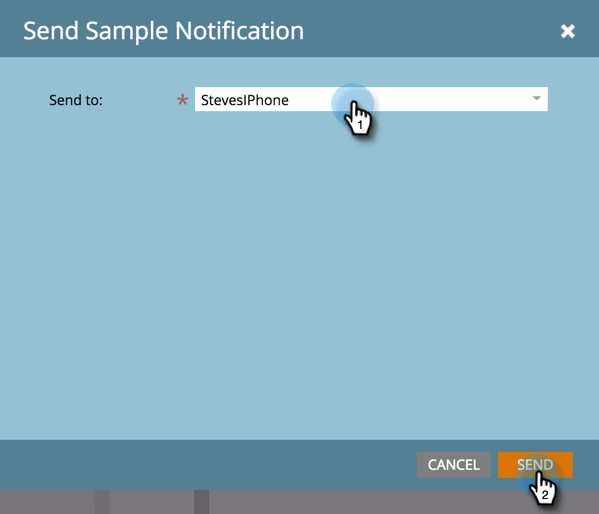
Ou clique em Adicionar Dispositivo para adicionar um novo dispositivo de teste para enviar a amostra para.
-
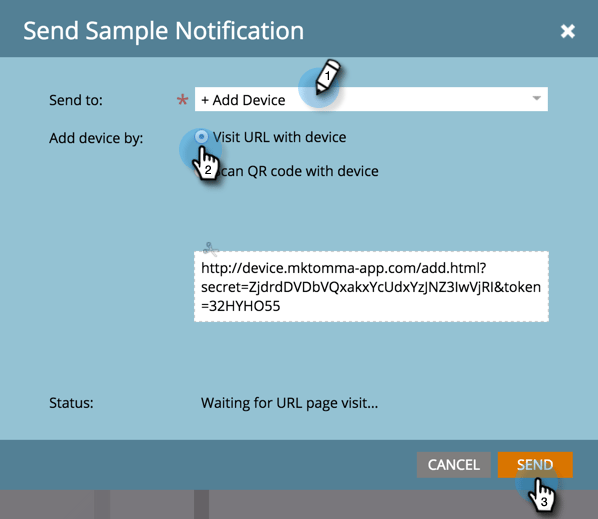
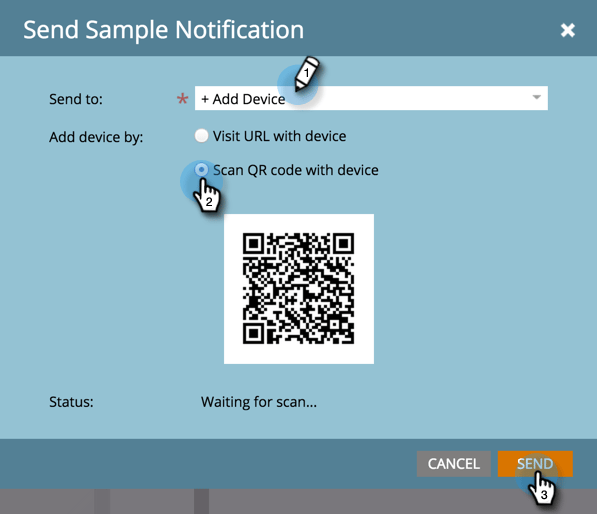
Você tem duas maneiras de conectar seu dispositivo ao aplicativo.
Com a primeira opção, clique no botão Visitar URL com dispositivo, copie a URL do campo e envie-a por email ou mensagem de texto para o seu dispositivo. No dispositivo, toque no URL. Quando o status mostrar a conexão, clique em Enviar.
Ou, com a segunda opção, clique no botão Digitalizar código QR com dispositivo e digitalize o Código QR com seu dispositivo. Quando o status mostrar a conexão, clique em Enviar.
note tip TIP Você adicionou com êxito um dispositivo de teste, mas não o vê listado no campo Enviar para? Marque estas opções para solucionar problemas: -
As notificações por push estão ativadas para o aplicativo associado à notificação por push.
-
A notificação por push está configurada para a plataforma do dispositivo de teste. Por exemplo, se você acabou de adicionar um iPhone como dispositivo de teste, verifique se a notificação por push está ativada para o iOS.
-
Calma!