Instalar e Configurar o Marketo Sales Insight no Microsoft Dynamics 365 install-and-configure-marketo-sales-insight-in-microsoft-dynamics
O Marketo Sales Insight é uma ferramenta fantástica para fornecer à sua equipe de vendas uma "janela" para a riqueza de dados que a equipe de marketing possui. Veja como instalar e configurar.
Importar solução import-solution
-
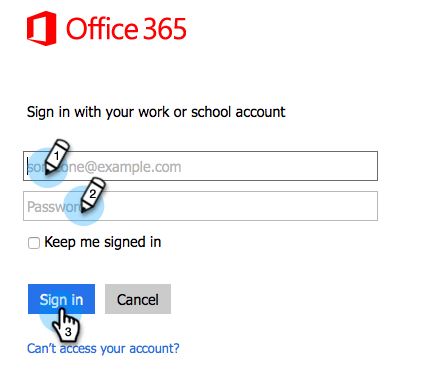
Faça logon em Microsoft Office 365.
-
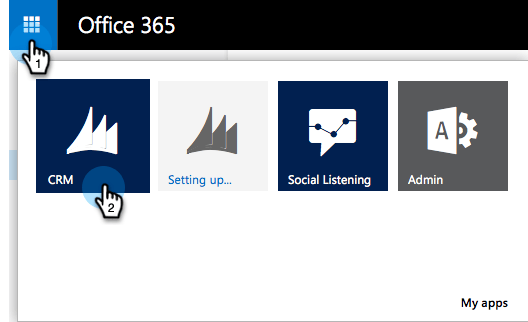
Clique no menu

-
Clique no menu

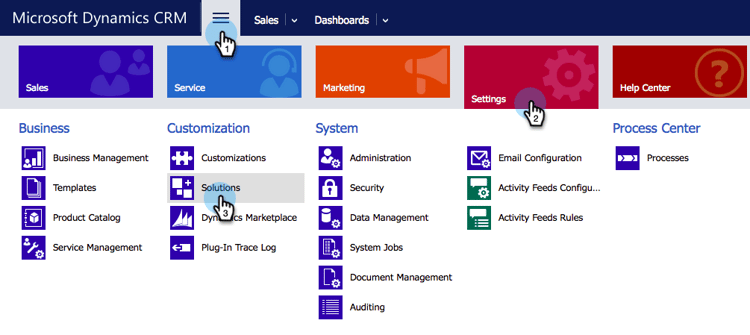
note note NOTE Você já deve ter o instalado e configurado a solução da Marketo antes de prosseguir. -
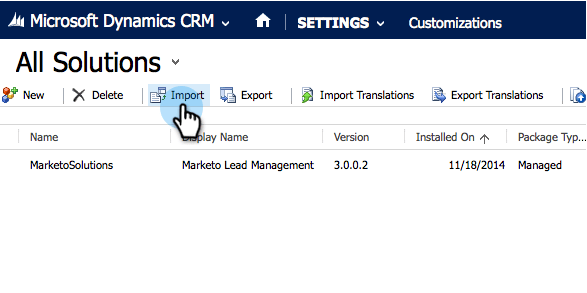
Clique em Importar.
-
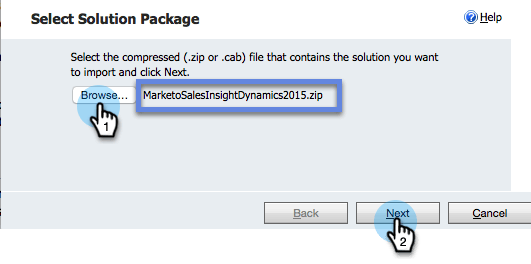
Na nova janela, clique em Procurar. Escolha a solução Marketo Sales Insight baixada na etapa 1. Clique em Next.
-
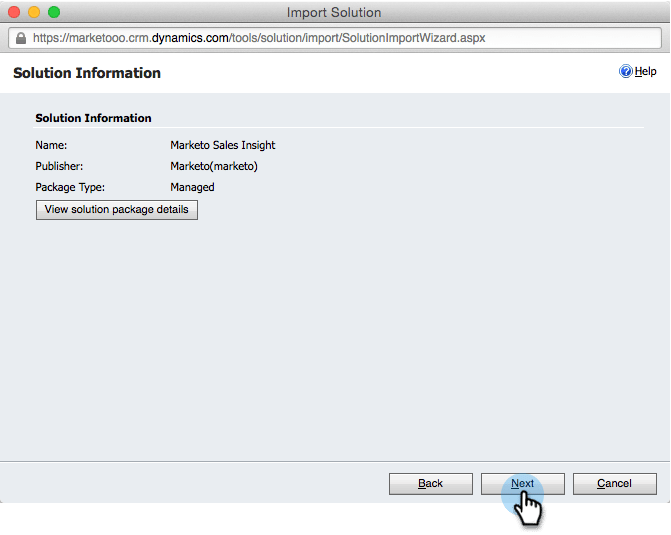
A solução será carregada. Você pode visualizar o conteúdo do pacote se desejar. Clique em Next.
-
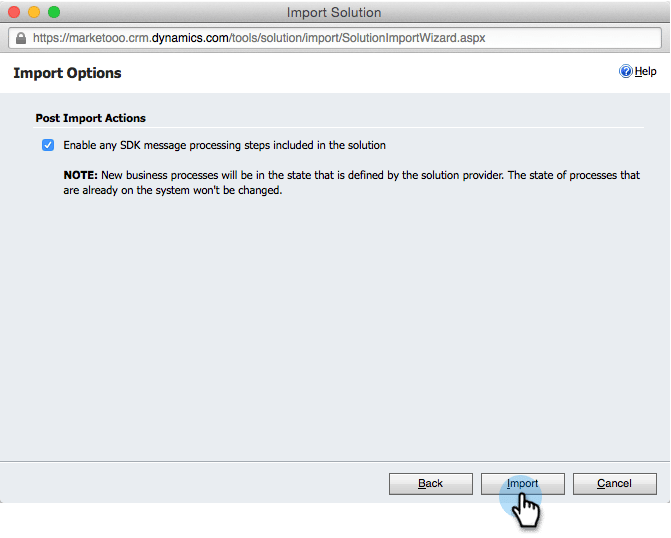
Certifique-se de deixar a caixa marcada e clique em Importar.
-
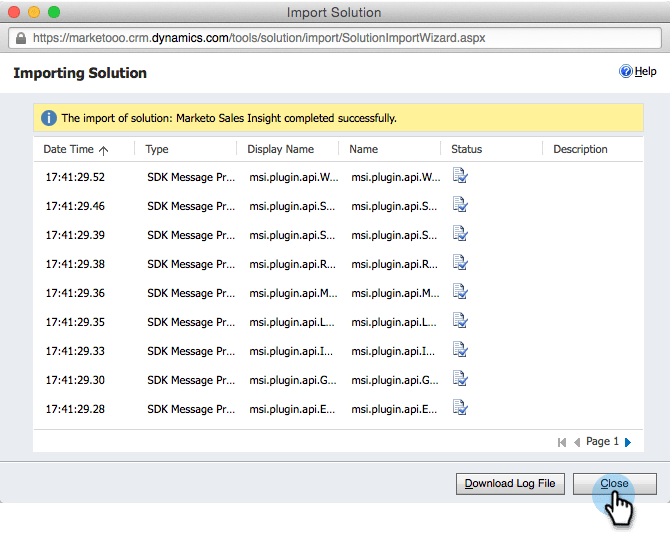
Sinta-se à vontade para baixar o arquivo de log. Clique em Fechar.
-
Fantástico! Você deve ver a solução agora. Se não estiver lá, atualize a tela.
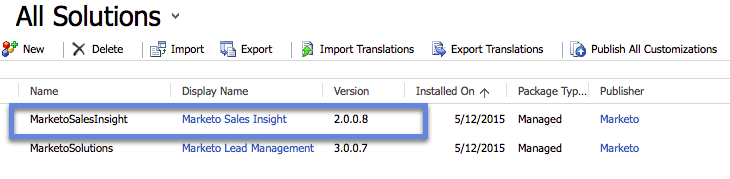
-
Clique em Publicar todas as personalizações.
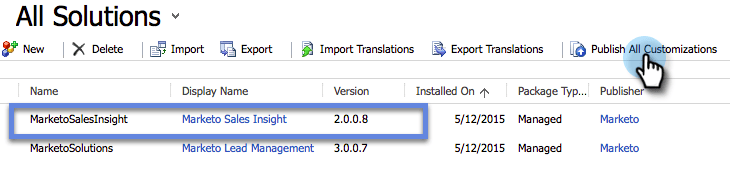
Conectar o Marketo e o Sales Insight connect-marketo-and-sales-insight
Vamos vincular sua instância do Marketo a Sales Insight em Dynamics. Veja como:
-
Faça logon no Marketo e vá para a seção Administrador.
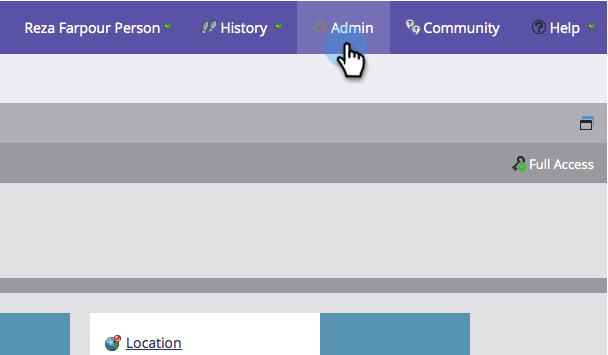
-
Na seção Sales Insight, clique em Editar configuração de API.
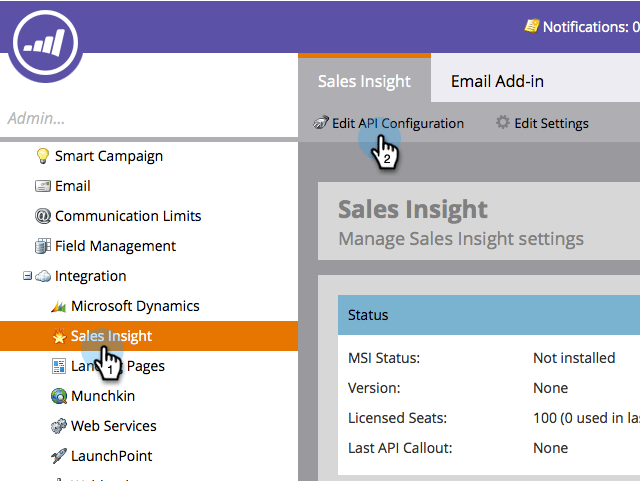
-
Copie o Host do Marketo, a URL da API e a ID de Usuário da API para usar em uma etapa posterior. Insira uma Chave secreta de API de sua escolha e clique em Salvar.
note caution CAUTION Não use um E comercial (&) na sua chave secreta da API. 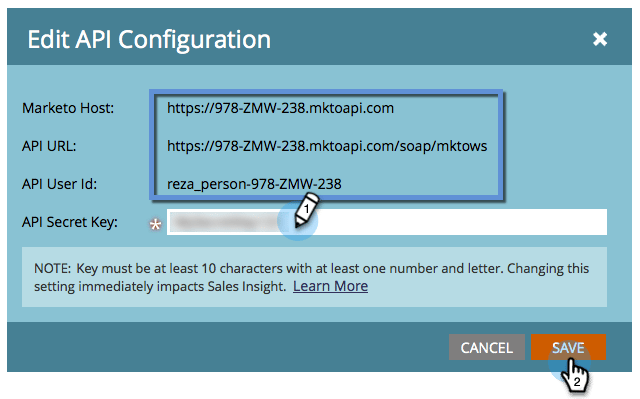
note note NOTE Os campos a seguir devem ser sincronizados com o Marketo para que o Cliente Potencial e o Contato funcionem:Sales Insight - Prioridade
- Urgência
- Pontuação relativa
Se algum desses campos estiver ausente, você verá uma mensagem de erro no Marketo com o nome dos campos ausentes. Para corrigir isso, execute este procedimento. -
De volta a Microsoft Dynamics, clique no ícone

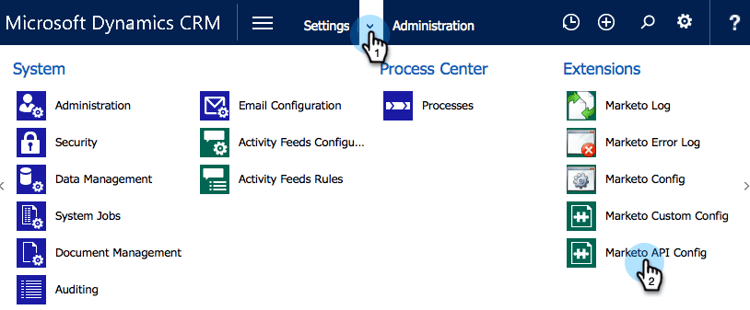
-
Clique em Configuração Padrão.
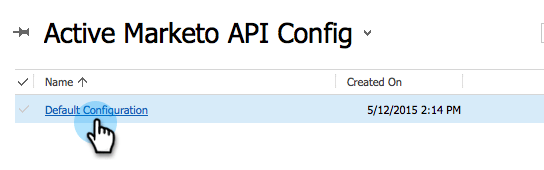
-
Insira as informações que você copiou do Marketo anteriormente.
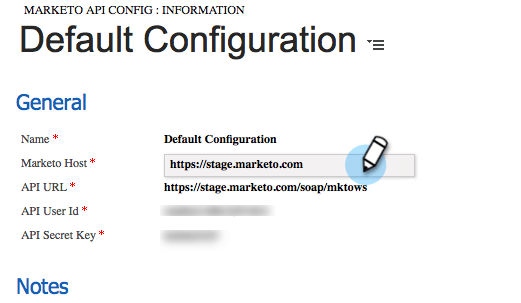
-
Clique no ícone

Definir acesso do usuário set-user-access
Você precisa conceder permissões aos usuários para usar o Sales Insight.
-
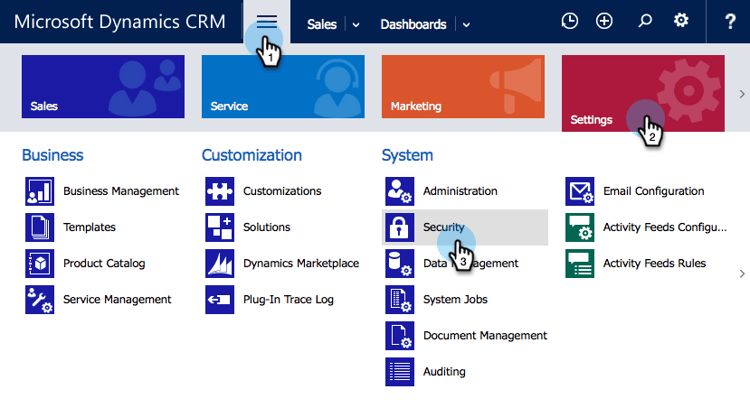
Clique no menu
-
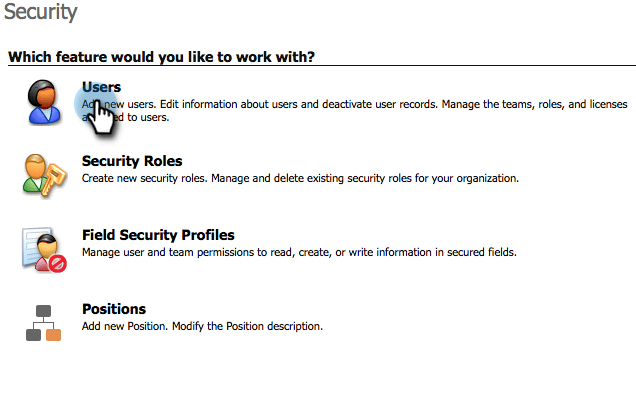
Clique em Usuários.
-
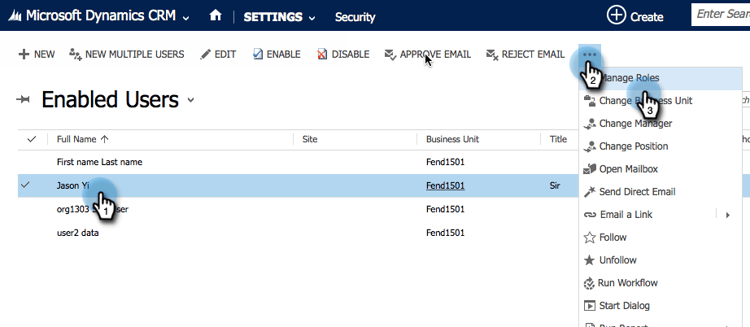
Selecione os usuários aos quais você deseja conceder acesso a Sales Insight e clique em Gerenciar Funções.
-
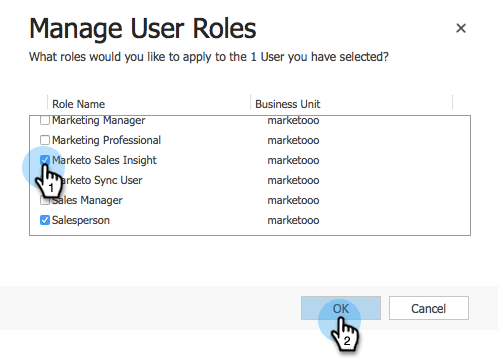
Selecione a função Marketo Sales Insight e clique em OK.
E você deveria estar pronto! Finalmente, para testar, faça login no Dynamics como um usuário que tem acesso ao Marketo Sales Insight e olhe um cliente em potencial ou contato.
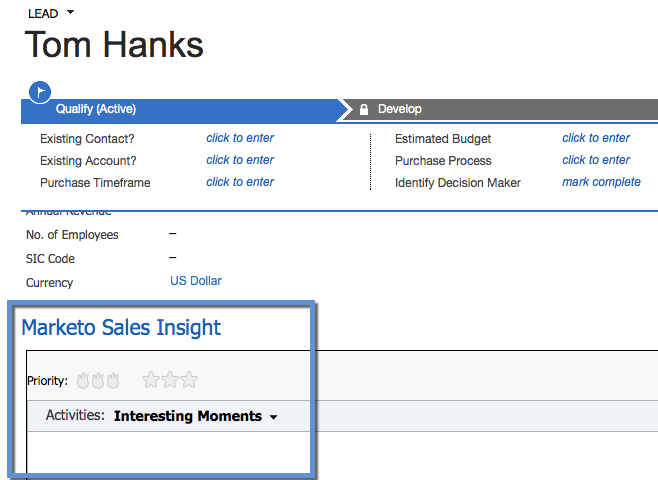
Você desbloqueou a força do Marketo Sales Insight para sua equipe de vendas.