Gerenciar modelos manage-templates
Criar um modelo create-a-new-template
-
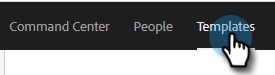
Navegue até a guia Modelos.
-
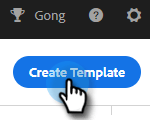
Clique em Criar Modelo.
-
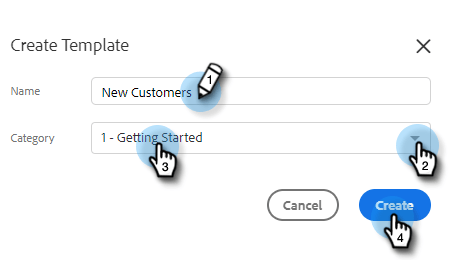
Escolha um Nome e uma Categoria para o modelo de email e clique em Criar.
-
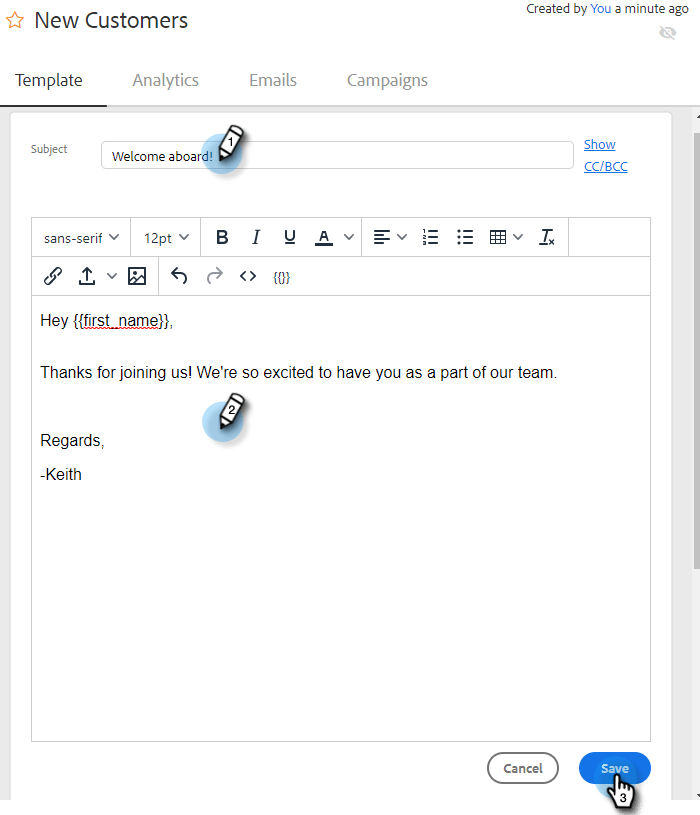
No editor de modelos, crie uma linha de assunto para o email e digite a mensagem desejada. Use as ferramentas de edição (fonte, tamanho do texto etc.) para personalizar a aparência. Clique em Salvar para finalizar as alterações.
Exibir Detalhes do Modelo view-template-details
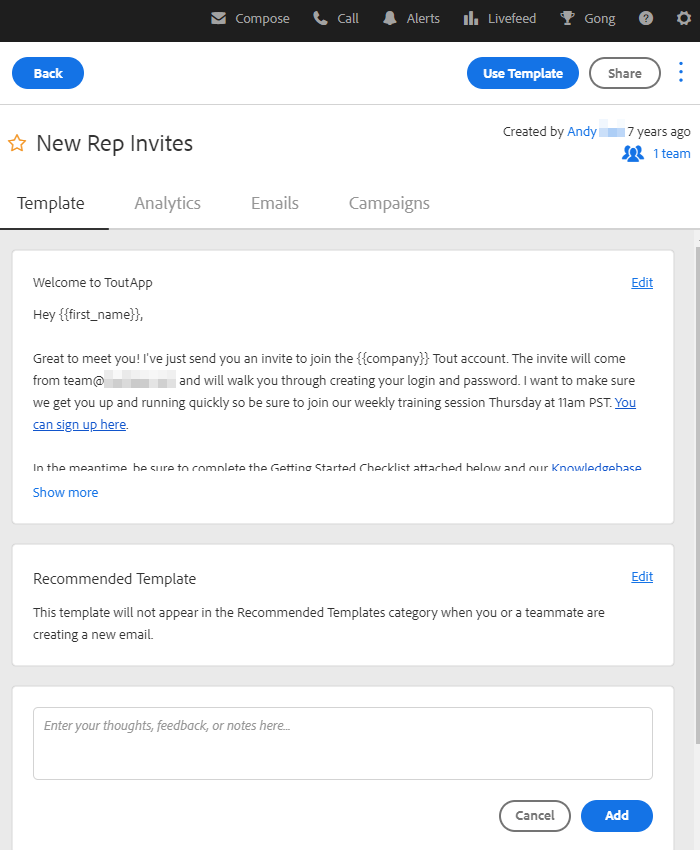
A área Detalhes do modelo contém várias guias.
Compartilhar um modelo share-a-template
Se você estiver usando uma de nossas contas da equipe, todos os seus modelos ainda serão privados por padrão.
-
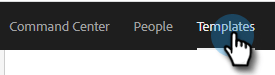
Navegue até a guia Modelos.
-
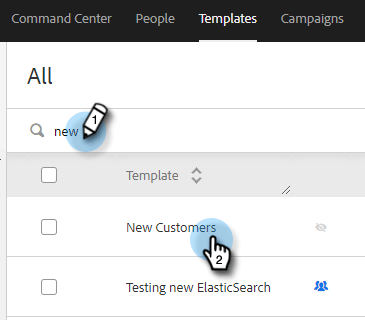
Localize e escolha o modelo desejado.
-
Clique no botão Compartilhar.
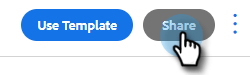
note note NOTE Os modelos que foram compartilhados com você serão exibidos no cabeçalho Modelos de Equipe à esquerda da página Modelos. As equipes só estão disponíveis para usuários Premium. -
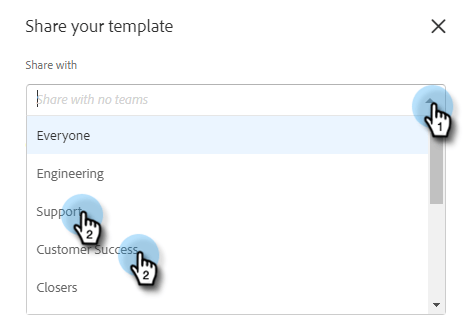
Clique no menu suspenso Compartilhar com e selecione as equipes com as quais você deseja compartilhar.
-
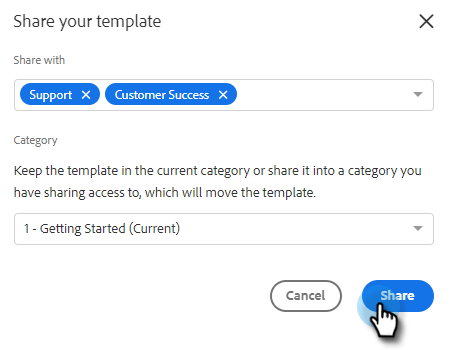
Você tem a opção de manter o modelo na categoria atual ou movê-lo para uma categoria diferente. Neste exemplo, estamos mantendo-o no atual. Clique em Compartilhar quando terminar.
Marcar um modelo como favorito favorite-a-template
É possível adicionar modelos de qualquer categoria à lista Favoritos. Isso gera automaticamente uma nova categoria na parte superior da lista para que você possa acessar rapidamente os modelos que mais usa.
-
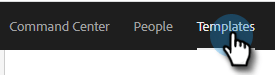
Navegue até a guia Modelos.
-
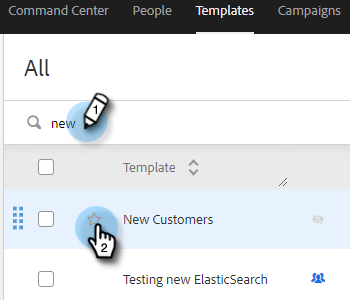
Localize o modelo desejado e passe o mouse sobre ele. Clique na estrela que aparece à esquerda do nome do modelo.
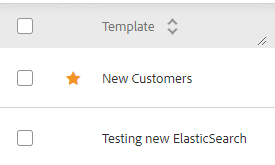
Depois de ser escolhida como favorita, a estrela permanecerá.
Personalizar exibição de modelo customize-template-view
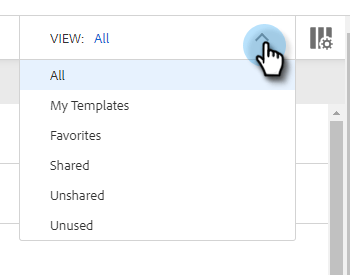
No menu suspenso Exibir, você pode optar por ver: todos os modelos, seus modelos, modelos favoritos, compartilhados, não compartilhados ou não usados (modelos que não foram usados nos últimos 90 dias).
Arquivar um modelo archive-a-template
Arquive modelos para manter o conteúdo de vendas organizado e focalizado sem perder nenhum dado de modelo.
-
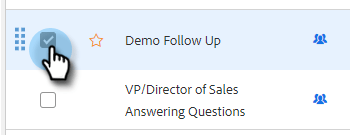
Marque a caixa ao lado do modelo que deseja arquivar.
-
Clique em Arquivar.
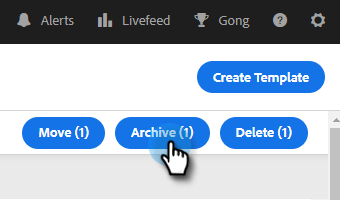
-
Clique em Arquivar para confirmar.
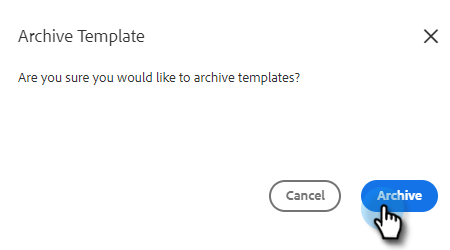
Você também pode selecionar o filtro Não usado para exibir e arquivar modelos que não são usados há mais de 90 dias.
Excluir um modelo delete-a-template
Siga as etapas abaixo para excluir um modelo.
-
Marque a caixa ao lado do modelo que deseja excluir.
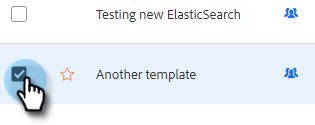
-
Clique em Excluir.
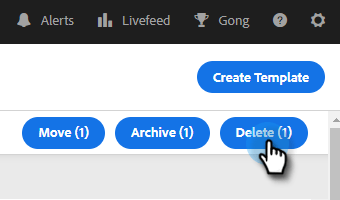
-
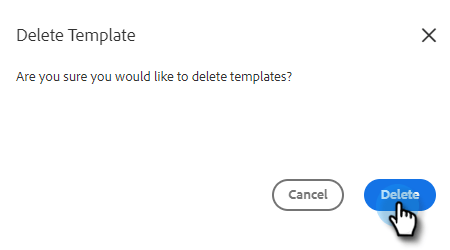
Clique em Excluir para confirmar.