Registrar em log os motivos da chamada e seus resultados para Salesforce log-call-reasons-and-call-outcomes-to-salesforce
Se você quiser registrar os resultados da chamada e os motivos da chamada para Salesforce para fins de relatório ou visibilidade, poderá criar um campo de atividade personalizado para cada um. Cada campo deve usar um Nome de API específico (conhecido como "Nome do Campo" em Salesforce).
- Nome do campo Resultados da chamada: mktosales_call_result
- Nome do Campo Motivos da Chamada: mktosales_call_reason
Para utilizar esses campos, primeiro será necessário criar o campo como um campo de atividade personalizado. Para torná-la visível aos usuários, será necessário adicioná-la ao layout da página do objeto da tarefa.
Salesforce Classic salesforce-classic
Criar Campo de Atividade Personalizado no Salesforce Classic create-custom-activity-field-in-salesforce-classic
-
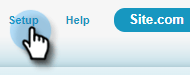
Em Salesforce, clique em Instalação.
-
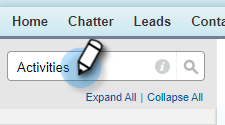
Digite "Atividades" na caixa Localização rápida.
-
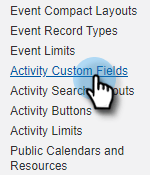
Clique em Campos Personalizados de Atividade.
-
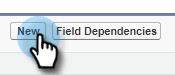
Clique em Novo.
-
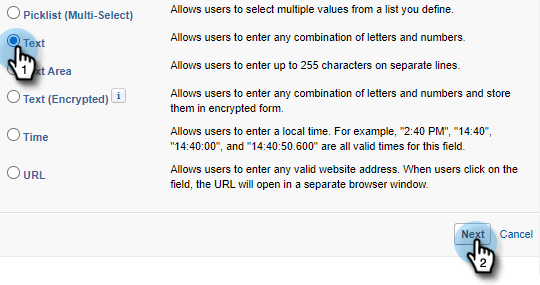
Selecione o tipo de dados "Texto" e clique em Avançar.
-
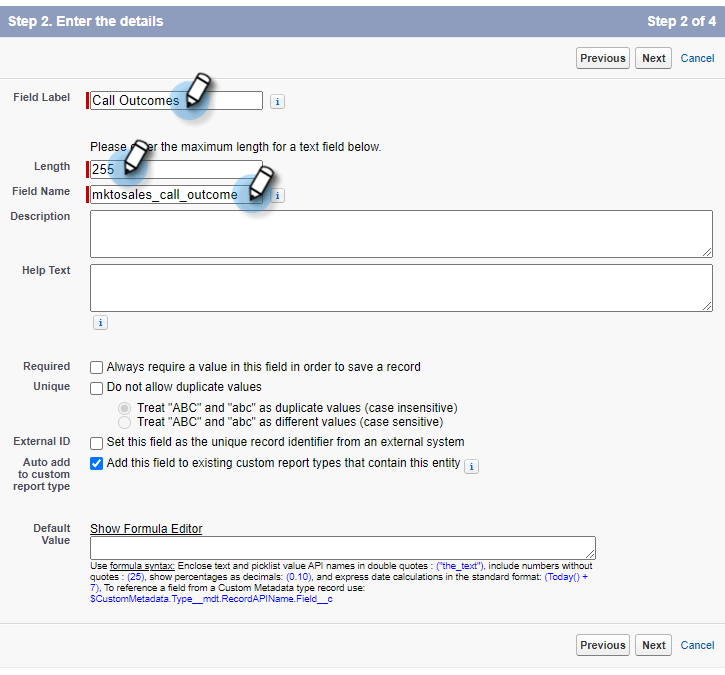
Dê ao campo personalizado o nome do campo conforme definido acima. O comprimento do campo tem um limite de 255 caracteres. Rótulo de campo será o campo visível para sua equipe de vendas e pode ser personalizado para atender às necessidades de sua equipe.
-
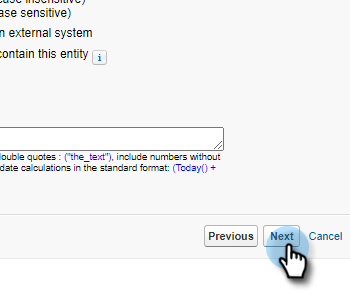
O restante das configurações é opcional. Depois de concluir a configuração, clique em Avançar.
-
Selecione as configurações de segurança em nível de campo desejadas para este campo e clique em Avançar (a imagem abaixo é apenas um exemplo).
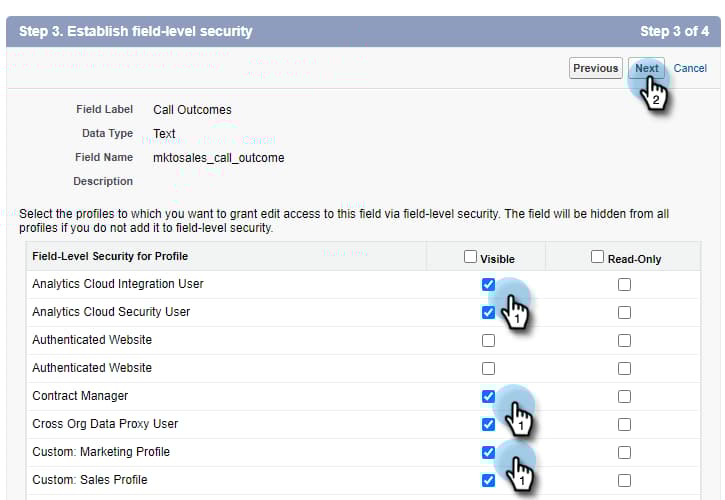
note note NOTE Verifique se o campo personalizado está visível para o perfil que seus usuários do Sales Connect usam, juntamente com qualquer outro lugar em que você deseje que ele fique visível. -
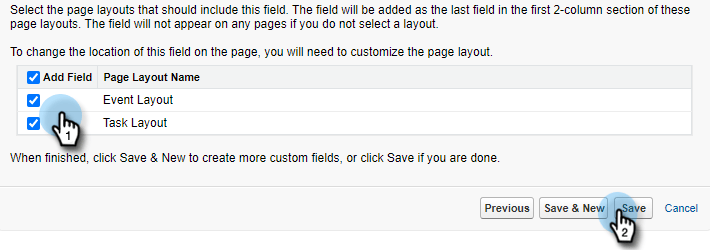
Selecione os layouts de página aos quais você deseja adicionar o campo e clique em Salvar (opcionalmente, você pode clicar em Salvar e novo e repetir o processo para o campo Motivo da chamada).
Adicionar Campo De Atividade Personalizado Ao Layout Da Página De Tarefas No Salesforce Classic add-custom-activity-field-to-task-page-layout-in-salesforce-classic
-
Em Salesforce, clique em Instalação.
-
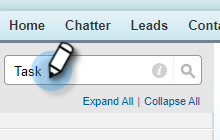
Digite "Tarefa" na caixa Localização Rápida.
-
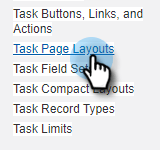
Clique em Layouts de Página de Tarefa.
-
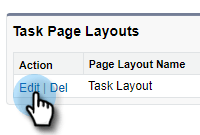
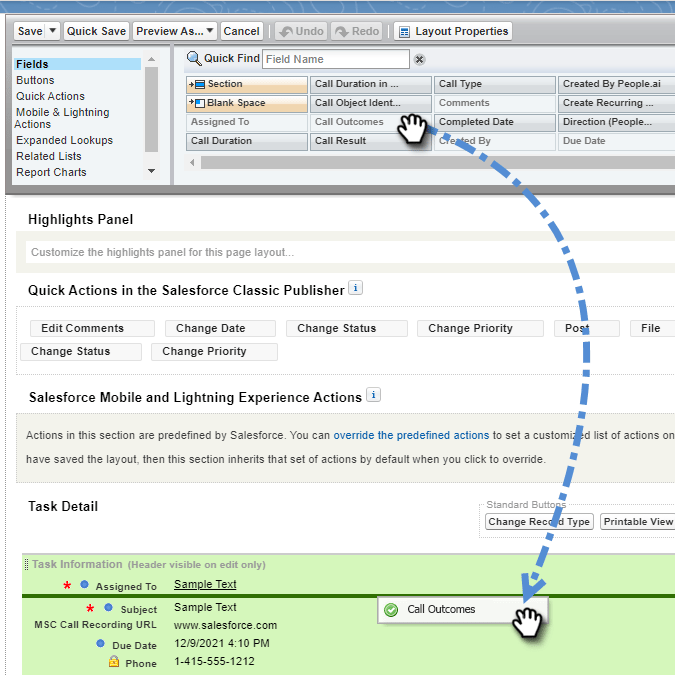
Clique em Editar ao lado do layout da página de tarefas à qual você deseja adicionar este campo.
-
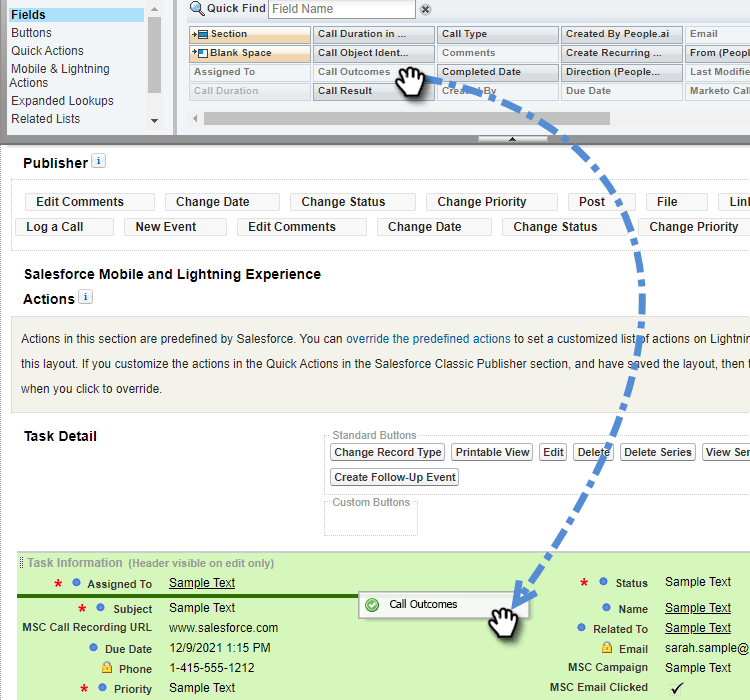
Arraste e solte o campo até a seção desejada do layout da página Tarefa.
-
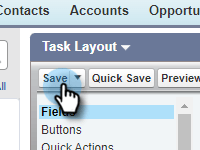
Clique em Salvar.
Salesforce Relâmpago salesforce-lightning
Criar campo de atividade personalizado no Salesforce Lightning create-custom-activity-field-in-salesforce-lightning
-
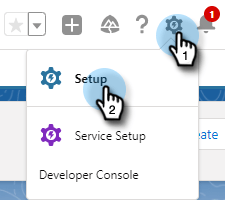
Em Salesforce, clique no ícone de engrenagem na parte superior direita e selecione Instalação.
-
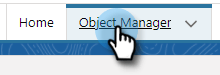
Clique em Gerenciador de objetos.
-
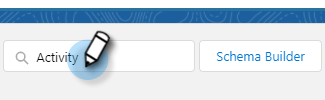
Digite "Atividade" na caixa Localização Rápida.
-
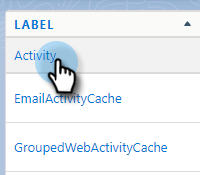
Clique no rótulo Atividade.
-
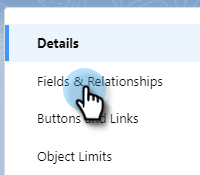
Clique em Campos e Relações.
-
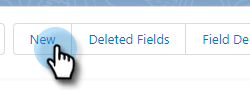
Clique em Novo.
Adicionar Campo de Atividade Personalizado ao Layout da Página de Tarefa no Salesforce Lightning add-custom-activity-field-to-task-page-layout-in-salesforce-lightning
-
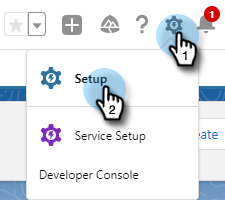
Em Salesforce, clique no ícone de engrenagem na parte superior direita e selecione Instalação.
-
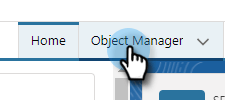
Clique em Gerenciador de objetos.
-
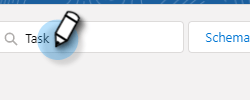
Digite "Tarefa" na caixa Localização Rápida.
-
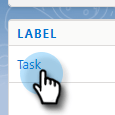
Clique no rótulo Tarefa.
-
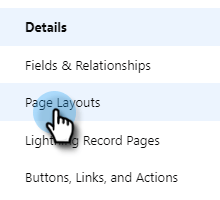
Clique em Layouts de página.
-
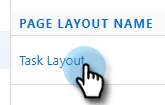
Clique no layout da página de tarefas à qual deseja adicionar este campo.
-
Arraste e solte o campo até a seção desejada do layout da página Tarefa.
-
Clique em Salvar.