Adicionar um anexo ou conteúdo rastreável ao seu email add-an-attachment-or-trackable-content-to-your-email
Ao enviar um email por meio do Sales Connect, você tem a opção de adicionar um arquivo como anexo ou tornar um arquivo um link baixável (e rastreável).
Adicionar um anexo add-an-attachment
-
Crie seu rascunho de email (há várias maneiras de fazer isso, neste exemplo, estamos escolhendo Compor no cabeçalho).

-
Preencha o campo Para e insira um Assunto.
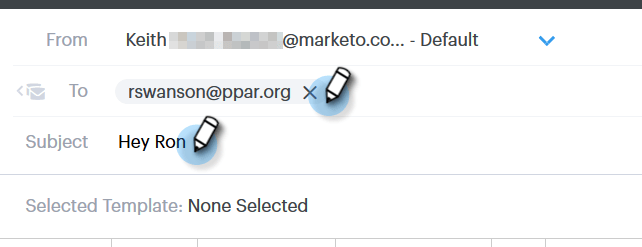
-
Clique no ícone de anexo.

-
Selecione o arquivo que deseja anexar e clique em Inserir.
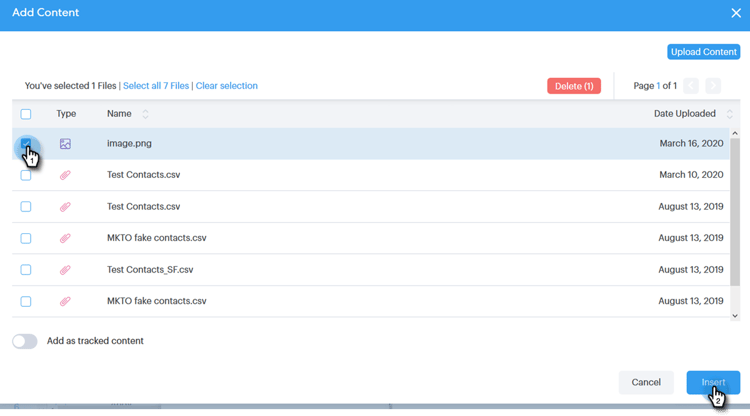
note note NOTE Se precisar carregar um arquivo, clique no botão Carregar conteúdo no canto superior direito da janela. 
O anexo aparece na parte inferior do email.
Adicionar conteúdo rastreável add-trackable-content
-
Crie seu rascunho de email (há várias maneiras de fazer isso; neste exemplo, estamos escolhendo a janela Compor).
-
Preencha o campo Para e insira um Assunto.
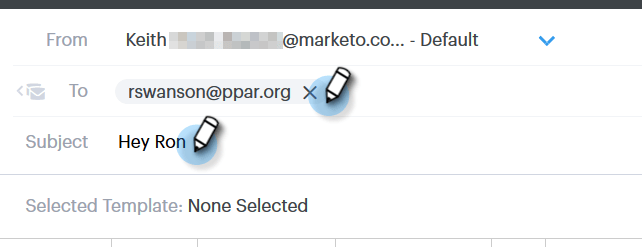
-
Clique no ponto no e-mail em que deseja que o conteúdo rastreável apareça e clique no ícone de anexo.
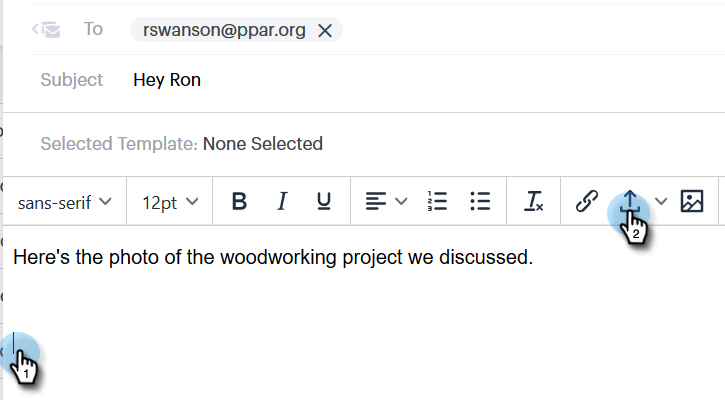
-
Selecione o conteúdo que você deseja adicionar, clique no controle deslizante Conteúdo é rastreado e clique em Inserir.
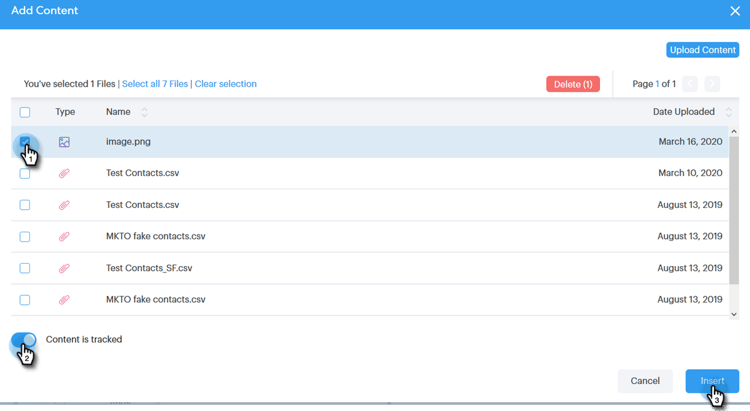
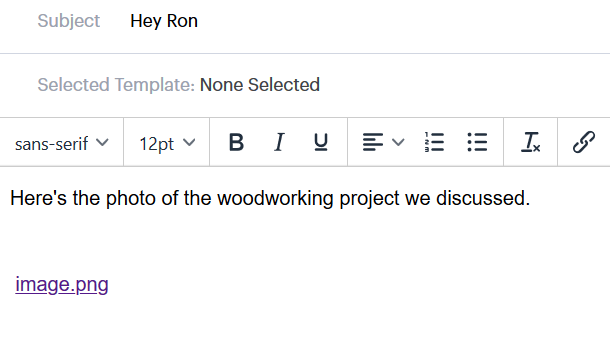
note note NOTE Se precisar carregar um arquivo, clique no botão Carregar conteúdo no canto superior direito da janela. O conteúdo aparece como um link em seu email. O recipient pode clicar no link para baixar o conteúdo.
note note NOTE Os usuários serão notificados no Feed ao vivo quando as pessoas estiverem visualizando o conteúdo rastreado. Os usuários também podem ver o conteúdo de maior desempenho na seção de conteúdo da página do Analytics.