Usar URLs nos meus tokens using-urls-in-my-tokens
Siga as etapas abaixo para usar Meus tokens para inserir URLs em seus emails.
-
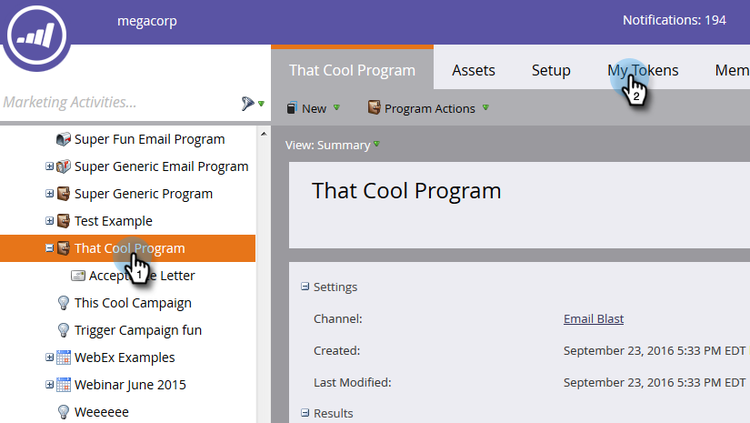
Selecione seu programa e clique em Meus tokens.
-
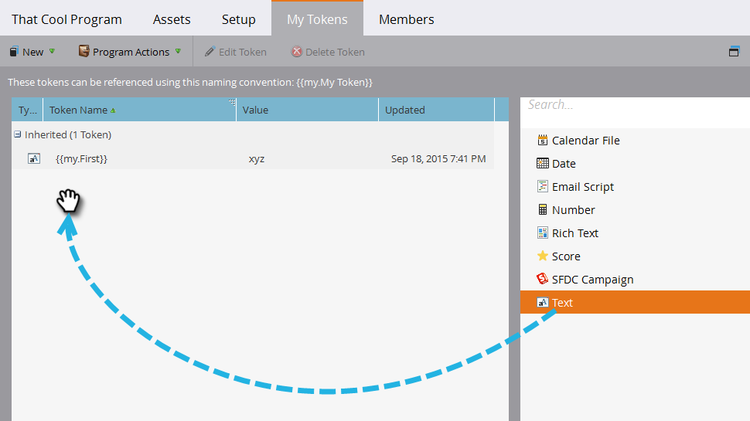
Selecione o Texto Meu token, arraste e solte-o na tela.
-
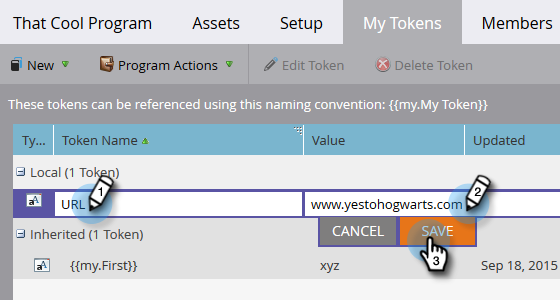
Dê um nome exclusivo ao token, insira uma URL (sem o https://) e clique em Salvar.
note caution CAUTION Usando http/https… -
Para garantir que os cliques sejam rastreados em seu email, não digite o valor do token https:// inside. Use-o fora do token, como mostrado na Etapa 7.
-
É altamente recomendável não deixar de fora o http/https. Isso pode fazer com que a versão da Web do seu email seja renderizada incorretamente.
-
-
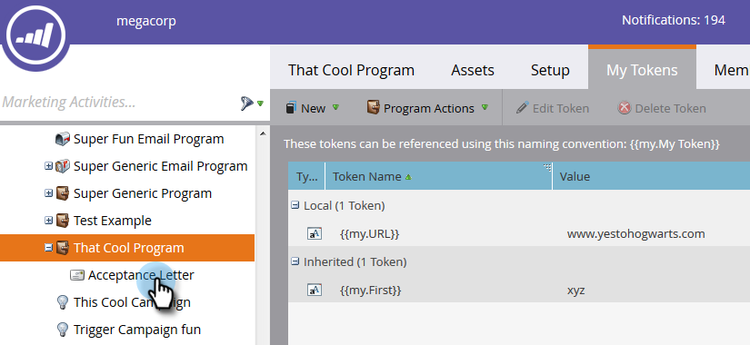
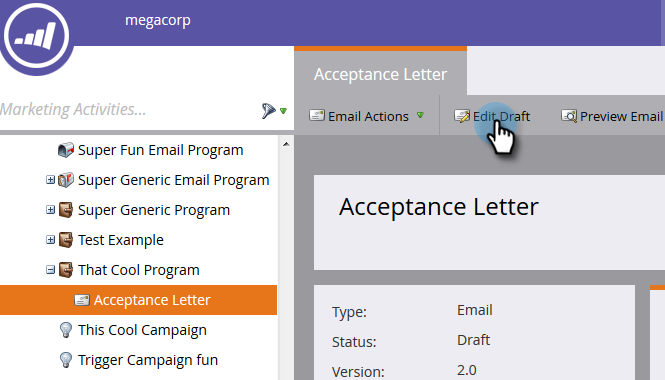
Selecione o email no seu programa.
-
Clique em Editar rascunho.
-
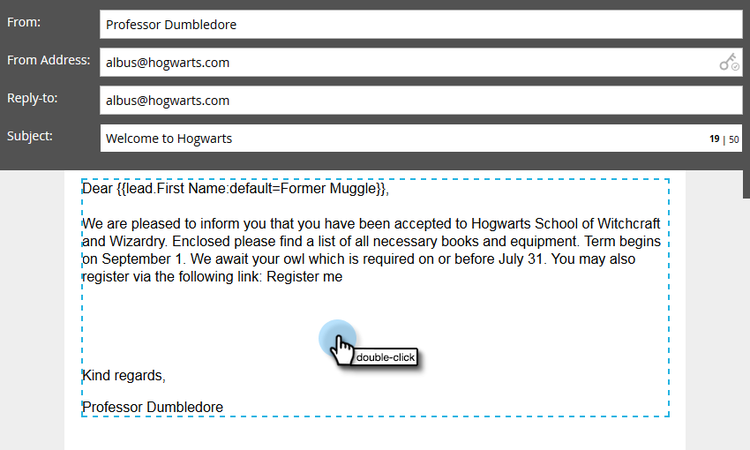
Clique duas vezes na área de texto para editá-la.
-
Em qualquer lugar do email, digite
https://(sem deixar um espaço depois de) e clique no ícone Inserir Token.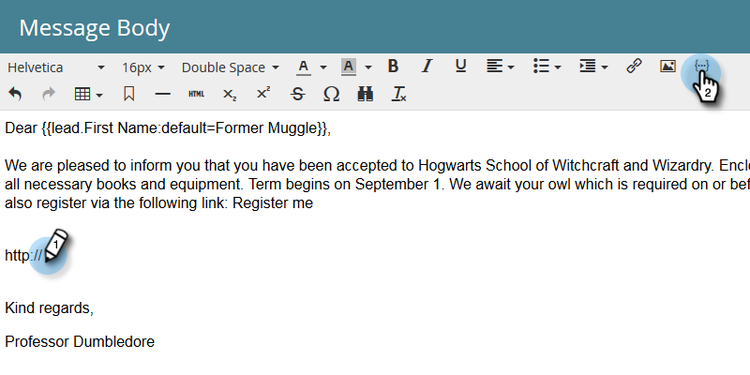
note note NOTE É claro que você também tem a opção de inserir http://se o seu site não usar https. -
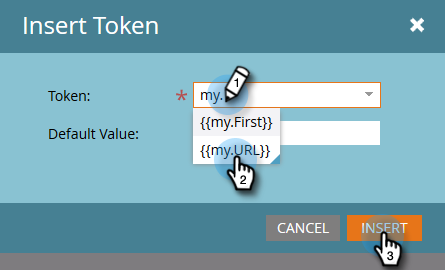
Localize o Meu Token, selecione-o e clique em Inserir.
-
Realce o https:// e o token, depois pressione Ctrl/Cmd+X (Ctrl = Windows/Cmd = Mac) para cortar o texto.
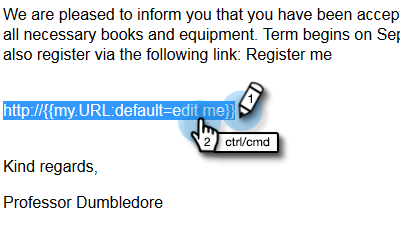
-
Destaque o texto que deseja que o link exiba e clique no ícone Inserir/Editar Link.
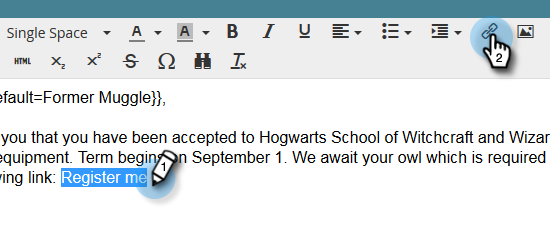
-
Pressione Ctrl/Cmd+V para colar o conteúdo na caixa URL e clique em Inserir.
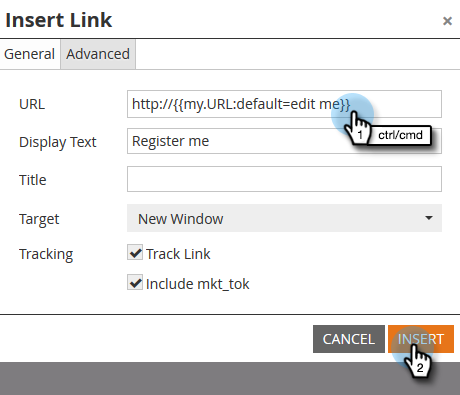
-
Clique em Salvar.
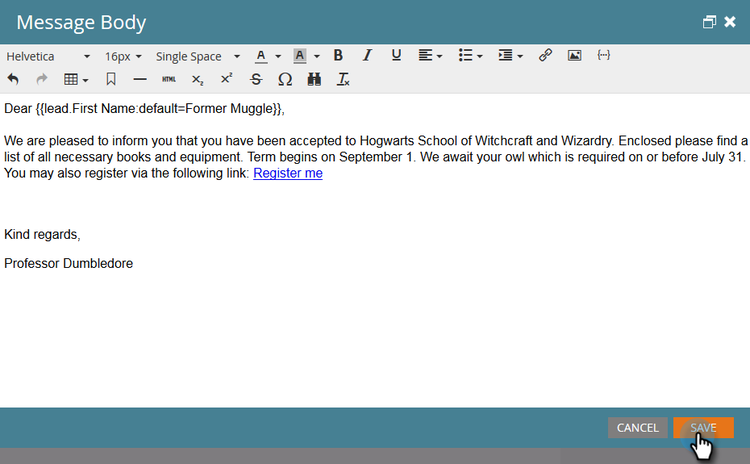
E pronto! Seu URL será preenchido após o envio e, graças à colocação de https:// na frente do token, produzirá um link rastreável.