[Beta]{class="badge informative"}
Criar e gerenciar suas marcas create-and-manage-brands
As diretrizes da marca são um conjunto detalhado de regras e padrões que estabelecem a identidade visual e verbal de uma marca. Eles atuam como uma referência para manter uma representação de marca consistente em todas as plataformas de marketing e comunicação.
Insira e organize manualmente os detalhes da sua marca ou faça upload dos documentos de diretrizes da marca para extração automática de informações.
Acessar marcas access
Para acessar o menu marcas em Adobe Marketo Engage, os usuários precisam receber a permissão relevante.
Usuários e funções users-and-roles
-
Em Admin, selecione Usuários e Funções.
-
Selecione a função desejada.
-
Clique para expandir o menu do Access Design Studio.
-
Selecione Acessar o Assistente de IA e clique em Salvar.
Criar e gerenciar sua marca create-brand-kit
Para criar e gerenciar a diretriz da marca, você pode inserir os detalhes por conta própria ou fazer upload do documento de diretrizes da marca para que as informações sejam extraídas automaticamente.
-
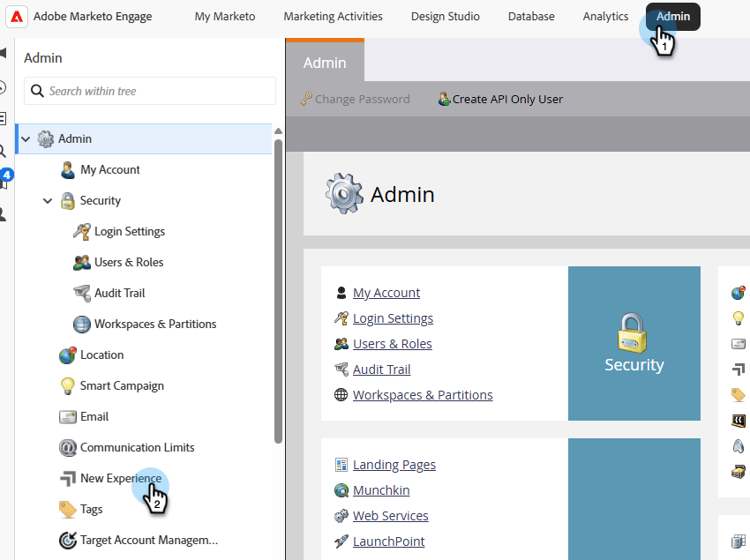
Em Admin, selecione Nova Experiência.
-
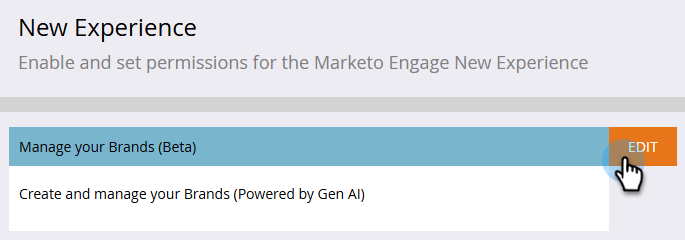
Ao lado de Gerenciar suas Marcas, clique em Editar.
-
Clique em Criar marca.
-
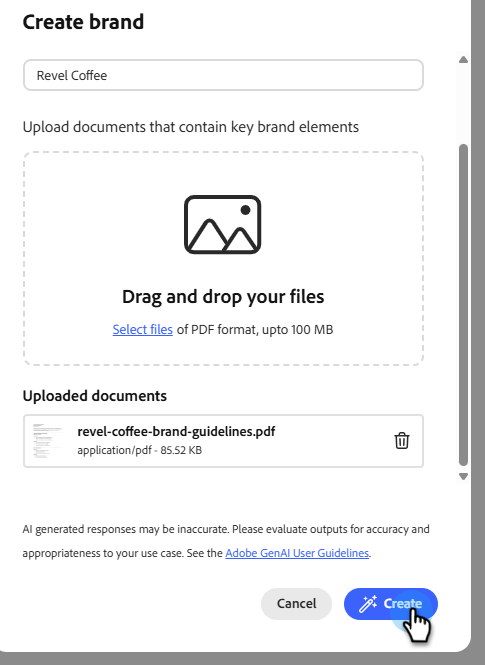
Digite um Nome para sua marca.
-
Arraste e solte ou selecione seu PDF para fazer upload das diretrizes da sua marca e extrair automaticamente as informações relevantes sobre a marca. Clique em Criar.
O processo de extração de informações é iniciado. Pode levar vários minutos para ser concluído.
-
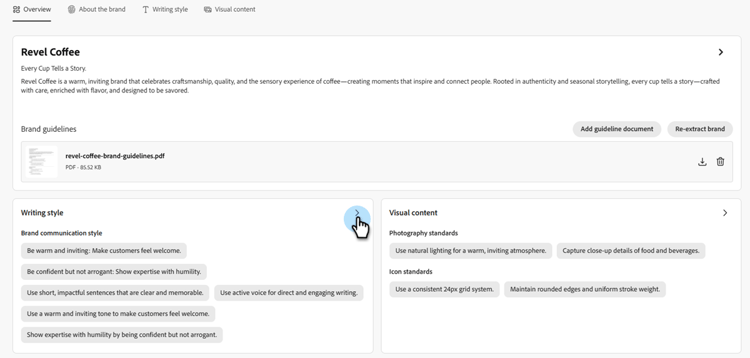
Seus padrões de criação de conteúdo e visual agora são preenchidos automaticamente. Navegue pelas diferentes guias para adaptar as informações conforme necessário.
-
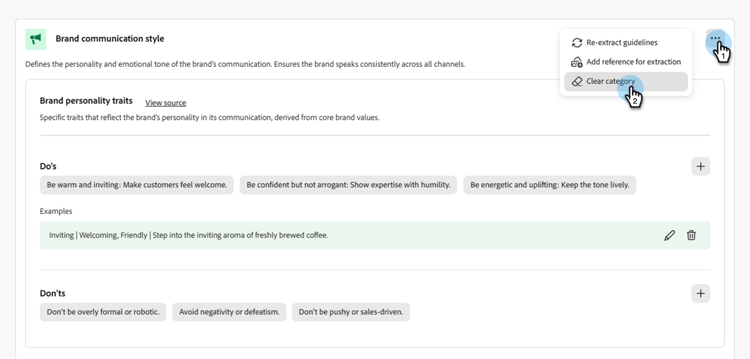
No menu avançado de cada seção ou categoria, você pode adicionar referências para extrair automaticamente informações relevantes sobre a marca.
Para remover conteúdo existente, use as opções Limpar seção ou Limpar categoria.
-
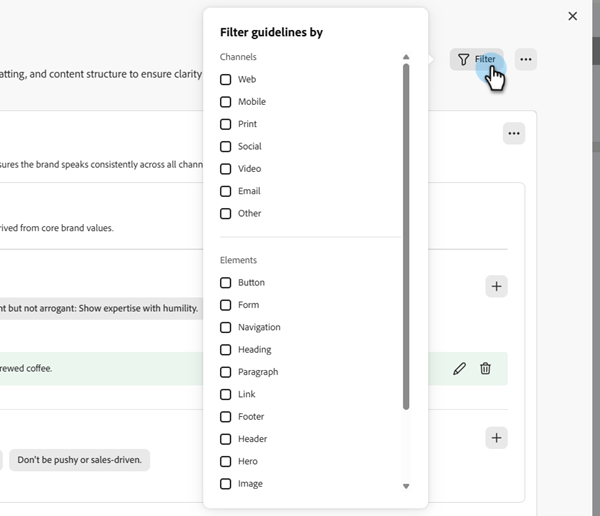
Clique em Filtrar para filtrar as diretrizes por canal ou tipo de elemento.
-
Quando terminar a configuração, clique em Salvar e depois em Publicar para disponibilizar sua diretriz de marca no Assistente de IA.
-
Para fazer modificações na sua marca publicada, clique em Editar marca.
note note NOTE Isso cria uma cópia temporária no modo de edição, substituindo a versão ativa após sua publicação. 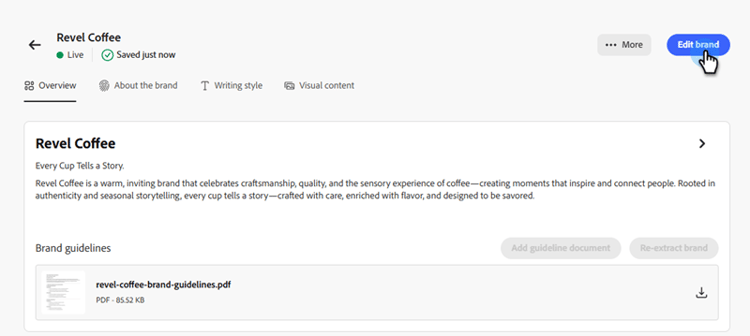
-
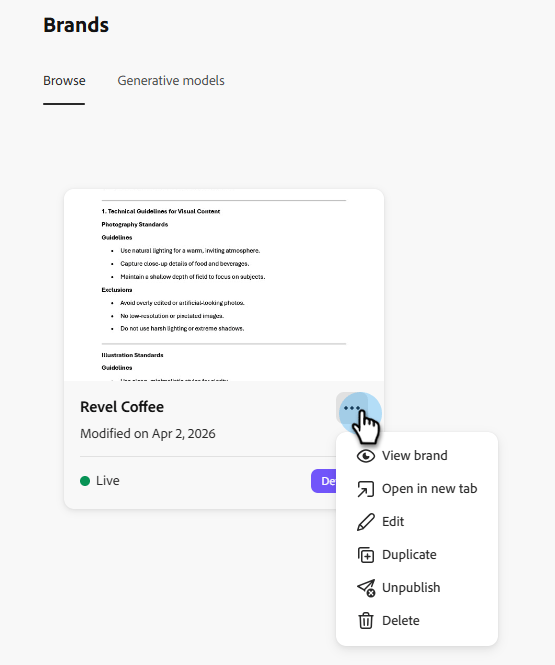
No painel Marcas, abra o menu avançado clicando no ícone de três pontos para:
-
Exibir marca
-
Editar
-
Duplicar
-
Publicação
-
Desfazer publicação
-
Excluir
As diretrizes de marca agora podem ser acessadas no menu suspenso Marca do menu Assistente de IA, permitindo que ela gere conteúdo e ativos alinhados às suas especificações.
Definir uma marca padrão default-brand
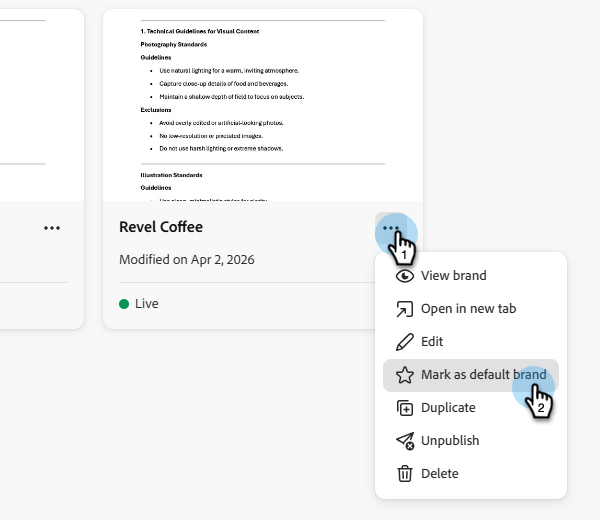
Você pode designar uma marca publicada como padrão para ser aplicada automaticamente ao gerar conteúdo e calcular pontuações de alinhamento durante a criação da campanha.
Para definir uma marca padrão, vá para o painel Marcas. Abra o menu avançado clicando no ícone de três pontos e selecionando Marca como padrão.